À propos de ce cours
Créer une barre de navigation responsive avec Tailwind CSS : logo, liens et bouton sur ordinateur, menu burger accessible sur mobile avec aria-expanded, lien actif, en-tête collant et translucide
-
Objectifs de la leçon
- Construire une barre de navigation avec Flexbox.
- Afficher un menu burger sur mobile et des liens sur ordinateur.
- Ouvrir le menu avec quelques lignes de JavaScript.
- Rendre le menu accessible avec aria-expanded, aria-controls et aria-current.
- Rendre l’en-tête collant et translucide.
| Tâche | Compétence visée | Code ou API |
|---|---|---|
| Aligner | Logo, liens, bouton | flex justify-between |
| Adapter | Mobile / ordinateur | hidden md:flex, md:hidden |
| Rendre accessible | Le burger | aria-expanded |
-
Mise en situation
Fil rouge du cours : vous réalisez l’interface de « StageConnect », la plateforme de votre centre de formation qui met en relation stagiaires et entreprises (page d’accueil, offres de stage, tableau de bord), versionnée sur GitHub dès le premier jour. L’en-tête de StageConnect doit présenter les liens principaux sur ordinateur et un menu repliable sur téléphone, utilisable aussi au clavier et avec un lecteur d’écran.
Question : Comment construire une barre de navigation responsive et accessible avec Tailwind ?
-
Le cours
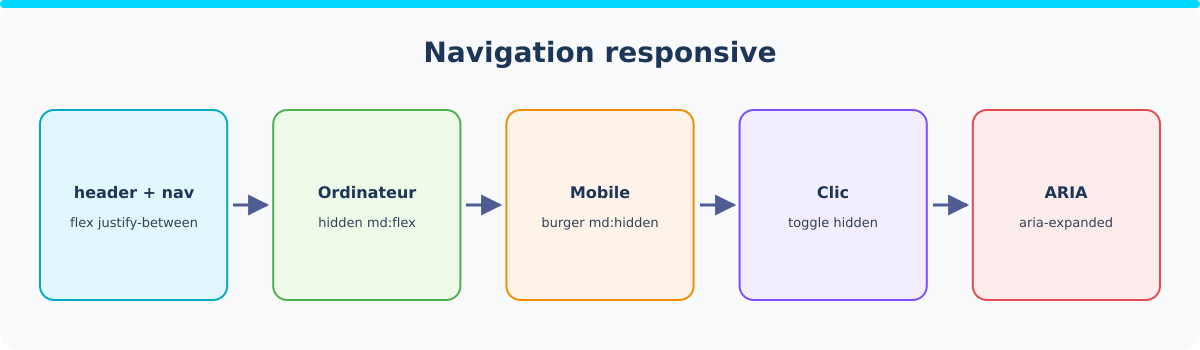
Structure: un header contient un nav en flex (logo à gauche, liens au centre, bouton à droite). Sur mobile, les liens et le bouton sont masqués (hidden md:flex) et remplacés par un bouton burger (md:hidden) qui ouvre un panneau.
index.html
<header class="relative bg-white shadow-sm">
  <nav class="mx-auto flex max-w-7xl items-center justify-between px-4 py-3" aria-label="Navigation principale">
    <a href="/" class="text-lg font-bold text-slate-900">Stage<span class="text-cyan-700">Connect</span></a>
    <ul class="hidden items-center gap-8 text-sm font-medium text-slate-600 md:flex">
      <li><a href="/offres" class="text-cyan-700" aria-current="page">Offres</a></li>
      <li><a href="/entreprises" class="hover:text-cyan-700">Entreprises</a></li>
      <li><a href="/conseils" class="hover:text-cyan-700">Conseils</a></li>
    </ul>
    <a href="/connexion" class="hidden rounded-lg bg-cyan-700 px-4 py-2 text-sm font-semibold text-white hover:bg-cyan-800 md:block">Se connecter</a>
    <button id="burger" type="button" class="rounded-lg p-2 ring-1 ring-slate-300 md:hidden" aria-controls="menu-mobile" aria-expanded="false" aria-label="Ouvrir le menu">
      <svg class="size-5" viewBox="0 0 24 24" fill="none" stroke="currentColor" stroke-width="2"><path d="M4 6h16M4 12h16M4 18h16"/></svg>
    </button>
  </nav>
  <div id="menu-mobile" class="hidden border-t border-slate-200 px-4 pb-4 md:hidden">
    <a href="/offres" class="block py-2 font-medium text-cyan-700">Offres</a>
    <a href="/entreprises" class="block py-2 text-slate-700">Entreprises</a>
    <a href="/conseils" class="block py-2 text-slate-700">Conseils</a>
    <a href="/connexion" class="mt-2 block rounded-lg bg-cyan-700 px-4 py-2 text-center font-semibold text-white">Se connecter</a>
  </div>
</header>
Largeur 1000 px (≥ md) : liens et bouton visibles, burger masqué ; le lien « Offres » est actif — rendu réel dans Chromium, CSS généré par Tailwind CSS 4.3.5
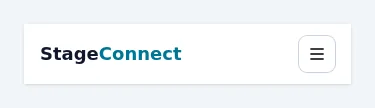
Largeur 375 px : seuls le logo et le bouton burger restent — rendu réel dans Chromium, CSS généré par Tailwind CSS 4.3.5
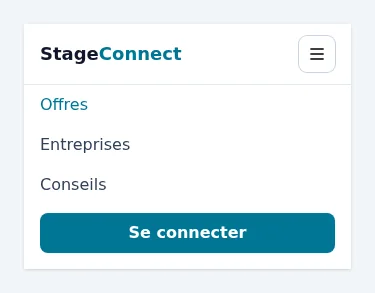
Après un clic sur le burger : le panneau affiche les liens empilés et le bouton de connexion pleine largeur — rendu réel dans Chromium, CSS généré par Tailwind CSS 4.3.5
Le JavaScript: quelques lignes suffisent. On bascule la classe hidden du panneau et on met à jour aria-expanded, qui annonce l’état aux lecteurs d’écran :
menu.js
const bouton = document.getElementById('burger');
const menu = document.getElementById('menu-mobile');
bouton.addEventListener('click', () => {
  const ouvert = bouton.getAttribute('aria-expanded') === 'true';
  bouton.setAttribute('aria-expanded', String(!ouvert));
  bouton.setAttribute('aria-label', ouvert ? 'Ouvrir le menu' : 'Fermer le menu');
  menu.classList.toggle('hidden', ouvert);
});| Attribut | Rôle |
|---|---|
aria-label="Navigation principale" | Nomme la zone de navigation |
aria-controls="menu-mobile" | Relie le bouton au panneau qu’il ouvre |
aria-expanded="false" | Annonce si le menu est ouvert ou fermé |
aria-label="Ouvrir le menu" | Texte du bouton-icône |
aria-current="page" | Indique le lien de la page actuelle |
Styliser selon l’état sans dupliquer la logique : Tailwind sait cibler les attributs ARIA, par exemple aria-expanded:bg-slate-100 sur le bouton, ou aria-[current=page]:text-cyan-700 sur les liens. Le lien actif est ainsi stylé par l’attribut que le serveur pose déjà pour l’accessibilité.
En-tête collant et translucide (leçons positionnement et filtres) :
Variante collante
<header class="sticky top-0 z-30 border-b border-slate-200/70 bg-white/80 backdrop-blur-md">…</header>Questions fréquentes : Une barre de navigation responsive
Comment faire une navbar responsive avec Tailwind CSS ?
Un nav en flex justify-between ; les liens en hidden md:flex ; un bouton burger en md:hidden qui ouvre un panneau grâce à quelques lignes de JavaScript.
Comment faire un menu burger avec Tailwind ?
Un bouton md:hidden avec une icône, aria-controls et aria-expanded ; au clic, le JavaScript retire ou ajoute la classe hidden du panneau.
Peut-on faire un menu sans JavaScript avec Tailwind ?
Avec details/summary ou une case peer, c’est possible, mais un vrai bouton avec aria-expanded reste la solution la plus accessible.
Comment indiquer la page active dans un menu Tailwind ?
Ajoutez aria-current="page" au lien et stylisez-le avec aria-[current=page]:text-cyan-700.
-
Schéma de la leçon

Navigation responsive
-
Repères Tailwind CSS
| Besoin | Code ou API | À savoir |
|---|---|---|
| Liens sur ordinateur | hidden md:flex | Masqués sur mobile |
| Burger sur mobile | md:hidden | Masqué sur ordinateur |
| Lien actif | aria-current="page" + aria-[current=page]:text-cyan-700 | Accessible |
-
Erreurs fréquentes
| Erreur | Conséquence | Bonne pratique |
|---|---|---|
| Menu ouvert au survol | Inutilisable au toucher et au clavier | Ouverture au clic |
| Burger sans aria-label | Bouton muet pour les lecteurs d’écran | aria-label + aria-expanded |
| Lien actif indiqué par la seule couleur | Information perdue pour certains | aria-current et souligné ou graisse |
| En-tête sticky sans z-index | Contenu qui passe au-dessus | z-30 |
-
Activités d’entraînement
Ajoutez la fermeture du menu avec la touche Échap.
Corrigé protégé: saisissez le mot de passe donné par votre formateur.
Remplacez l’icône burger par une croix quand le menu est ouvert, uniquement avec des classes.
Corrigé protégé: saisissez le mot de passe donné par votre formateur.
Écrivez le lien « Entreprises » actif en PHP, avec aria-current et le style associé.
Corrigé protégé: saisissez le mot de passe donné par votre formateur.
Comment vérifier l’accessibilité du menu ?
Corrigé protégé: saisissez le mot de passe donné par votre formateur.
-
À retenir
- nav en flex justify-between : logo, liens, bouton.
- hidden md:flex pour l’ordinateur, md:hidden pour le burger.
- Quelques lignes de JavaScript basculent hidden et aria-expanded.
- aria-controls, aria-expanded, aria-label, aria-current rendent le menu accessible.
- Variante collante : sticky top-0 z-30 bg-white/80 backdrop-blur-md.
-
Testez vos connaissances : QCM de 10 questions
Répondez aux 10 questions ci-dessous : une seule bonne réponse par question, 8 minutes au maximum. Votre score et la correction s’affichent à la fin.
Le QCM ne s’affiche pas ? Ouvrez-le dans une page séparée.
Cet article vous a-t-il aidé ?
Merci pour votre avis sur cet article 🙏
Merci, votre message nous a bien été transmis 🙏
Cette leçon vous a été utile ? Partagez-la !