À propos de ce cours
Chapitre 14 — La gestion des formulaires · 14.3 Récupérer la valeur d'un INPUT en JavaScript
• lire la valeur de chaque type de contrôle ;
• savoir que
value est toujours une chaîne et convertir correctement ;• lire une case à cocher avec
checked et une liste multiple ;• modifier une valeur depuis JavaScript.
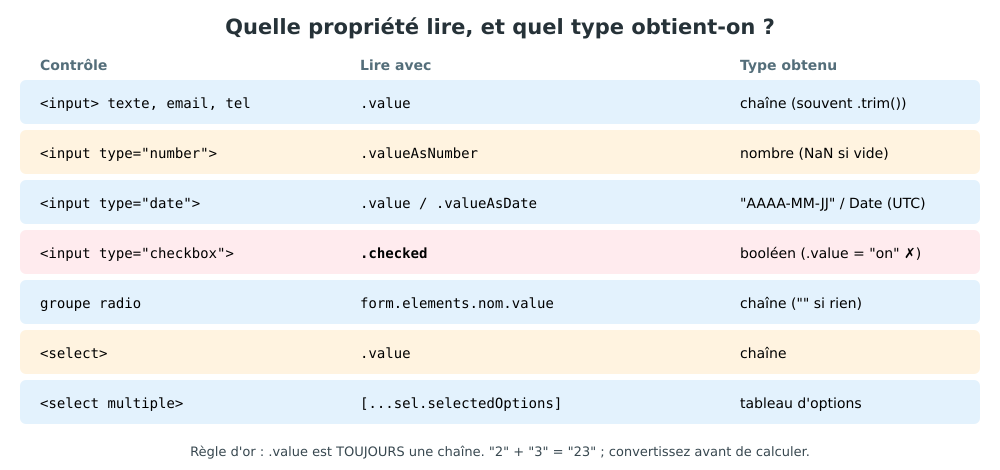
Figure 1 — Une propriété par type de contrôle.
📄 l3_valeurs.html
<!DOCTYPE html>
<html lang="fr">
<head>
  <meta charset="UTF-8">
  <link rel="stylesheet" href="style.css">
</head>
<body>
  <form id="profil">
    <label>Prénom <input name="prenom" value="  Yasmine  "></label>
    <label>Âge <input name="age" type="number" value="17"></label>
    <label>Date de naissance <input name="naissance" type="date" value="2009-03-21"></label>
    <label>Filière
      <select name="filiere">
        <option value="info" selected>Informatique</option>
        <option value="maths">Mathématiques</option>
      </select>
    </label>
    <label>Langues
      <select name="langues" multiple size="3">
        <option value="ar" selected>Arabe</option>
        <option value="fr" selected>Français</option>
        <option value="en">Anglais</option>
      </select>
    </label>
    <div class="choix">
      <label><input type="radio" name="genre" value="f" checked> Fille</label>
      <label><input type="radio" name="genre" value="g"> Garçon</label>
      <label><input type="checkbox" name="newsletter" checked> Newsletter</label>
    </div>
    <label>Message <textarea name="message">Bonjour !</textarea></label>
    <button type="button" id="lire">Lire les valeurs</button>
  </form>
  <pre id="sortie"></pre>

  <script>
    const form = document.querySelector("#profil");
    const decrire = (v) => `${JSON.stringify(v)}  (${Array.isArray(v) ? "tableau" : v instanceof Date ? "Date" : typeof v})`;

    document.querySelector("#lire").addEventListener("click", () => {
      const resultats = {
        "prenom.value": form.prenom.value,                // toujours une CHAÎNE…
        "prenom.value.trim()": form.prenom.value.trim(),  // …souvent à nettoyer
        "age.value": form.age.value,                      // "17" : une chaîne, pas un nombre !
        "age.valueAsNumber": form.age.valueAsNumber,      // 17
        "Number(age.value)": Number(form.age.value),
        "naissance.value": form.naissance.value,          // "2009-03-21"
        "naissance.valueAsDate": form.naissance.valueAsDate,
        "filiere.value": form.filiere.value,
        "langues (multiple)": [...form.langues.selectedOptions].map((o) => o.value),
        "genre.value (radio)": form.genre.value,
        "newsletter.value": form.newsletter.value,        // "on" : piège !
        "newsletter.checked": form.newsletter.checked,    // true : la bonne propriété
        "message.value": form.message.value,
      };
      document.querySelector("#sortie").textContent = Object.entries(resultats)
        .map(([cle, v]) => `${cle.padEnd(22)} = ${decrire(v)}`)
        .join("\n");
    });
  </script>
</body>
</html>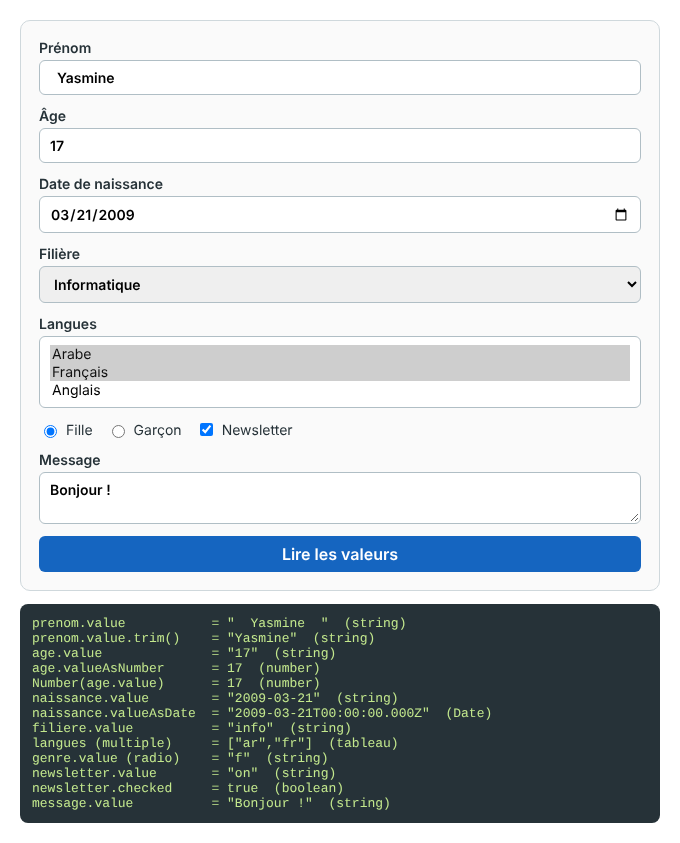
Après un clic sur « Lire les valeurs »
1. value est toujours une chaîne
Même pour type="number", value renvoie du texte : "17". Additionner deux champs donnerait
"17" + "3" = "173". Convertissez avec valueAsNumber ou Number(), et pensez à trim() pour retirer les espaces
saisis par erreur au début ou à la fin.
2. Les pièges
- Case à cocher :
valuevaut"on"(ou la valeur de l'attribut) qu'elle soit cochée ou non. C'estcheckedqu'il faut lire. - Liste multiple :
valuene donne que la première option choisie ; utilisezselectedOptions. - Date :
valueest au format"AAAA-MM-JJ"quel que soit l'affichage ;valueAsDatedonne une date à minuit UTC. - Champ vide :
valuevaut"",valueAsNumbervautNaN, etNumber("")vaut…0!
3. Écrire une valeur
form.elements.prenom.value = "Lina";        // remplir un champ
form.elements.newsletter.checked = false;   // décocher
form.elements.genre.value = "g";            // cocher le bon bouton radio du groupe
form.elements.filiere.value = "maths";      // choisir une option
form.reset(); // revenir aux valeurs de départ du HTMLModifier une valeur par JavaScript ne déclenche pas les événements
input ni change. Si votre code en dépend, appelez vous-même votre fonction de mise à jour.•
.value = chaîne ; .valueAsNumber, Number() pour calculer ; .trim() pour nettoyer.• Case à cocher :
.checked (booléen). Groupe radio : form.elements.nom.value. • Liste multiple :
[...select.selectedOptions].map(o => o.value). • Écrire une valeur ne déclenche pas
input/change. 🛠 Activité 3 — Un calculateur de devis
Mission : Créez un formulaire de devis pour un traiteur : nombre d'invités, menu (liste), options (cases : boissons, dessert, service), date de l'événement. Le total s'affiche en direct.
Questions pour avancer (répondez dans votre compte rendu, puis appliquez dans votre projet) :
- Sans conversion, faites
invites + 10avec la valeur du champ. Quel résultat obtenez-vous ? Corrigez de deux façons. - Que donnent
valueAsNumberetNumber()quand le champ est vide ? Lequel choisissez-vous pour détecter « rien n'a été saisi » ? - Pour les options, lisez d'abord
.valuepuis.checked. Pourquoi le premier ne convient-il pas ? - L'événement a lieu un samedi : majoration de 15 %. Comment savez-vous si la date choisie est un samedi ? Attention au fuseau horaire de
valueAsDate! - Ajoutez un bouton « Menu du jour » qui remplit le formulaire. Le total se met-il à jour ? Pourquoi ? Corrigez.
- Affichez le total avec
toLocaleString("fr-TN", { style: "currency", currency: "TND" }).
Je vérifie / je rends :
- ☐ Le calculateur fonctionnel et les réponses aux questions 2 et 4.
← 14.2 Accéder aux éléments d'un formulaire14.4 Récupérer toutes les données avec l'objet FormData →
Cet article vous a-t-il aidé ?
Merci pour votre avis sur cet article 🙏
Merci, votre message nous a bien été transmis 🙏
Cette leçon vous a été utile ? Partagez-la !