À propos de ce cours
PowerPoint : convertir du texte ou un objet WordArt en graphique SmartArt, puis revenir au texte
-
Objectifs de la leçon
- Convertir un objet WordArt en SmartArt.
- Convertir une liste à puces en SmartArt.
- Choisir une disposition adaptée au message.
- Changer de disposition sans perdre le texte.
- Revenir à du texte.
| Tâche | Compétence MOS | Commande |
|---|---|---|
| WordArt → SmartArt Cycle en blocs | Insérer et modifier des SmartArt | Accueil > Convertir en SmartArt |
| Liste → SmartArt | Convertir du texte | Accueil > Paragraphe |
| SmartArt → texte | Modifier des SmartArt | Création SmartArt > Convertir |
-
Mise en situation
Une formatrice présente les étapes de l’approche par compétences sous forme de liste ; elle veut un schéma cyclique sans retaper le texte.
Question : Comment transformer la liste existante en cycle en quelques clics ?
-
Énoncé et réalisation pas à pas
Présentation
Un graphique SmartArt est une représentation graphique de vos informations et idées. Vous pouvez créer un graphique SmartArt en choisissant une disposition parmi celles, nombreuses, qui vous sont proposées dans le but de faire passer votre message avec rapidité, simplicité et efficacité.
Réalisation
- Télécharger le fichier de pratique de Convertir du WordArt en SmartArt.
- Accédez à la diapositive 1 et sélectionnez l'objet WordArt.
- Cliquez sur l'onglet Accueil, si nécessaire, puis cliquez sur le bouton Convertir en SmartArt dans le groupe Paragraphe.
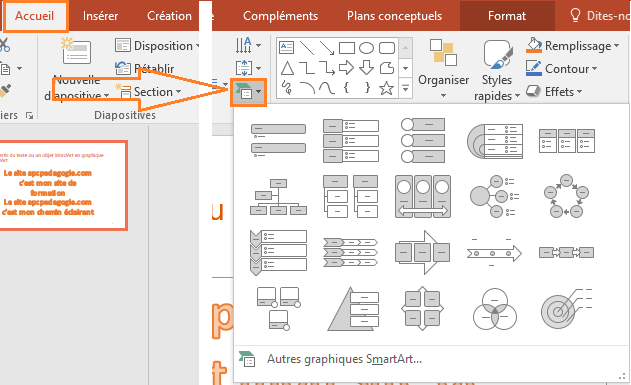
- Cliquez sur Autres graphiques SmartArt au bas de la galerie. La boîte de dialogue Choisir un graphique SmartArt s'ouvre.
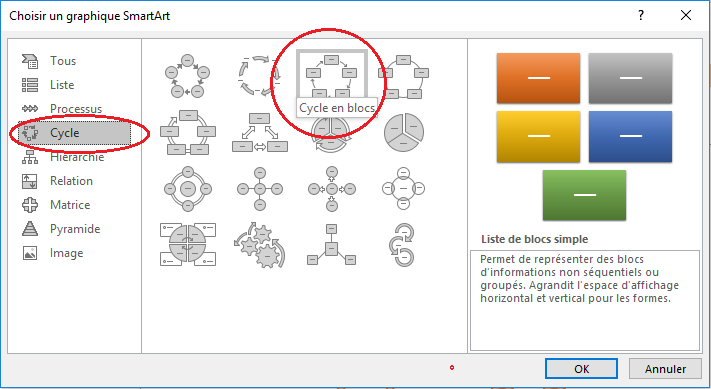
- Cliquez sur Cycle, puis cliquez sur la disposition Cycle en blocs (troisième disposition de la première rangée).
- Lisez la description de la meilleure façon d'utiliser la disposition Cycle en blocs.
- Cliquez sur OK.
- L'objet WordArt est convertie en graphique de type Cycle.
Convertir le texte à un graphique SmartArt
- Sélectionnez la liste à puces ou numérotée.
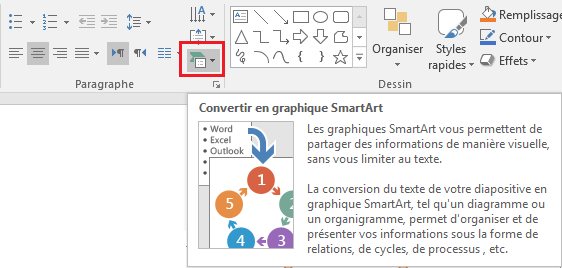
- Sous l'onglet accueil. Dans le groupe paragraphe, cliquez sur Convertir en SmartArt
- Sélectionnez le type de SmartArt que vous voulez convertir votre texte.
-
Comprendre les notions
La commande Convertir en graphique SmartArt (Accueil > Paragraphe) transforme le texte sélectionné — liste à puces ou WordArt — en SmartArt : chaque paragraphe de premier niveau devient une forme, les niveaux inférieurs deviennent du texte secondaire.
Le choix de la disposition dépend du message : Liste (éléments sans ordre), Processus (étapes successives), Cycle (étapes qui se répètent), Hiérarchie (organigramme), Relation (liens). La boîte « Choisir un graphique SmartArt » affiche une description de chaque disposition.
On peut changer de disposition à tout moment sans perdre le texte, et revenir à une liste avec Création SmartArt > Convertir > Convertir en texte.
| Message | Catégorie SmartArt |
|---|---|
| Étapes successives | Processus |
| Étapes qui recommencent | Cycle |
| Organisation | Hiérarchie |
| Éléments sans ordre | Liste |
| Proportions | Pyramide |
-
Schéma de la leçon

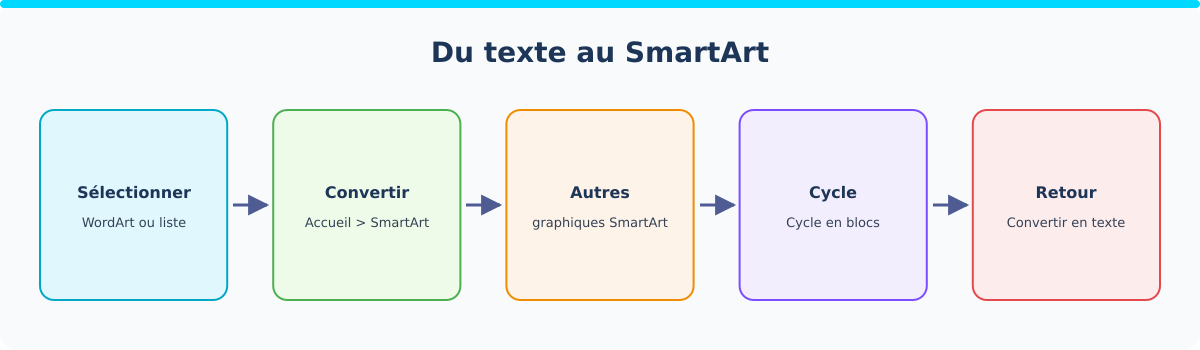
Du texte au SmartArt
-
Raccourcis et versions récentes (Microsoft 365)
| Action | Raccourci ou chemin | À savoir |
|---|---|---|
| Convertir en SmartArt | Accueil > Paragraphe | |
| Volet de texte | Flèche du cadre SmartArt | |
| Niveau inférieur | Tab | |
| Annuler | Ctrl + Z |
-
Erreurs fréquentes à l’examen
| Erreur | Conséquence | Bonne pratique |
|---|---|---|
| Retaper le texte dans un SmartArt vide | Perte de temps, fautes | Convertir en SmartArt |
| Disposition Liste pour des étapes cycliques | Message mal transmis | Catégorie Cycle |
| Supprimer le SmartArt pour revenir au texte | Texte perdu | Convertir en texte |
| Trop de texte dans chaque forme | Schéma illisible | Mots clés seulement |
-
Activités d’entraînement
Quelle catégorie pour « Planifier, réaliser, évaluer, améliorer », qui recommence ensuite ?
Corrigé protégé: saisissez le mot de passe donné par votre formateur.
Une liste contient des sous-puces. Que deviennent-elles dans le SmartArt ?
Corrigé protégé: saisissez le mot de passe donné par votre formateur.
Comment revenir à la liste d’origine ?
Corrigé protégé: saisissez le mot de passe donné par votre formateur.
-
À retenir
- Convertir en SmartArt transforme une liste ou un WordArt en schéma.
- Choisir la catégorie selon le message (processus, cycle, hiérarchie…).
- Changer de disposition conserve le texte.
- Convertir en texte annule la conversion sans perte.
-
Testez vos connaissances : QCM de 10 questions
Répondez aux 10 questions ci-dessous : une seule bonne réponse par question, 8 minutes au maximum. Votre score et la correction s’affichent à la fin.
Le QCM ne s’affiche pas ? Ouvrez-le dans une page séparée.
Cet article vous a-t-il aidé ?
Merci pour votre avis sur cet article 🙏
Merci, votre message nous a bien été transmis 🙏
Cette leçon vous a été utile ? Partagez-la !