Microsoft PowerPoint
PowerPoint: Convertir du texte ou un objet WordArt en graphique SmartArt
Un cours complet pour maîtriser PowerPoint: Convertir du texte ou un objet WordArt en graphique SmartArt.
0 chapitres
0 QCM
Accès gratuit
Microsoft Office PowerPoint 2013
Modifier la taille de vos diapositives
Convertir du texte ou un objet WordArt en graphique SmartArt
Le train Partie 1
Le train Partie 2
Le train Partie 3
Le train Partie 4
Le train Partie 5
Le train Partie 6
Le train Partie 7
Le train Partie 8
Le train Partie 9
Le train Partie 10
Télécharger les fichiers sources
Protéger notre planète Partie 1
Protéger notre planète Partie 2
Protéger notre planète Partie 3
Protéger notre planète Partie 4
Protéger notre planète Partie 5
Protéger notre planète Partie 6
Télécharger les fichiers sources
Sommaire du cours
Modifier la taille de vos diapositives
Comment Réussir une Présentation PowerPoint
Afficher les commentaires d'une présentation PowerPoint
Créer des présentations PowerPoint à partir d’autres fichiers
Créer des présentations à partir de modèles
Enregistrer des présentations PowerPoint
QCM : Créer et enregistrer des présentations
Créer un modèle PowerPoint
Comment organisez-vous une conférence réussie
PowerPoint: Animer un graphique SmartArt
PowerPoint: Convertir du texte ou un objet WordArt en graphique SmartArt
PowerPoint: Appliquer un style à un graphique SmartArt
Le masque de diapositives ou " the slide master"
TP Gérer des diapositives
Les différents types de diapositives
PowerPoint: Convertir du texte ou un objet WordArt en graphique SmartArt
Présentation
Un graphique SmartArt est une représentation graphique de vos informations et idées. Vous pouvez créer un graphique SmartArt en choisissant une disposition parmi celles, nombreuses, qui vous sont proposées dans le but de faire passer votre message avec rapidité, simplicité et efficacité.
Réalisation
- Télécharger le fichier de pratique de Convertir du WordArt en SmartArt.
- Accédez à la diapositive 1 et sélectionnez l'objet WordArt.
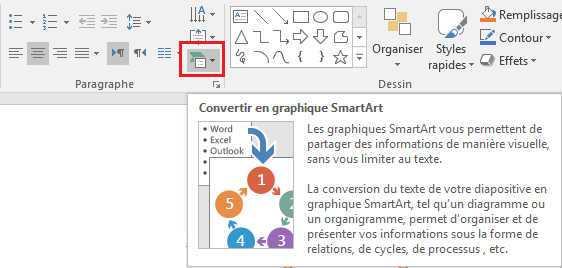
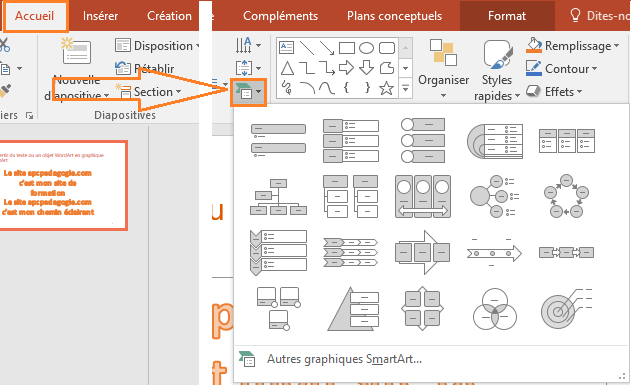
- Cliquez sur l'onglet Accueil, si nécessaire, puis cliquez sur le bouton Convertir en SmartArt dans le groupe Paragraphe.
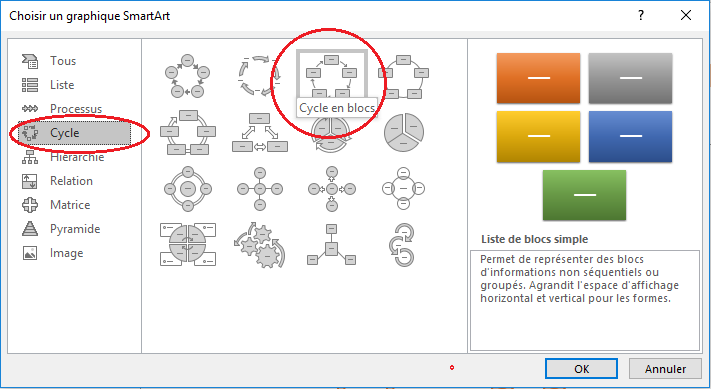
- Cliquez sur Autres graphiques SmartArt au bas de la galerie. La boîte de dialogue Choisir un graphique SmartArt s'ouvre.
- Cliquez sur Cycle, puis cliquez sur la disposition Cycle en blocs (troisième disposition de la première rangée).
- Lisez la description de la meilleure façon d'utiliser la disposition Cycle en blocs.
- Cliquez sur OK.
- L'objet WordArt est convertie en graphique de type Cycle.
Convertir le texte à un graphique SmartArt
- Sélectionnez la liste à puces ou numérotée.
- Sous l'onglet accueil. Dans le groupe paragraphe, cliquez sur Convertir en SmartArt
- Sélectionnez le type de SmartArt que vous voulez convertir votre texte.