À propos de ce cours
Ouvrir, retrouver, épingler et organiser ses fichiers .mpp, enregistrer sous d’autres formats et collaborer sur OneDrive et SharePoint
-
Objectifs de la leçon
- Ouvrir un fichier et utiliser la liste des récents.
- Épingler ou retirer un fichier de la liste.
- Enregistrer dans d’autres formats (modèle, XML, PDF, Excel).
- Utiliser l’enregistrement automatique et l’historique des versions.
- Partager un projet avec une équipe.
| Tâche | Compétence visée | Commande ou formule |
|---|---|---|
| Ouvrir | Fichiers | Ctrl + O |
| Créer un modèle | Enregistrer sous | Type : Modèle de projet (.mpt) |
| Exporter en PDF | Partage | Fichier > Exporter > Créer PDF/XPS |
-
Mise en situation
Fil rouge du cours : vous pilotez le lancement de l’application mobile d’une boutique en ligne (analyse, maquettes, développement, tests, publication). Vous gérez plusieurs fichiers (planning, versions de travail, modèle d’agence) et le client demande un PDF du planning chaque semaine.
Question : Comment organiser, retrouver, protéger et diffuser ces fichiers efficacement ?
-
Le cours pas à pas
// ]]>
Ouvrir un fichier
- Dans l'onglet FICHIER, cliquez sur l'option Ouvrir puis sur Ordinateur.
- Vous pouvez aussi utiliser le raccourci-clavier Ctrl+O
Voir la capture d’origine (ancienne version de Project : les commandes sont les mêmes, l’aspect a changé)

- La zone Dossiers récents affiche la liste des dossiers récemment utilisés.Par défaut, seuls les dossiers Mes documents et Bureau sont visibles dans les dossiers récents.
- La boite de dialogue Ouvrir s'affiche
Voir la capture d’origine (ancienne version de Project : les commandes sont les mêmes, l’aspect a changé)

Utiliser la liste des fichiers récemment utilisés
- Cliquez sur l'option Ouvrir de l'onglet Fichier pour ouvrir un fichier récemment utilisé
Voir la capture d’origine (ancienne version de Project : les commandes sont les mêmes, l’aspect a changé)

- Le fichier Exemple projet.mpp a été ajouté à la liste Projets (utilisation récente).
- Pour retirer un fichier attaché à la liste, pointez le fichier puis cliquez sur le symbole (seringue) ou faites un clic droit sur le fichier concerné puis cliquez sur l'option Détacher de la liste: le fichier disparaîtra automatiquement lorsqu'il aura atteint la dernière position dans la liste.
Voir la capture d’origine (ancienne version de Project : les commandes sont les mêmes, l’aspect a changé)

- Pour supprimer un fichier de la liste, faites un clic droit sur son nom puis cliquez l'option Supprimer de ta liste.
Voir la capture d’origine (ancienne version de Project : les commandes sont les mêmes, l’aspect a changé)

- Pour garder uniquement les fichiers ajoutés (attachés) à la liste, faites un clic droit. sur un fichier puis cliquez sur l'option Effacer les éléments non attachés.
Voir la capture d’origine (ancienne version de Project : les commandes sont les mêmes, l’aspect a changé)

Accéder rapidement à ce nombre de projet récents
- Pour ajouter un certain nombre de fichiers récents sous Options de l'onglet FICHIER; et ainsi pouvoir y accéder plus rapidement:
- Ouvrez la boîte de dialogue Options de Project.
- Cliquez sur la catégorie Options avancées Dans la zone Affichage.
- Cochez l'option Accéder rapidement à ce nombre de projet récents.
- Spécifiez le nombre de fichiers à ajouter dans la zone de saisie associe= (25 projets maximum)
- Cliquez sur le bouton OK.
modifier le nombre de fichiers visibles dans la liste
- Pour modifier le nombre de fichiers visibles dans la liste
- Ouvrez la boîte de dialogue Options de Project
- Cliquez sur la catégorie Option avancées.
- Dans la zone Affichage, spécifiez la valeur souhaitée pour l'option Afficher ce nombre de projets récents (50 projets maximum)
- Cliquez sur le bouton OK.
- Les fichiers récemment utilisés sont également visibles dans la liste Récent qui apparaît à l'ouverture de l'application Project.
Modifier l'affichage des fenêtres
- Si vous travaillez sur plusieurs projets simultanément, les différentes possibilités d'affichage des fenêtres de Project 2016 peuvent vous être utiles.
- Ouvrez les projets à visualiser
- Bien que plusieurs projets sont ouverts, par défaut, un seul projet est visible, il s'agit alors du projet dit "actif".
- Cliquez sur l'onglet AFFICHAGE.
- Dans le groupe Fenêtre, cliquez sur l'outil:
Changer de fenêtre
- Pour afficher (activer) la fenêtre Projet de votre choix cliquez sur l'icone Changer de fenêtre.
Voir la capture d’origine (ancienne version de Project : les commandes sont les mêmes, l’aspect a changé)

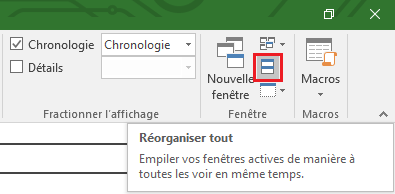
Réorganiser tout
- pour afficher simultanément tous les projets ouverts.
- Dans ce cas l'écran se fractionne en autant de fenêtres qu'il y a de projets ouverts.
- Cliquez n'importe où sur la fenêtre à activer : la barre de titre de cette fenêtre fait apparaître les boutons de redimensionnement et de fermeture.
- Pour afficher de nouveau te projet en plein écran (et masquer par conséquent les autres projets),cliquez sur le bouton Agrandir
Voir la capture d’origine (ancienne version de Project : les commandes sont les mêmes, l’aspect a changé)
Masquer
- Pour masquer une fenêtre active d'un projet cliquez sur l'option Masquer
Voir la capture d’origine (ancienne version de Project : les commandes sont les mêmes, l’aspect a changé)

- Pour visualiser à nouveau le projet masqué au préalable, cliquez sur l'outil Masquer puis faites un double clic sur le projet à afficher.
Nouvelle fenêtre
- Cliquez sur la commande Nouvelle fenêtre pour afficher un projet ouvert dans une nouvelle fenêtre. Ainsi, plusieurs fenêtres peuvent présenter le même projet.
- Les fenêtres sont alors numérotées (Projetl.mpp :1 ; Projetl.mpp :2 ; Projetl.mpp :3 ; etc) afin de les différencier
- Si plusieurs projets sont affichés simultanément, ou si un ou plusieurs projets sont masqués, vous pouvez utiliser les raccourcis-clavier:
- Ctrl + F6 pour accéder au fichier projet suivant.
- Ctrl +Shift + F6 pour accéder au fichier précédent.
- Immédiatement le fichier choisi passe au premier plan.
Fermer un projet
- Sous l'onglet Fichier choisissez la commande Fermer ou un clic sur le bouton Fermer la fenêtre du projet situé à droite du nom d'utilisateur ou utilisez la raccourci-clavier Ctrl + F4
- N'oubliez pas d'enregistrer vos travaux
Limiter l'accès à un fichier Projet
Définir le préférences d'enregistrement de fichier
- Vous pouvez définir des préférences d'enregistrement par défaut qui s'appliquent chaque fois que vous enregistrez de nouveaux un fichier projet.
Procédure
- Dans le projet, choisissez Fichiers > Option Options > catégorie Enregistrer.
Voir la capture d’origine (ancienne version de Project : les commandes sont les mêmes, l’aspect a changé)

- Cliquez sur Enregistrement.
- Choisissez le type de fichier de projet à utiliser par défaut lors de son enregistrement grace à la liste déroulante Enregistrer les fichiers au format suivant (par défaut le Type de fichier est Projet (*.mpp)).
Voir la capture d’origine (ancienne version de Project : les commandes sont les mêmes, l’aspect a changé)

- Pour modifier le dossier sélectionné par défaut lorsque vous utilisez la commande Ouvrir ou Enregistrer sous (option Ordinateur) de l'onglet FICHIER, cliquez sur le bouton Parcourir associé à l'option Emplacement par défaut.
- Pour effectuer un enregistrement automatiquement du ou des projets ouverts, cochez l'option Enregistrer automatiquement toutes les puis précisez la régularité en nombre de minutes dans la zone minutes.
- Activez l'option N'enregistrer que le projet actif ou Enregistrer tous les fichiers ouverts selon le cas. Et enfin, cochez l'option Confirmer avant tout enregistrement afin que Project vous consulte avant que l'enregistrement automatique n'ait lieu.
Voir la capture d’origine (ancienne version de Project : les commandes sont les mêmes, l’aspect a changé)

- Cliquez sur le bouton OK.
Créer un modèle de projet
- Pour réutiliser un projet existant comme base pour un nouveau projet, vous pouvez l’enregistrer en tant que modèle.
- Lorsque vous enregistrez un projet en tant que modèle, vous disposez de l’option de suppression des données de référence, les valeurs réelles, taux de salaire des ressources, informations coût fixe et publication état des tâches.
source: Microsoft
- Pour le faire:
- Dans le menu Fichier, cliquez sur Enregistrer sous.
- Si le projet que vous souhaitez enregistrer sous forme de modèle se trouve sur Project Server, cliquez sur Enregistrer en tant que fichier dans la boîte de dialogue Enregistrer sur Project Server.
- Dans la boîte de dialogue Enregistrer en tant que fichier, cliquez sur Éléments globaux actuellement chargés pour n'enregistrer que les éléments du modèle global d'entreprise utilisés dans ce projet.
- Dans la zone Enregistrer dans, sélectionnez le lecteur et dossier où vous souhaitez enregistrer le modèle.
- Dans la zone Nom de fichier, tapez un nom pour le modèle.
- Dans la zone Type de fichier, cliquez sur Modèle de projet.
Voir la capture d’origine (ancienne version de Project : les commandes sont les mêmes, l’aspect a changé)

- Cliquez sur Enregistrer.
- La boite de dialogue "ُEnregistrer comme modèle" s'affiche
Voir la capture d’origine (ancienne version de Project : les commandes sont les mêmes, l’aspect a changé)

- Cochez les options correspondants aux données que vous souhaitez supprimer de votre fichier de projet
- Cliquez sur le bouton Enregistrer
-
Comprendre les notions
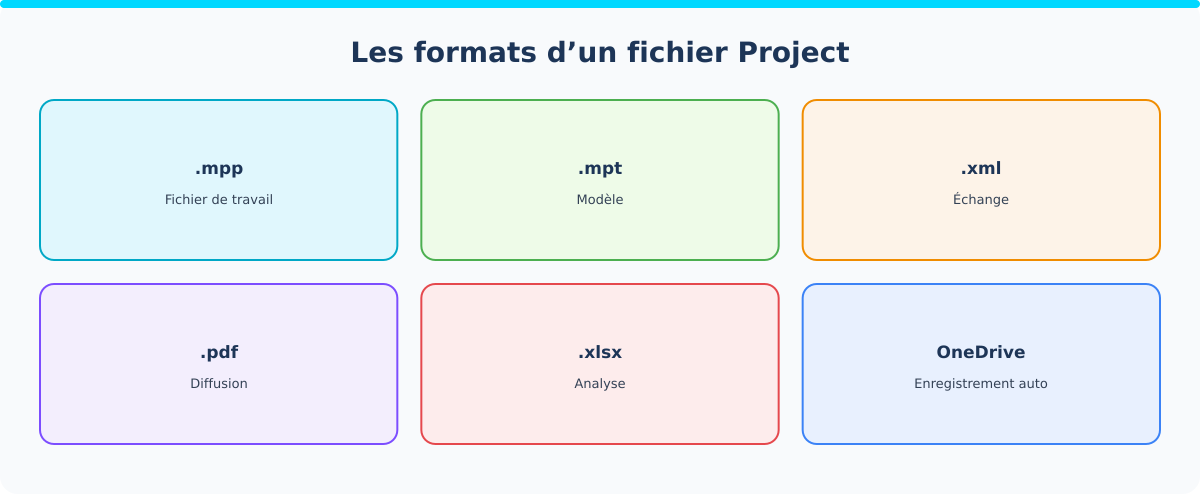
| Format | Extension | Usage |
|---|---|---|
| Projet | .mpp | Le fichier de travail |
| Modèle | .mpt | Base réutilisable pour les projets types de l’agence |
| XML | .xml | Échange avec d’autres logiciels |
| Diffusion au client, lecture seule | ||
| Excel | .xlsx | Analyse des données (assistant Exporter) |
Enregistrement automatique : un fichier ouvert depuis OneDrive ou SharePoint est enregistré en continu ; Fichier > Informations > Historique des versions permet de revenir à une version antérieure. Sur le poste local, pensez à Ctrl + S régulier.
Pour protéger un fichier par mot de passe ou partager des droits précis, voir la leçon Limiter l’accès à un fichier Projet.
-
Schéma de la leçon
Les formats d’un fichier Project
-
Raccourcis et nouveautés (Project 2024, Plan 3, Planner)
| Action | Raccourci ou chemin | À savoir |
|---|---|---|
| Ouvrir | Ctrl + O | Récents, OneDrive, Parcourir |
| Enregistrer sous | F12 | Autre nom ou format |
| Créer un PDF | Fichier > Exporter > Créer PDF/XPS | Choisir les dates |
| Nombre de fichiers récents | Fichier > Options > Options avancées > Affichage | Accès rapide |
-
Erreurs fréquentes
| Erreur | Conséquence | Bonne pratique |
|---|---|---|
| Envoyer le .mpp au client | Le client n’a pas Project | Exporter en PDF |
| Multiplier les copies « v2_final_bis » | Confusion entre versions | Un seul fichier sur SharePoint + historique |
| Enregistrer un modèle en .mpp | Modèle écrasé à chaque usage | Format .mpt |
| Retirer un fichier de la liste en croyant le supprimer | Le fichier existe toujours | Supprimer de la liste ≠ supprimer le fichier |
-
Activités d’entraînement
Transformez votre planning d’application mobile en modèle réutilisable.
Corrigé protégé: saisissez le mot de passe donné par votre formateur.
Produisez le PDF du planning des 4 prochaines semaines pour le client.
Corrigé protégé: saisissez le mot de passe donné par votre formateur.
Une modification de la veille a cassé le planning. Le fichier est sur SharePoint. Que faites-vous ?
Corrigé protégé: saisissez le mot de passe donné par votre formateur.
-
À retenir
- Ctrl + O ouvre, F12 enregistre sous ; la liste des récents se gère par épingle.
- .mpp pour travailler, .mpt pour les modèles, PDF pour diffuser.
- Sur OneDrive ou SharePoint : enregistrement automatique et historique des versions.
- Un plan Planner n’est pas un fichier : il vit dans Microsoft 365.
-
Testez vos connaissances : QCM de 10 questions
Répondez aux 10 questions ci-dessous : une seule bonne réponse par question, 8 minutes au maximum. Votre score et la correction s’affichent à la fin.
Le QCM ne s’affiche pas ? Ouvrez-le dans une page séparée.
Cet article vous a-t-il aidé ?
Merci pour votre avis sur cet article 🙏
Merci, votre message nous a bien été transmis 🙏
Cette leçon vous a été utile ? Partagez-la !