À propos de ce cours
Modifier la taille des diapositives PowerPoint : 16:9, 4:3, taille personnalisée, Agrandir ou Garantir l’ajustement
-
Objectifs de la leçon
- Changer la taille des diapositives.
- Choisir entre Agrandir et Garantir l’ajustement.
- Définir une taille personnalisée et l’orientation.
- Connaître les formats courants.
- Choisir la taille avant de créer le contenu.
| Tâche | Compétence MOS | Commande |
|---|---|---|
| 16:9 → 4:3 | Modifier la taille des diapositives | Création > Taille des diapositives |
| Taille personnalisée | Mise en page | Taille des diapositives personnalisée |
| Agrandir / Garantir l’ajustement | Adapter le contenu | Boîte de choix après changement |
-
Mise en situation
Une formatrice doit projeter sa présentation sur un ancien vidéoprojecteur 4:3 puis l’imprimer en A4.
Question : Quand faut-il choisir la taille des diapositives, et que devient le contenu si on la change après coup ?
-
Énoncé et réalisation pas à pas
Si vous souhaitez définir ou appliquer une taille bien précise aux diapositives de votre présentation PowerPoint,dans les versions précédentes de PowerPoint, les diapositives étaient de forme carrée (4:3). Dans les versions 2013 et 2016 la forme par défaut est Grand écran (16:9). Toutefois, vous pouvez redimensionner vos diapositives à la taille 4:3, voire même à une taille personnalisée. Vous pouvez également définir des tailles de diapositives de manière à respecter un large éventail de formats de papier standard et d’autres éléments à l’écran.
Vidéo:Modifier la taille de vos diapositives
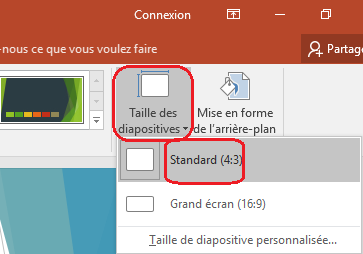
Changer la taille des diapositives de Grand écran (16:9) en Standard (4:3)
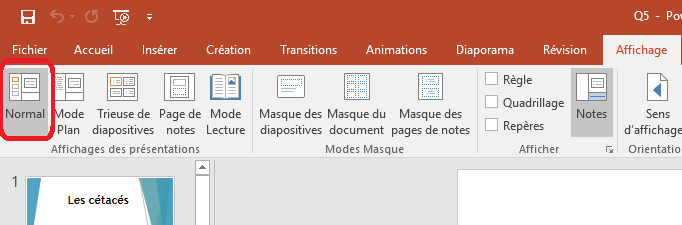
- Vérifier que vous êtes en mode Normal
- Sous l’onglet Affichage, cliquez sur Normal.
- Sous l’onglet Création, dans le groupe Personnaliser cliquez sur Taille des diapositives.
REMARQUES
:
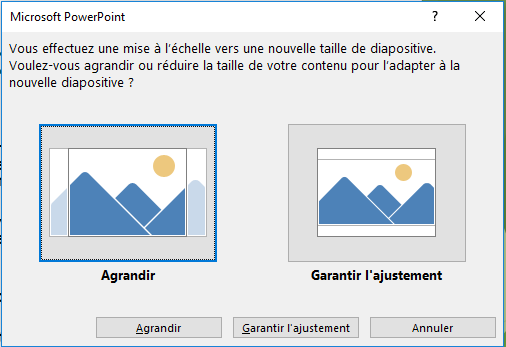
- Lorsque PowerPoint ne peut pas ajuster automatiquement votre contenu.
- Vous aurez les deux options suivantes:
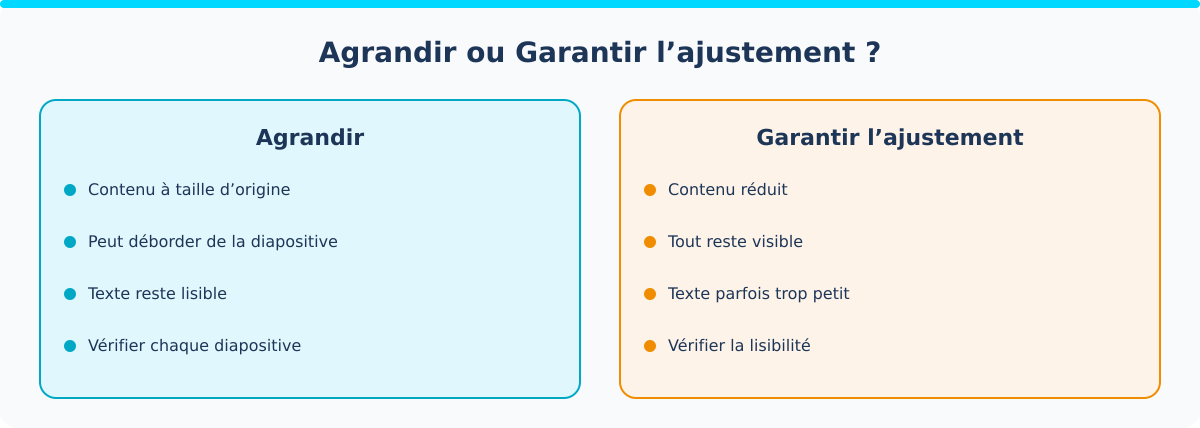
- Agrandir : sélectionnez cette option pour augmenter la taille du contenu de la diapositive lorsque vous ajustez le texte à une taille de diapositive plus grande. Quand vous sélectionnez cette option, il est possible que le contenu ne tienne pas dans la diapositive.
(Source Aide microsoft)
- Garantir l’ajustement : sélectionnez cette option pour diminuer la taille du contenu de la diapositive lorsque vous ajustez le texte à une taille de diapositive plus petite. Cette option peut faire apparaître le contenu plus petit, mais entièrement affiché dans la diapositive.
(Source Aide microsoft)
Dimensions personnalisées
- Vérifier que vous êtes en mode Normal
- Sous l’onglet Affichage, cliquez sur Normal.
- Sous l’onglet Création, dans le groupe Personnaliser cliquez sur Taille des diapositives puis Taille des diapositives personnalisées...
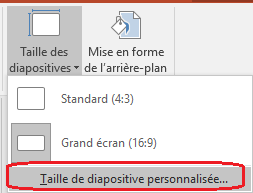
- Vous obtiendrez la boite de dialogue Mise en page
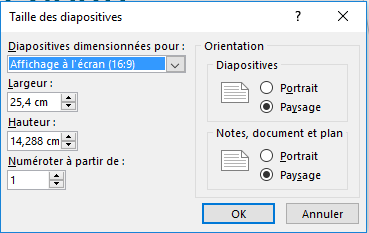
- Vous pouvez:
- Définir la hauteur et la largeur, ainsi que l’orientation.
- Choisir la taille de diapositive souhaitée depuis la liste déroulante.
-
Comprendre les notions
Depuis PowerPoint 2013, la taille par défaut est Grand écran (16:9), soit 33,867 × 19,05 cm. Le format Standard (4:3) mesure 25,4 × 19,05 cm. Une taille personnalisée permet aussi les formats papier (A4, Lettre) et l’orientation portrait.
En réduisant la taille, PowerPoint demande : Agrandir (le contenu garde sa taille, il peut déborder) ou Garantir l’ajustement (le contenu est réduit pour tenir). Changer de taille déplace souvent les éléments : il est préférable de choisir la taille avant de créer le contenu.
| Format | Dimensions | Usage |
|---|---|---|
| Grand écran 16:9 | 33,867 × 19,05 cm | Écrans et projecteurs actuels |
| Standard 4:3 | 25,4 × 19,05 cm | Anciens projecteurs |
| Affichage à l’écran 16:10 | 25,4 × 15,875 cm | Certains projecteurs |
| A4 | 27,517 × 19,05 cm (paysage) | Impression |
-
Schéma de la leçon

Agrandir ou Garantir l’ajustement ?
-
Raccourcis et versions récentes (Microsoft 365)
| Action | Raccourci ou chemin | À savoir |
|---|---|---|
| Taille des diapositives | Création > Personnaliser | |
| Mode Normal | Affichage > Normal | |
| Trieuse | Affichage > Trieuse de diapositives | Vérifier toutes les diapositives d’un coup |
| Annuler | Ctrl + Z | Si le résultat ne convient pas |
-
Erreurs fréquentes à l’examen
| Erreur | Conséquence | Bonne pratique |
|---|---|---|
| Changer la taille à la fin du travail | Éléments déplacés ou déformés | Choisir la taille avant de commencer |
| Ne pas vérifier après Agrandir | Contenu coupé à la projection | Trieuse de diapositives |
| Utiliser un format écran pour l’impression | Marges blanches importantes | Taille personnalisée A4 |
| Confondre 16:9 et 16:10 | Bandes noires au projecteur | Vérifier le format du projecteur |
-
Activités d’entraînement
Quelle est la largeur d’une diapositive 4:3 et d’une diapositive 16:9 de même hauteur (19,05 cm) ?
Corrigé protégé: saisissez le mot de passe donné par votre formateur.
Passage de 16:9 à 4:3 avec des titres longs : quelle option choisir ?
Corrigé protégé: saisissez le mot de passe donné par votre formateur.
Comment préparer des diapositives pour une impression A4 portrait ?
Corrigé protégé: saisissez le mot de passe donné par votre formateur.
-
À retenir
- Taille par défaut : Grand écran 16:9.
- Agrandir garde la taille du contenu ; Garantir l’ajustement le réduit.
- Choisir la taille avant de créer le contenu.
- Vérifier toutes les diapositives dans la trieuse après un changement.
-
Testez vos connaissances : QCM de 10 questions
Répondez aux 10 questions ci-dessous : une seule bonne réponse par question, 8 minutes au maximum. Votre score et la correction s’affichent à la fin.
Le QCM ne s’affiche pas ? Ouvrez-le dans une page séparée.
Cet article vous a-t-il aidé ?
Merci pour votre avis sur cet article 🙏
Merci, votre message nous a bien été transmis 🙏
Cette leçon vous a été utile ? Partagez-la !