Microsoft PowerPoint
Modifier la taille de vos diapositives
Un cours complet pour maîtriser Modifier la taille de vos diapositives.
0 chapitres
0 QCM
Accès gratuit
Dans cet article
Microsoft Office PowerPoint 2013
Modifier la taille de vos diapositives
Convertir du texte ou un objet WordArt en graphique SmartArt
Le train Partie 1
Le train Partie 2
Le train Partie 3
Le train Partie 4
Le train Partie 5
Le train Partie 6
Le train Partie 7
Le train Partie 8
Le train Partie 9
Le train Partie 10
Télécharger les fichiers sources
Protéger notre planète Partie 1
Protéger notre planète Partie 2
Protéger notre planète Partie 3
Protéger notre planète Partie 4
Protéger notre planète Partie 5
Protéger notre planète Partie 6
Télécharger les fichiers sources
Sommaire du cours
Modifier la taille de vos diapositives
Comment Réussir une Présentation PowerPoint
Afficher les commentaires d'une présentation PowerPoint
Créer des présentations PowerPoint à partir d’autres fichiers
Créer des présentations à partir de modèles
Enregistrer des présentations PowerPoint
QCM : Créer et enregistrer des présentations
Créer un modèle PowerPoint
Comment organisez-vous une conférence réussie
PowerPoint: Animer un graphique SmartArt
PowerPoint: Convertir du texte ou un objet WordArt en graphique SmartArt
PowerPoint: Appliquer un style à un graphique SmartArt
Le masque de diapositives ou " the slide master"
TP Gérer des diapositives
Les différents types de diapositives
PowerPoint 2016 PowerPoint 2013: Modifier la taille de vos diapositives
Vidéo:Modifier la taille de vos diapositives
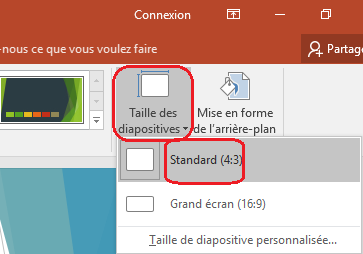
Changer la taille des diapositives de Grand écran (16:9) en Standard (4:3)
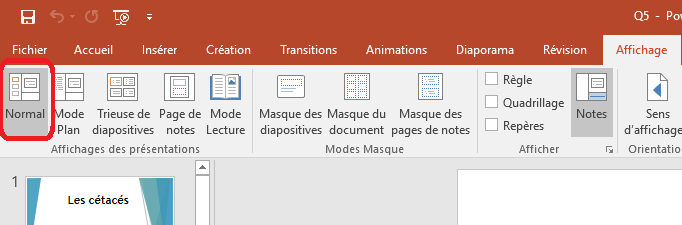
- Vérifier que vous êtes en mode Normal
- Sous l’onglet Affichage, cliquez sur Normal.
- Sous l’onglet Création, dans le groupe Personnaliser cliquez sur Taille des diapositives.
REMARQUES
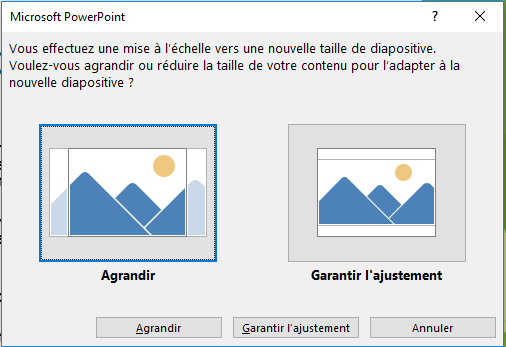
:- Lorsque PowerPoint ne peut pas ajuster automatiquement votre contenu.
- Vous aurez les deux options suivantes:
- Agrandir : sélectionnez cette option pour augmenter la taille du contenu de la diapositive lorsque vous ajustez le texte à une taille de diapositive plus grande. Quand vous sélectionnez cette option, il est possible que le contenu ne tienne pas dans la diapositive. (Source Aide microsoft)
- Garantir l’ajustement : sélectionnez cette option pour diminuer la taille du contenu de la diapositive lorsque vous ajustez le texte à une taille de diapositive plus petite. Cette option peut faire apparaître le contenu plus petit, mais entièrement affiché dans la diapositive. (Source Aide microsoft)
Dimensions personnalisées
- Vérifier que vous êtes en mode Normal
- Sous l’onglet Affichage, cliquez sur Normal.
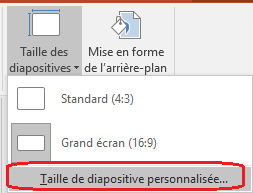
- Sous l’onglet Création, dans le groupe Personnaliser cliquez sur Taille des diapositives puis Taille des diapositives personnalisées...
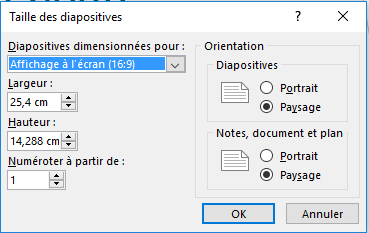
- Vous obtiendrez la boite de dialogue Mise en page
- Vous pouvez:
- Définir la hauteur et la largeur, ainsi que l’orientation.
- Choisir la taille de diapositive souhaitée depuis la liste déroulante.