À propos de ce cours
Chapitre 11 — Les objets prédéfinis et l'ordonnancement · Ouvrir des fenêtres : window.open, close et opener
• ouvrir une nouvelle fenêtre ou un nouvel onglet avec
window.open; • fermer une fenêtre et communiquer avec la fenêtre d'origine ;
• comprendre les bloqueurs de fenêtres surgissantes ;
• ouvrir des liens externes en toute sécurité.
1. window.open
const fenetre = window.open(url, nom, options);

// url     : l'adresse à afficher ("" pour une page vide)
// nom     : un nom de fenêtre ("_blank" = toujours une nouvelle ; un même nom réutilise la même fenêtre)
// options : "popup" pour une petite fenêtre, et sa taille : "popup,width=420,height=260"
// renvoie : l'objet window de la nouvelle fenêtre, ou null si elle a été bloquée
Sans options, le navigateur ouvre un nouvel onglet. Avec popup (ou une largeur et une hauteur), il ouvre une petite
fenêtre séparée. Les anciennes options (toolbar, menubar, status, alwaysRaised, z-lock, dependent…) sont aujourd'hui ignorées par les navigateurs : la barre d'adresse, en particulier, est toujours affichée
pour que l'utilisateur sache sur quel site il se trouve.
2. Exemple : une fenêtre d'aperçu
📄 l6_open.html
<!DOCTYPE html>
<html lang="fr">
<head><meta charset="UTF-8"><link rel="stylesheet" href="style.css"></head>
<body>
  <p>
    <button id="ouvrir">Ouvrir l'aperçu</button>
    <button id="fermer">Fermer l'aperçu</button>
    <a href="https://developer.mozilla.org/fr/" target="_blank" rel="noopener">Lien vers MDN (nouvel onglet)</a>
  </p>
  <pre id="sortie"></pre>

  <script>
    const sortie = document.querySelector("#sortie");
    const ecrire = (t) => (sortie.textContent += t + "\n");
    let apercu = null;

    // window.open doit être appelé lors d'une action de l'utilisateur (clic),
    // sinon le bloqueur de fenêtres surgissantes l'empêche.
    document.querySelector("#ouvrir").addEventListener("click", () => {
      apercu = window.open("apercu.html", "apercu", "popup,width=420,height=260");
      if (!apercu) {
        ecrire("La fenêtre a été bloquée par le navigateur.");
        return;
      }
      ecrire(`Fenêtre ouverte : apercu.closed = ${apercu.closed}`);
    });

    document.querySelector("#fermer").addEventListener("click", () => {
      if (apercu && !apercu.closed) {
        apercu.close();               // on ne peut fermer que les fenêtres ouvertes par le script
        ecrire("Fenêtre fermée par le script.");
      } else {
        ecrire("Aucune fenêtre à fermer.");
      }
    });

    // La fenêtre d'aperçu nous envoie un message (voir apercu.html)
    window.addEventListener("message", (ev) => {
      if (ev.origin !== location.origin) return;   // n'accepter que notre site
      ecrire(`Message reçu de l'aperçu : « ${ev.data} »`);
    });
  </script>
</body>
</html>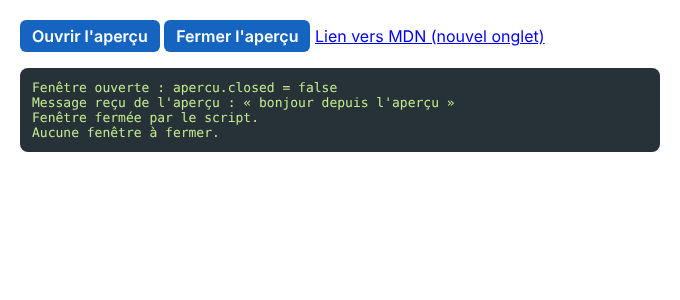
Après un clic sur Ouvrir, puis deux clics sur Fermer
📄 apercu.html
<!DOCTYPE html>
<html lang="fr">
<head><meta charset="UTF-8"><title>Aperçu</title><link rel="stylesheet" href="style.css"></head>
<body>
  <h3>Fenêtre d'aperçu</h3>
  <p id="info"></p>
  <script>
    // window.opener : la fenêtre qui nous a ouverts (null si ouverte autrement)
    const parent = window.opener;
    document.querySelector("#info").textContent =
      parent ? "J'ai été ouverte par : " + parent.location.pathname : "Pas de fenêtre parente.";
    if (parent) parent.postMessage("bonjour depuis l'aperçu", location.origin);
  </script>
</body>
</html>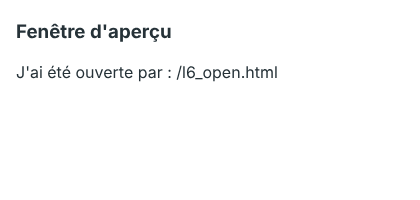
La fenêtre ouverte : elle connaît la fenêtre qui l'a ouverte grâce à window.opener.
- Bloqueur de fenêtres:
window.openn'est autorisé qu'en réponse directe à une action de l'utilisateur (un clic). Appelé au chargement de la page ou dans unsetTimeout, il est bloqué et renvoienull: testez toujours le résultat. - Fermer:
fenetre.close()ne fonctionne que sur une fenêtre ouverte par votre script ;fenetre.closedindique si elle est déjà fermée. - Communiquer: la fenêtre ouverte accède à sa fenêtre d'origine par
window.opener. Plutôt que de modifier directement l'autre page, on lui envoie un message avecpostMessage, et on vérifieev.originà la réception.
3. Les liens externes
Pour ouvrir un lien dans un nouvel onglet, un simple lien HTML suffit : <a href="…" target="_blank" rel="noopener">. L'attribut rel="noopener" empêche la page ouverte d'accéder à la vôtre par window.opener (elle pourrait sinon la rediriger vers un
faux site). Les navigateurs récents l'appliquent par défaut, mais l'écrire reste une bonne habitude ; avec window.open, ajoutez l'option
"noopener" pour un site extérieur.
Cette leçon remplace l'ancienne « Méthodes d'ouverture des fenêtres », qui n'apparaissait pas dans le sommaire. Le tableau des options datait des navigateurs Netscape : presque toutes sont aujourd'hui sans effet. L'exemple contenait des erreurs (
outerHeigth, <meta ="UTF-8">), focus() était présenté comme déclenchant un onFocus de fenêtre, et opener comme
une méthode (window.opener()) alors que c'est une propriété, qui vaut null (et non undefined) quand la fenêtre n'a pas
été ouverte par un script. L'exemple avec document.write dans les deux fenêtres est remplacé par postMessage. •
window.open(url, nom, "popup,width=…,height=…"); sans options : un nouvel onglet.• Seulement lors d'un clic ; testez le résultat, qui vaut
null si la fenêtre est bloquée.•
fenetre.close(), fenetre.closed, window.opener, postMessage. • Liens externes :
target="_blank" rel="noopener". 🛠 Activité 6 — La fenêtre d'impression
Mission : Ajoutez à une page de cours un bouton « Version imprimable » qui ouvre le contenu dans une petite fenêtre séparée.
Questions pour avancer (répondez dans votre compte rendu, puis appliquez dans votre projet) :
- Ouvrez une fenêtre vide de 600 × 500 pixels au clic sur le bouton. Comment savez-vous si elle a été bloquée ? Que faites-vous dans ce cas ?
- Appelez la même instruction au chargement de la page, sans clic. Que se passe-t-il ? Expliquez pourquoi les navigateurs agissent ainsi.
- Cliquez deux fois sur le bouton : obtenez-vous deux fenêtres ? Comment le deuxième argument de
window.openpermet-il de réutiliser la même fenêtre ? - La fenêtre d'impression doit afficher le titre du cours de la page d'origine. Comment le lui transmettez-vous : en passant un paramètre dans l'adresse, ou avec
postMessage? Comparez les deux. - Ajoutez un bouton « Fermer l'aperçu » dans la page d'origine. Que doit-il faire si l'utilisateur a déjà fermé la fenêtre lui-même ?
- Ajoutez dans votre page un lien vers MDN qui s'ouvre dans un nouvel onglet. Dans la console de l'onglet ouvert, que vaut
window.openeravec et sansrel="noopener"?
Je vérifie / je rends :
- ☐ La page avec ses deux boutons et les réponses aux questions 2 et 6.
← L'objet window en JavaScriptL'ordonnancement avec setTimeout et setInterval →
Cet article vous a-t-il aidé ?
Merci pour votre avis sur cet article 🙏
Merci, votre message nous a bien été transmis 🙏
Cette leçon vous a été utile ? Partagez-la !