À propos de ce cours
-
Objectifs
- Nommer et situer les zones de la fenêtre de PowerPoint.
- Utiliser le ruban, la barre d’outils Accès rapide et le mode Backstage.
- Choisir le mode d’affichage adapté à chaque tâche.
- Lire les informations de la barre d’état.
-
Situation de départ
Vous devez présenter votre projet d’application mobile devant un jury dans une semaine. Avant de créer la moindre diapositive, prenez dix minutes pour connaître la fenêtre de PowerPoint : vous gagnerez beaucoup de temps ensuite.
-
La fenêtre générale
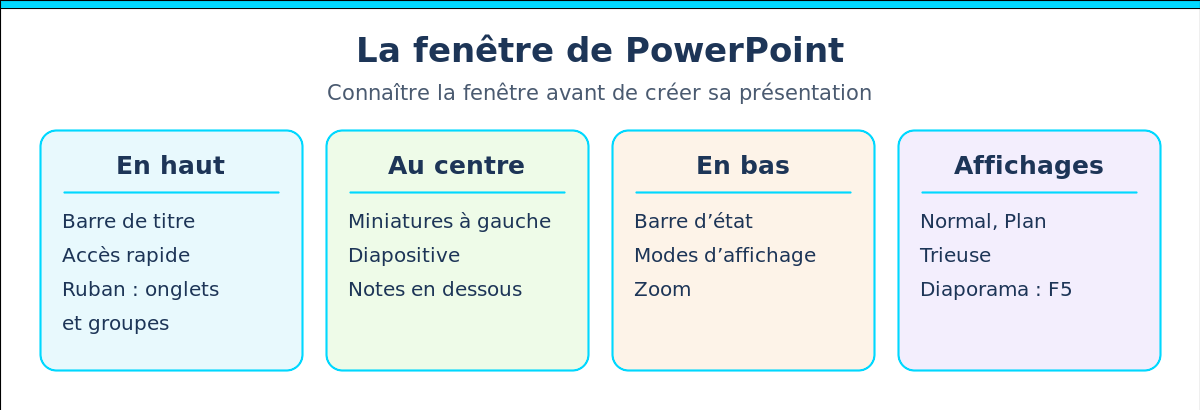
| Zone | Rôle |
|---|---|
| Barre de titre | nom de la présentation ; bouton de partage et de compte |
| Barre d’outils Accès rapide | commandes favorites (Enregistrer, Annuler, Rétablir), personnalisable |
| Ruban | les commandes regroupées en onglets (Accueil, Insertion, Création, Transitions, Animations, Diaporama…) puis en groupes |
| Volet des miniatures | à gauche : toutes les diapositives ; on y ajoute, déplace, duplique ou supprime les diapositives |
| Zone de la diapositive | au centre : la diapositive en cours de modification |
| Volet Notes | sous la diapositive : le texte de l’orateur, visible en mode Présentateur |
| Barre d’état | numéro de diapositive, langue, accès aux notes, modes d’affichage et zoom |
-
Le ruban et le mode Backstage
- Chaque onglet regroupe des commandes par thème ; chaque groupe possède parfois un petit lanceur de boîte de dialogue en bas à droite.
- Des onglets contextuels apparaissent quand un objet est sélectionné : Format de l’image, Création de tableau…
- L’onglet Fichier ouvre le mode Backstage: nouveau, ouvrir, enregistrer, imprimer, exporter en PDF ou en vidéo, options.
- La zone Rechercher (ou « Dites-nous ce que vous voulez faire ») retrouve une commande par son nom.
-
Les modes d’affichage
| Mode | Utilisation |
|---|---|
| Normal | créer et modifier les diapositives (mode par défaut) |
| Mode Plan | écrire et réorganiser rapidement le texte de toutes les diapositives |
| Trieuse de diapositives | voir toutes les miniatures pour réorganiser la présentation |
| Page de notes | rédiger et imprimer les notes de l’orateur |
| Lecture | relire la présentation dans la fenêtre |
| Diaporama | présenter en plein écran (F5 depuis le début, Maj + F5 depuis la diapositive actuelle) |
-
Activités
Activité 1. Où ajoutez-vous le bouton « Imprimer » pour l’avoir toujours sous la main ? Et où exportez-vous la présentation en PDF ?
Voir la correction
Dans la barre d’outils Accès rapide (flèche de personnalisation, puis « Impression rapide »). L’export PDF se fait dans le mode Backstage : Fichier > Exporter > Créer un document PDF/XPS.
Activité 2. Vous avez 12 diapositives dans le désordre. Quel mode d’affichage choisir pour les réorganiser ? Quelle touche lance le diaporama depuis la diapositive 7 ?
Voir la correction
Le mode Trieuse de diapositives (glisser-déposer des miniatures). Depuis la diapositive affichée : Maj + F5.
Activité 3. Préparez la présentation de votre projet d’application : créez 5 diapositives en mode Plan (titre, problème, solution, démonstration, équipe) et rédigez une note d’orateur pour chacune.
Voir la correction
En mode Plan, chaque ligne de premier niveau crée une diapositive et la touche Tab transforme une ligne en puce. Les notes se rédigent dans le volet Notes en mode Normal, et apparaissent en mode Présentateur pendant le diaporama.
-
À retenir
- Ruban = onglets > groupes > commandes ; des onglets contextuels apparaissent selon l’objet sélectionné.
- Fichier ouvre le mode Backstage : enregistrer, imprimer, exporter.
- Normal pour créer, Trieuse pour organiser, Diaporama pour présenter (F5).
- La barre d’état donne le numéro de diapositive, les modes d’affichage et le zoom.
-
Sources
- Support Microsoft : « Découvrir PowerPoint » et « Utiliser les modes d’affichage dans PowerPoint ».
- apcpedagogie.com : Comment réussir une présentation PowerPoint.
Leçon suivante : Enregistrer des présentations
Cet article vous a-t-il aidé ?
Merci pour votre avis sur cet article 🙏
Merci, votre message nous a bien été transmis 🙏
Cette leçon vous a été utile ? Partagez-la !