Présentation
- Comme son nom l'indique, le bouton d'icône Flutter
onPressedest utilisé pour rendre le bouton d'icône Flutter cliquable. Onpressedest utilisé pour définir une action qui sera déclenchée lorsque l'utilisateur cliquera sur ce bouton d'icône Flutter particulier.- Pour exécuter une fonction lorsque le bouton est enfoncé, utilisez la propriété onPressed() du bouton.
- Comme son nom l'indique, le bouton d'icône Flutter
Étapes pour implémenter la propriété
onPressedÉtape 1 : Créer un widget avec état (stateFull)
- Pour créer un Widget
Statefulconsltez la page suivante: Comment créer un 'Stateful Widget' - Étape 1: Importer le package requis
import 'package:flutter/material.dart'; - Étape 2 : Créer une classe étendue Flutter
StatefulWidgetclass OnPressedTextButton extends StatefulWidget { const OnPressedTextButton({super.key}); @override StatecreateState() => _OnPressedTextButtonState(); } - Étape 3: Créer un état pour la classe
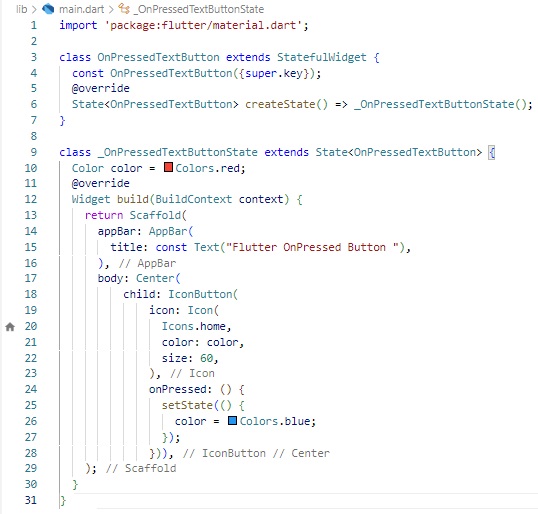
class _OnPressedTextButtonState extends State{ Color color = Colors.red; @override Widget build(BuildContext context) { return Scaffold( ... ); } } - Ici, vous pouvez voir que j'ai défini un
IconButton()et à l'intérieur, il y a une icône, une couleur et une taille ainsi qu'un attributonPresseddéfini où vous pouvez ajouter votre propre logique pour la manipulation des boutons d'icônes.
 Étapes pour créer un 'Stateful Widget'
- Pour créer un Widget
Étape 2 : Créer une classe de widget principal
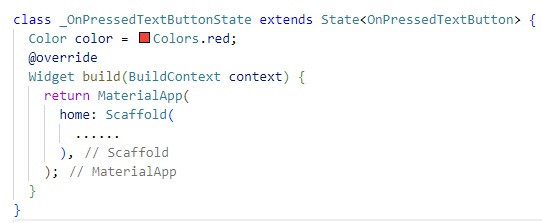
- La deuxième étape consiste à créer une classe de widget Main qui utilisera la classe
MaterialApp(), avec la classe OnPressedTextButton(). - Ajoutez les lignes de code suivantes dans le fichier
- La deuxième étape consiste à créer une classe de widget Main qui utilisera la classe
Étape 3 : Exécutez l'application
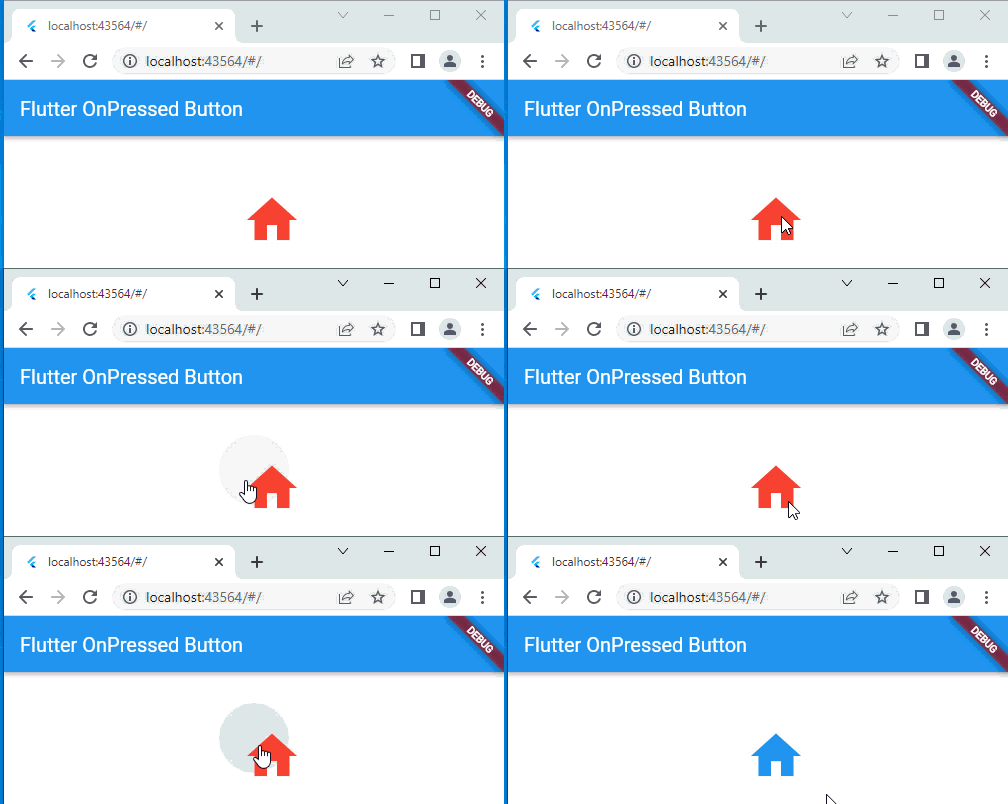
- Maintenant, la dernière étape consiste à exécuter l'application.
Application
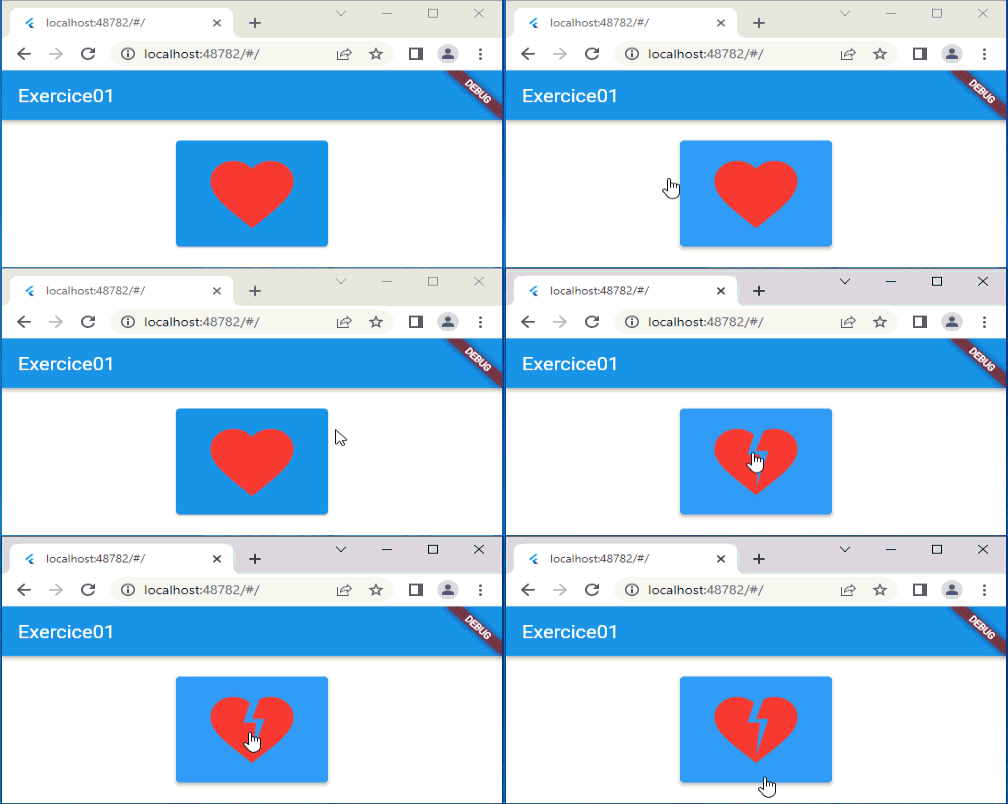
- Créer un nouveau projet Flutter qui permet de changer une icône lorsque l'utilisateur appuie dessus
- L'image ci-dessous illustre le travail souhaité
Solution