À propos de ce cours
-
Objectifs
- Distinguer le mode interactif et l’exécution d’un fichier
.py. - Écrire un programme dans un éditeur de texte et l’exécuter depuis un terminal ou VS Code.
- Rendre un programme exécutable sous Linux.
- Comprendre le rôle de
if __name__ == "__main__":.
-
Situation de départ
Vous avez écrit votre premier programme calcul_tva.py. Double-cliquer dessus ouvre une fenêtre noire qui disparaît aussitôt. Comment l’exécuter correctement, et voir son résultat ?
-
Deux façons de faire fonctionner Python
| Mode | Comment | Usage |
|---|---|---|
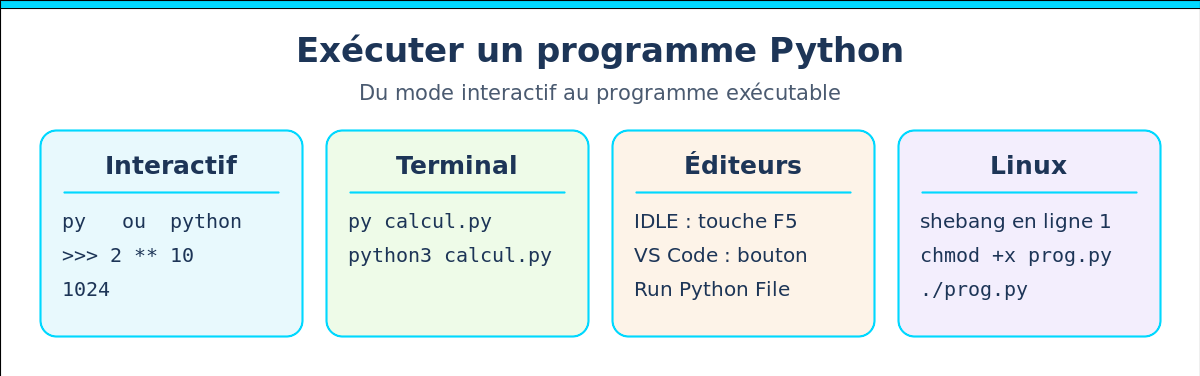
| Interactif (console) | taper python (ou py sous Windows) dans un terminal, puis des instructions après l’invite >>> | tester une instruction, faire un calcul rapide |
| Script (fichier .py) | écrire le programme dans un fichier, puis l’exécuter | tout programme à conserver et à réutiliser |
-
L’éditeur de texte
Un éditeur de texte est un logiciel qui permet de rédiger ses programmes en texte brut, c’est-à-dire sans aucune mise en forme. Il offre au programmeur une coloration syntaxique qui facilite la lecture du code, ainsi que diverses options : indentation automatique, numérotation des lignes, surlignage des parenthèses correspondantes. Exemples : IDLE (fourni avec Python), Thonny, VS Code avec l’extension Python.
-
Exécuter un fichier .py
# calcul_tva.py
prix_ht = float(input("Prix HT : "))
print(f"Prix TTC : {prix_ht * 1.19:.2f} DT")| Méthode | Action |
|---|---|
| Terminal Windows | dans le dossier du fichier : py calcul_tva.py (ou python calcul_tva.py) |
| Terminal Linux / macOS | python3 calcul_tva.py |
| IDLE | ouvrir le fichier puis menu Run > Run Module (touche F5) |
| VS Code | bouton ▶ « Run Python File » en haut à droite, ou clic droit > Run Python File in Terminal |
Le double-clic exécute bien le programme, mais la fenêtre se ferme dès la fin. Pour voir le résultat, lancez-le depuis un terminal ou ajoutez input("Appuyez sur Entrée pour quitter") à la fin.
-
Rendre un programme exécutable sous Linux
Pour exécuter un fichier directement, comme une commande, on ajoute en première ligne le shebang, puis on donne le droit d’exécution :
#!/usr/bin/env python3
print("Bonjour")
chmod +x bonjour.py
./bonjour.pyDans l’explorateur de fichiers, on peut aussi faire un clic droit sur l’icône du fichier .py > Propriétés > Permissions, puis cocher « Autoriser l’exécution du fichier comme un programme ».
-
Le point d’entrée du programme
def calculer_ttc(prix_ht, taux=0.19):
    return round(prix_ht * (1 + taux), 2)

if __name__ == "__main__":
    # exécuté seulement quand on lance ce fichier directement,
    # pas quand un autre programme l'importe
print(calculer_ttc(100))-
Activités
Activité 1. Dans la console interactive, calculez 2 puissance 100. Quelle opération utilisez-vous ?
Voir la correction
>>> 2 ** 100 donne 1267650600228229401496703205376 : Python calcule exactement avec les grands entiers.
Activité 2. Le terminal affiche « python n’est pas reconnu en tant que commande interne ». Proposez deux solutions.
Voir la correction
Utiliser le lanceur py installé avec Python sous Windows ; ou réinstaller Python en cochant « Add python.exe to PATH ». Voir Installation de Python sur Windows.
Activité 3. Créez un dépôt GitHub premiers-programmes-python, ajoutez calcul_tva.py avec la fonction calculer_ttc et le bloc if __name__ == "__main__":, puis exécutez-le de trois façons différentes.
Voir la correction
Par exemple : py calcul_tva.py dans le terminal, F5 dans IDLE et le bouton ▶ de VS Code. Le résultat affiché doit être identique.
-
À retenir
- Mode interactif pour tester ; fichier
.pypour les vrais programmes. - Windows :
py fichier.py; Linux et macOS :python3 fichier.py. - Linux : shebang +
chmod +xpour exécuter directement. if __name__ == "__main__":délimite le code lancé directement.
-
Sources
- Documentation officielle Python : « Utilisation de l’interpréteur Python » et « Python on Windows » (docs.python.org).
- apcpedagogie.com : Installation de Python sur Windows.
Leçon précédente : Installation de Python sur Windows | Leçon suivante : Structure d’un programme Python
Cet article vous a-t-il aidé ?
Merci pour votre avis sur cet article 🙏
Merci, votre message nous a bien été transmis 🙏
Cette leçon vous a été utile ? Partagez-la !