À propos de ce cours
Protéger notre planète, partie 6 : tableau réutilisé, aucun style, Style léger 2 – Accentuation 3 et suppression d’une ligne
-
Objectifs de la leçon
- Réutiliser une diapositive contenant un tableau.
- Effacer le style d’un tableau.
- Appliquer un style de tableau.
- Supprimer une ligne de tableau.
- Insérer un tableau depuis Excel.
| Tâche | Compétence MOS | Commande |
|---|---|---|
| Diapositive 5 de Types de trains.pptx | Réutiliser des diapositives | Réutiliser les diapositives |
| Aucun style, puis Style léger 2 – Accent. 3 | Mettre en forme des tableaux | Création de tableau > Styles |
| Supprimer la ligne 4 | Modifier des tableaux | Disposition > Supprimer > Lignes |
-
Mise en situation
Vous préparez la certification Microsoft Office Specialist (MOS) PowerPoint. L’examen blanc « Protéger notre planète » consiste à réaliser une présentation de sensibilisation à l’environnement : thème, masque, zones de texte, images, animations, SmartArt, disposition Comparaison, vidéo et tableau. Cette dernière partie reprend le tableau de trafic d’une présentation existante pour l’adapter au thème.
Question : Comment donner rapidement au tableau importé les couleurs de la présentation ?
-
Énoncé et réalisation pas à pas
Présentation
- Dans cet article, qui s'intitule "Examen MOS PowerPoint 2013 2_6", je vais essayer de corriger l'examen blanc "Protéger notre planète" et je vais mettre l'accent sur l’utilisation des tableaux, comment supprimer une ligne définir les styles d'un tableau.
Questions 10: Examen MOS PowerPoint 2013 2_6
| Diapositive 7 (Trafic) | Paramètre ou Etat |
| Source de données | Types de trains.pptx [diapositive 5 - Trafic] |
| Tableau | Supprimer le style de tableau et laisser la grille |
| Style [Style léger 2 – Accentuation 3] | |
| Supprimer ligne 4 [Ligne vide] |
- Importer une diapositive provenant d’une autre présentation
- Dans le volet des miniatures sur la gauche, cliquez après la diapositive 4 (l’endroit où vous souhaitez ajouter la diapositive).
 |
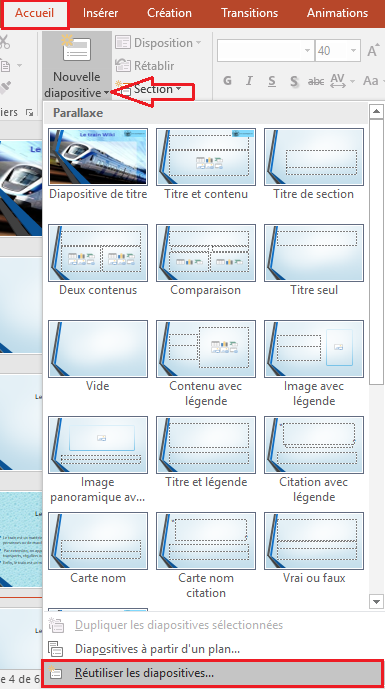
- Sous l’onglet accueil du ruban, dans le groupe diapositives, cliquez sur la flèche en dessous de la Nouvelle diapositive et sélectionnez Réutiliser les diapositives.
 |
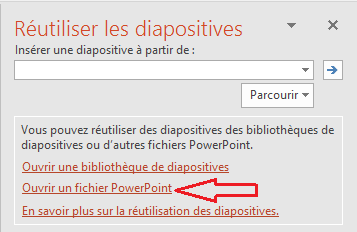
- Dans le volet Réutiliser les diapositives, cliquez sur Ouvrir un fichier PowerPoint.
 |
- Dans la boîte de dialogue Parcourir, recherchez et cliquez sur le fichier de présentation "Types de trains" diapositive 5.
 |
- Supprimer un style de tableau
- Sélectionnez la table.
- Sous l’onglet Création du ruban, dans le groupe Styles de tableau, Styles de tableau et cliquez sur le Aucun style, grille du tableau.
 |
- Appliquer un style de tableau
- Sélectionnez la table.
- Sous l’onglet Création du ruban, dans le groupe Styles de tableau, Styles de tableau et cliquez sur le style de tableau souhaitée. Pour afficher d’autres styles de tableau, cliquez sur le bouton plus.
 |
- Choisissez le style Style léger 2 – Accentuation 3
 |
- Supprimer une ligne de tableau
- Dans le tableau, cliquez sur une cellule de la ligne numéro 4.
- Sous Outils de tableau, sous l’onglet disposition, dans le groupe lignes et colonnes, cliquez sur Supprimer, puis cliquez sur Supprimer les lignes.
 |
Protéger notre planète Partie 5
Protéger notre planète Partie 7
-
Comprendre les notions
Les styles de tableau PowerPoint suivent les couleurs du thème : après avoir retiré l’ancien style (« Aucun style, grille du tableau »), un style Léger, Moyen ou Foncé applique les couleurs Facette.
Pour des données qui évoluent, on peut insérer un tableau Excel (Insertion > Tableau > Feuille de calcul Excel) ou coller avec liaison (Collage spécial > Coller avec liaison) : le tableau se met à jour depuis le classeur.
Une ligne vide se supprime par Disposition > Supprimer > Supprimer les lignes; une nouvelle ligne s’ajoute avec Tab dans la dernière cellule ou Insérer en dessous.
| Besoin | Commande |
|---|---|
| Retirer les couleurs | Aucun style, grille du tableau |
| Appliquer les couleurs du thème | Style Léger / Moyen / Foncé |
| Supprimer une ligne | Disposition > Supprimer |
| Données liées à Excel | Collage spécial > Coller avec liaison |
-
Schéma de la leçon

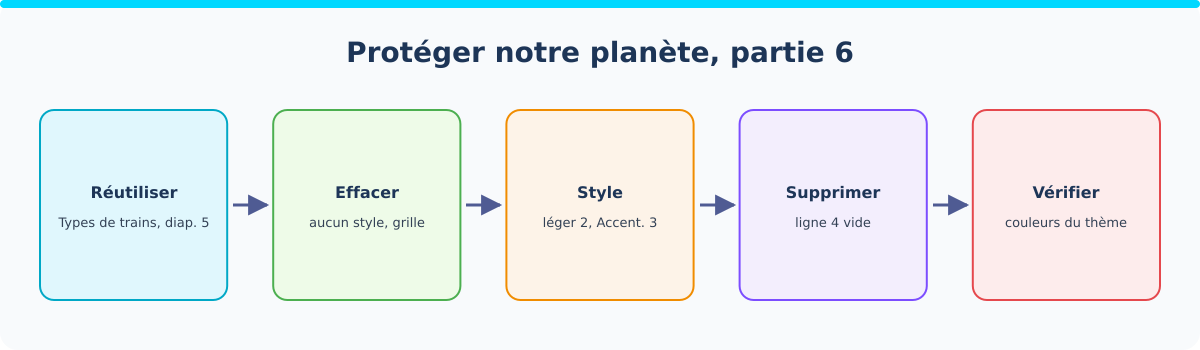
Protéger notre planète, partie 6
-
Raccourcis et versions récentes (Microsoft 365)
| Action | Raccourci ou chemin | À savoir |
|---|---|---|
| Insérer un tableau | Insertion > Tableau | |
| Ligne en dessous | Disposition > Insérer en dessous | |
| Collage spécial | Ctrl + Alt + V | Coller avec liaison |
| Ajouter une ligne | Tab dans la dernière cellule |
-
Erreurs fréquentes à l’examen
| Erreur | Conséquence | Bonne pratique |
|---|---|---|
| Garder la mise en forme source | Tableau aux couleurs d’une autre présentation | Décocher Conserver la mise en forme source |
| Effacer le contenu de la ligne 4 | Ligne vide restante | Supprimer les lignes |
| Appliquer un style sans l’étape « aucun style » | Tâche incomplète | Effectuer les deux étapes |
| Recopier le tableau à la main | Perte de temps, erreurs | Réutiliser la diapositive |
-
Activités d’entraînement
Le tableau importé garde ses anciennes couleurs. Comment l’aligner sur le thème Facette ?
Corrigé protégé: saisissez le mot de passe donné par votre formateur.
Comment insérer un tableau Excel qui se mettra à jour si le classeur change ?
Corrigé protégé: saisissez le mot de passe donné par votre formateur.
Comment supprimer la ligne 4 vide ?
Corrigé protégé: saisissez le mot de passe donné par votre formateur.
-
À retenir
- Les styles Léger, Moyen et Foncé suivent le thème.
- « Aucun style, grille du tableau » efface les couleurs en gardant les bordures.
- Supprimer une ligne : Disposition > Supprimer > Supprimer les lignes.
- Coller avec liaison garde un tableau synchronisé avec Excel.
-
Testez vos connaissances : QCM de 10 questions
Répondez aux 10 questions ci-dessous : une seule bonne réponse par question, 8 minutes au maximum. Votre score et la correction s’affichent à la fin.
Le QCM ne s’affiche pas ? Ouvrez-le dans une page séparée.
Cet article vous a-t-il aidé ?
Merci pour votre avis sur cet article 🙏
Merci, votre message nous a bien été transmis 🙏
Cette leçon vous a été utile ? Partagez-la !