À propos de ce cours
Protéger notre planète, partie 4 : disposition Comparaison, style de forme du titre, effet d’ombre, image dimensionnée et alignement en bas
-
Objectifs de la leçon
- Appliquer la disposition Comparaison.
- Appliquer un style de forme et un effet d’ombre.
- Insérer une image dans un espace réservé et fixer sa taille.
- Aligner plusieurs objets entre eux.
- Renseigner les titres de comparaison.
| Tâche | Compétence MOS | Commande |
|---|---|---|
| Disposition Comparaison | Dispositions | Accueil > Disposition |
| Style Contour lumière 1, remplissage bleu, Accent. 5 ; ombre externe | Mettre en forme des formes | Format > Styles de formes, Effets |
| Image 9,72 × 14,55 cm, alignée en bas | Organiser des objets | Format > Aligner > Aligner en bas |
-
Mise en situation
Vous préparez la certification Microsoft Office Specialist (MOS) PowerPoint. L’examen blanc « Protéger notre planète » consiste à réaliser une présentation de sensibilisation à l’environnement : thème, masque, zones de texte, images, animations, SmartArt, disposition Comparaison, vidéo et tableau. La diapositive « 10 idées pour protéger la planète » compare une contribution personnelle et un jardin public.
Question : Comment aligner exactement le bas d’une image et le bas d’une zone de texte ?
-
Énoncé et réalisation pas à pas
Présentation
- Dans cet article, qui s'intitule "Examen MOS PowerPoint 2013 2_4", je vais essayer de corriger l'examen blanc "Protéger notre planète" et je vais mettre l'accent sur l’importation des textes et des images,comment centrer une image sur la diapositive et enfin comment définir les Effets artistiques d'une image.
Questions 09: Examen MOS PowerPoint 2013 2_4
| Diapositive 6 (10 IDÉES POUR PROTÉGER LA PLANÈTE) | Paramètre ou Etat |
| Disposition | Comparaison |
| Zone de texte Titre du diapositive | Style de forme: Contour lumière 1,remplissage bleu, 5 accentué Effet: Externe décalage vers le centre |
| Contenu | La partie gauche contient le texte en deux puces La partie droite contient une image Image une idée.jpg Taille d'image Hauteur: 9,72 cm;Largeur: 14,55cm Aligner en bas l'image et la partie gauche qui contient le texte en deux puces |
| Titres | La partie gauche Contribution La partie droite Jardin Public |
Protéger notre planète Partie 3
Protéger notre planète Partie 5
-
Comprendre les notions
La page d’origine présente l’énoncé ; voici la solution détaillée, étape par étape :
- Diapositive 6 : Accueil > Disposition > Comparaison.
- Sélectionner la zone de titre, Format > Styles de formes > Contour lumière 1, remplissage coloré – Bleu, Accentuation 5.
- Format > Effets sur la forme > Ombre > Externe > Décalage : centre.
- Titres de comparaison : à gauche « Contribution », à droite « Jardin Public ».
- Partie gauche : le texte en deux puces. Partie droite : insérer une idée.jpg, puis Format > Taille : décocher Proportionnelle si nécessaire, hauteur 9,72 cm, largeur 14,55 cm.
- Sélectionner l’image et la zone de texte de gauche (Maj + clic), Format > Aligner > Aligner les objets sélectionnés puis Aligner en bas.
Pour aligner des objets entre eux, il faut choisir « Aligner les objets sélectionnés » (et non « Aligner sur la diapositive ») : Aligner en bas place alors le bas de chaque objet au niveau de l’objet le plus bas.
| Option d’alignement | Référence |
|---|---|
| Aligner sur la diapositive | Les bords de la diapositive |
| Aligner les objets sélectionnés | Les objets entre eux |
| Distribuer | Espacement égal entre objets |
-
Schéma de la leçon

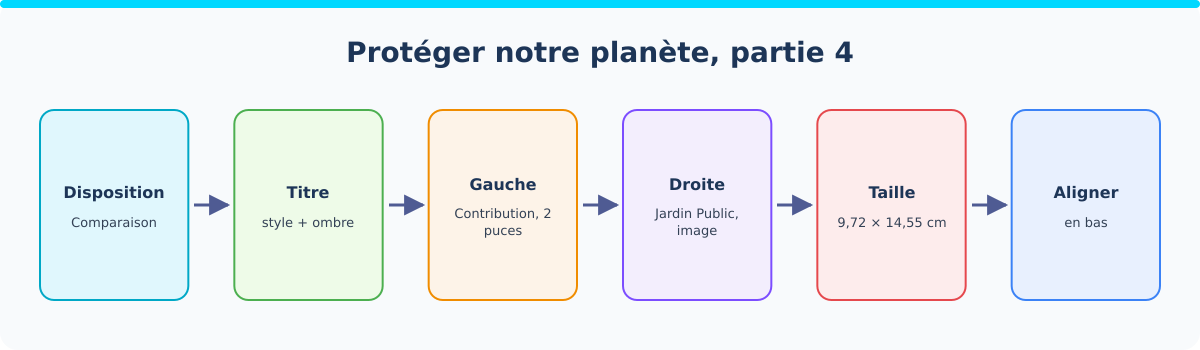
Protéger notre planète, partie 4
-
Raccourcis et versions récentes (Microsoft 365)
| Action | Raccourci ou chemin | À savoir |
|---|---|---|
| Sélection multiple | Maj + clic | |
| Grouper | Ctrl + G | |
| Dissocier | Ctrl + Maj + G | |
| Volet Sélection | Alt + F10 | Choisir les objets superposés |
-
Erreurs fréquentes à l’examen
| Erreur | Conséquence | Bonne pratique |
|---|---|---|
| Aligner sur la diapositive | Objets alignés sur le bord de la diapositive | Aligner les objets sélectionnés |
| Image déformée par la taille demandée | Proportions perdues | Décocher Proportionnelle consciemment, ou rogner |
| Ombre intérieure au lieu d’externe | Non conforme | Ombre externe, décalage centre |
| Titres de comparaison inversés | Non conforme | Gauche : Contribution ; droite : Jardin Public |
-
Activités d’entraînement
Quelle option choisir pour aligner le bas de l’image sur celui du texte ?
Corrigé protégé: saisissez le mot de passe donné par votre formateur.
Combien d’espaces réservés contient la disposition Comparaison ?
Corrigé protégé: saisissez le mot de passe donné par votre formateur.
Une forme est cachée sous une autre. Comment la sélectionner ?
Corrigé protégé: saisissez le mot de passe donné par votre formateur.
-
À retenir
- La disposition Comparaison oppose deux contenus avec leurs titres.
- Aligner les objets sélectionnés aligne les objets entre eux.
- Styles de formes et effets se règlent dans l’onglet Format.
- Le volet Sélection aide à atteindre les objets superposés.
-
Testez vos connaissances : QCM de 10 questions
Répondez aux 10 questions ci-dessous : une seule bonne réponse par question, 8 minutes au maximum. Votre score et la correction s’affichent à la fin.
Le QCM ne s’affiche pas ? Ouvrez-le dans une page séparée.
Cet article vous a-t-il aidé ?
Merci pour votre avis sur cet article 🙏
Merci, votre message nous a bien été transmis 🙏
Cette leçon vous a été utile ? Partagez-la !