À propos de ce cours
Protéger notre planète, partie 3 : texte importé, couleur du thème, animation Rebondir de 3 secondes et SmartArt Liste de blocs verticale
-
Objectifs de la leçon
- Importer et organiser un texte.
- Appliquer une couleur de police du thème.
- Animer des paragraphes et régler leur durée.
- Convertir une liste en SmartArt sur deux niveaux.
- Inverser le sens d’un SmartArt.
| Tâche | Compétence MOS | Commande |
|---|---|---|
| Texte de Les gestes pour protéger la planète.docx | Importer du texte | Copier ou Diapositives à partir d’un plan |
| Animation Rebondir, 3 s | Animer du texte | Animations > Durée |
| SmartArt Liste de blocs verticale, 3D poli, droite à gauche | SmartArt | Création SmartArt > De droite à gauche |
-
Mise en situation
Vous préparez la certification Microsoft Office Specialist (MOS) PowerPoint. L’examen blanc « Protéger notre planète » consiste à réaliser une présentation de sensibilisation à l’environnement : thème, masque, zones de texte, images, animations, SmartArt, disposition Comparaison, vidéo et tableau. Les gestes écologiques doivent apparaître un par un pendant la présentation.
Question : Comment faire apparaître les paragraphes l’un après l’autre avec la même animation ?
-
Énoncé et réalisation pas à pas
Présentation
- Dans cet article, qui s'intitule "Examen MOS PowerPoint 2013 2_3", je vais essayer de corriger l'examen blanc "Protéger notre planète" et je vais mettre l'accent sur l’importation des textes et des images,comment centrer une image sur la diapositive et enfin comment définir les Effets artistiques d'une image.
Questions 07: Examen MOS PowerPoint 2013 2_3
| Diapositive 4 | Paramètre ou Etat |
| Source de données | Les gestes pour protéger la planète.docx |
| Disposition | Titre et texte |
| Texte de titre | Revoir sa consommation énergétique La couleur de police : [Vert, Accentuation1] |
| Texte | Animation de texte Plage : [Acheter des produits …jusqu’à Acheter de l’électricité verte…] Apparition : [Rebondir] Durée : [03 :00 secondes | sur le paragraphe Acheter des produits…] La couleur de police : [Vert, Accentuation1] |
| Arrière-plan de la diapositive | Remplissage avec texture ou image [texture: Gouttelettes] |
Questions 08: Examen MOS PowerPoint 2013 2_3
| Diapositive 5 | Paramètre ou Etat |
| Source de données | Les gestes pour protéger la planète.docx (existant) |
| Disposition: | Titre et continu |
| SmartArt: | Contenu: Niveau 1[Les puces en gras] Niveau 2[Les puces niveau 2] Disposition: [liste de blocs verticale] Style: [3D | poli] Sens: [De droite à gauche] |
Protéger notre planète Partie 2
Protéger notre planète Partie 4
-
Comprendre les notions
La page d’origine présente l’énoncé ; voici la solution détaillée, étape par étape :
- Diapositive 4 : disposition Titre et texte; coller le texte du document Word.
- Titre « Revoir sa consommation énergétique » ; titre et texte en Vert, Accentuation 1.
- Sélectionner les paragraphes de « Acheter des produits » à « Acheter de l’électricité verte », Animations > Rebondir; Options d’effet > Par paragraphe ; Durée 03,00.
- Arrière-plan : texture Gouttelettes.
- Diapositive 5 : disposition Titre et contenu, coller la liste (puces en gras au niveau 1, autres au niveau 2), Accueil > Convertir en SmartArt > Liste de blocs verticale.
- Création SmartArt > Styles > 3D Poli; Création SmartArt > De droite à gauche.
Les options d’effet d’une animation de texte permettent de l’appliquer « Comme un objet », « Tous à la fois » ou « Par paragraphe » ; la durée fixe la vitesse et le début (au clic, avec la précédente, après la précédente) l’enchaînement.
| Réglage d’animation | Valeur demandée |
|---|---|
| Effet | Rebondir (Entrée) |
| Séquence | Par paragraphe |
| Durée | 3 secondes |
| Début | Au clic (par défaut) |
-
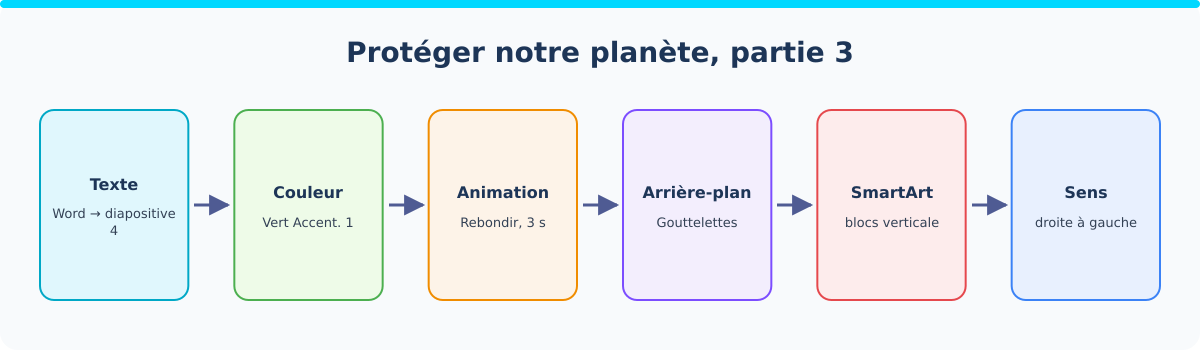
Schéma de la leçon

Protéger notre planète, partie 3
-
Raccourcis et versions récentes (Microsoft 365)
| Action | Raccourci ou chemin | À savoir |
|---|---|---|
| Volet Animation | Animations > Volet Animation | |
| Aperçu | Animations > Aperçu | |
| Reproduire l’animation | Animations > Reproduire l’animation | Comme le pinceau |
| Convertir en SmartArt | Accueil > Paragraphe |
-
Erreurs fréquentes à l’examen
| Erreur | Conséquence | Bonne pratique |
|---|---|---|
| Animer chaque paragraphe séparément à la main | Ordre et réglages incohérents | Une animation, options Par paragraphe |
| Durée laissée par défaut | Non conforme | Durée : 03,00 |
| Ne pas différencier les niveaux avant la conversion | SmartArt à un seul niveau | Tab pour les puces de niveau 2 |
| Retourner le SmartArt par rotation | Texte à l’envers | De droite à gauche |
-
Activités d’entraînement
Combien de clics faut-il pour faire apparaître 4 paragraphes animés Par paragraphe, début Au clic ?
Corrigé protégé: saisissez le mot de passe donné par votre formateur.
Où saisir la durée de 3 secondes ?
Corrigé protégé: saisissez le mot de passe donné par votre formateur.
Que fait la commande De droite à gauche ?
Corrigé protégé: saisissez le mot de passe donné par votre formateur.
-
À retenir
- Les options d’effet règlent l’animation Par paragraphe.
- La durée et le début se règlent dans le groupe Minutage.
- Les niveaux de liste deviennent les niveaux du SmartArt.
- De droite à gauche inverse la disposition sans retourner le texte.
-
Testez vos connaissances : QCM de 10 questions
Répondez aux 10 questions ci-dessous : une seule bonne réponse par question, 8 minutes au maximum. Votre score et la correction s’affichent à la fin.
Le QCM ne s’affiche pas ? Ouvrez-le dans une page séparée.
Cet article vous a-t-il aidé ?
Merci pour votre avis sur cet article 🙏
Merci, votre message nous a bien été transmis 🙏
Cette leçon vous a été utile ? Partagez-la !