À propos de ce cours
Protéger notre planète, partie 2 : zone de texte avec taille, position, dégradé et contour, arrière-plan dégradé et image centrée
-
Objectifs de la leçon
- Insérer et remplir une zone de texte.
- Fixer taille et position exactes.
- Appliquer un remplissage dégradé et un contour.
- Appliquer un arrière-plan dégradé « Ombrer depuis le titre ».
- Insérer, centrer et transformer une image.
| Tâche | Compétence MOS | Commande |
|---|---|---|
| Zone de texte 12,09 × 30 cm | Insérer des zones de texte | Insertion > Zone de texte |
| Dégradé linéaire vers le bas, contour vert | Mettre en forme des formes | Format de la forme |
| Arrière-plan Ombrer depuis le titre | Arrière-plan | Mise en forme de l’arrière-plan |
| Image centrée, Entrecroisement - Gravure | Images | Aligner, Effets artistiques |
-
Mise en situation
Vous préparez la certification Microsoft Office Specialist (MOS) PowerPoint. L’examen blanc « Protéger notre planète » consiste à réaliser une présentation de sensibilisation à l’environnement : thème, masque, zones de texte, images, animations, SmartArt, disposition Comparaison, vidéo et tableau. La diapositive 2 doit accueillir le texte de présentation dans un encadré mis en valeur.
Question : Comment déplacer le texte de la diapositive 3 dans une zone de texte de la diapositive 2 ?
-
Énoncé et réalisation pas à pas
Présentation
- Dans cet article, qui s'intitule "Examen MOS PowerPoint 2013 2_2", je vais essayer de corriger l'examen blanc "Protéger notre planète" et je vais mettre l'accent sur l’importation des textes et des images,comment centrer une image sur la diapositive et enfin comment définir les Effets artistiques d'une image.
Questions 05: Examen MOS PowerPoint 2013 2_2
| Diapositives 2 (Protéger la planète.) | Paramètre ou Etat |
| Source de données | Protéger la planete |
| Texte du titre | Protéger notre planète |
| Insérer une Zone de texte avec le texte | Texte: Couper et coller le contenu de diapositive 3 et le coller dans la zone de texte. |
| Propriétés | Taille: Hauteur 12,09cm et largeur 30 cm Position horizontale: [4,5cm du coin supérieur gauche] Position verticale: [0,5cm du coin supérieur gauche] Remplissage: [Dégradé | Linéaire vers le bas] Contour: [Vert, Accentuation1, plus sombre 25%] Arrière-plan: Remplissage dégradé, type : [Ombrer depuis le titre] |
Questions 06: Examen MOS PowerPoint 2013 2_2
| Diapositives 3: (Vièrge.) | Disposition: Titre et contenu |
| Image | Source : [Aimer la planète.jpg] NE PAS modifier la taille de l’image |
| Emplacement: [centre] | |
| Effets artistiques: [Entrecroisement - Gravure] |

Protéger notre planète Partie 1
Protéger notre planète Partie 3
-
Comprendre les notions
La page d’origine présente l’énoncé ; voici la solution détaillée, étape par étape :
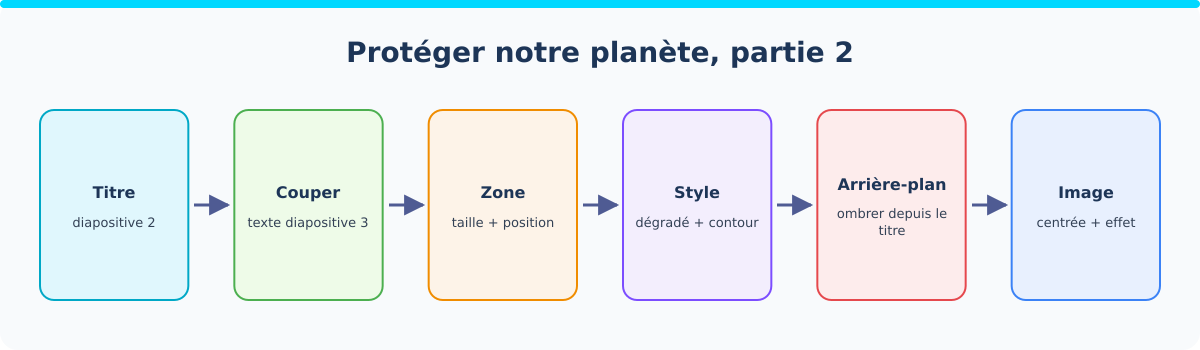
- Diapositive 2 : saisir le titre « Protéger notre planète ».
- Diapositive 3 : sélectionner le texte, Ctrl + X.
- Diapositive 2 : Insertion > Zone de texte, cliquer puis Ctrl + V.
- Format de la forme > Taille et propriétés : hauteur 12,09 cm, largeur 30 cm; position horizontale 4,5 cm, verticale 0,5 cm depuis le coin supérieur gauche.
- Format de la forme > Remplissage : Dégradé, type Linéaire, direction Linéaire vers le bas.
- Contour : Vert, Accentuation 1, plus sombre 25 %.
- Clic droit sur la diapositive > Mise en forme de l’arrière-plan > Remplissage dégradé, type Ombrer depuis le titre.
- Diapositive 3 : disposition Titre et contenu, insérer Aimer la planète.jpg sans la redimensionner, Format > Aligner > Centrer et Aligner au milieu, Effets artistiques > Entrecroisement - Gravure.
Le type de dégradé Ombrer depuis le titre part de la zone de titre et s’éclaircit vers le reste de la diapositive ; c’est un type propre aux arrière-plans.
| Réglage | Valeur |
|---|---|
| Taille | 12,09 × 30 cm |
| Position | 4,5 cm ; 0,5 cm |
| Remplissage | Dégradé linéaire vers le bas |
| Contour | Vert, Accentuation 1, plus sombre 25 % |
-
Schéma de la leçon

Protéger notre planète, partie 2
-
Raccourcis et versions récentes (Microsoft 365)
| Action | Raccourci ou chemin | À savoir |
|---|---|---|
| Couper / coller | Ctrl + X / Ctrl + V | |
| Volet Format de la forme | Ctrl + Maj + 1 | |
| Dupliquer un objet | Ctrl + D | |
| Aligner | Format > Aligner | Aligner sur la diapositive |
-
Erreurs fréquentes à l’examen
| Erreur | Conséquence | Bonne pratique |
|---|---|---|
| Copier au lieu de couper | Texte en double sur la diapositive 3 | Ctrl + X |
| Contour couleur standard | Non conforme | Couleur du thème, plus sombre 25 % |
| Dégradé appliqué à la diapositive au lieu de la zone | Remplissage mal placé | Format de la forme pour la zone ; arrière-plan à part |
| Image redimensionnée | Contraire à l’énoncé | Taille d’origine conservée |
-
Activités d’entraînement
Où se trouve le coin supérieur gauche de la zone de texte ?
Corrigé protégé: saisissez le mot de passe donné par votre formateur.
Quelle différence entre le remplissage de la zone et l’arrière-plan ?
Corrigé protégé: saisissez le mot de passe donné par votre formateur.
Pourquoi choisir « Vert, Accentuation 1, plus sombre 25 % » ?
Corrigé protégé: saisissez le mot de passe donné par votre formateur.
-
À retenir
- Couper-coller déplace un texte entre diapositives.
- Taille et position exactes se saisissent dans le volet Format de la forme.
- Remplissage de la forme et arrière-plan de la diapositive sont distincts.
- « Ombrer depuis le titre » est un dégradé propre aux arrière-plans.
-
Testez vos connaissances : QCM de 10 questions
Répondez aux 10 questions ci-dessous : une seule bonne réponse par question, 8 minutes au maximum. Votre score et la correction s’affichent à la fin.
Le QCM ne s’affiche pas ? Ouvrez-le dans une page séparée.
Cet article vous a-t-il aidé ?
Merci pour votre avis sur cet article 🙏
Merci, votre message nous a bien été transmis 🙏
Cette leçon vous a été utile ? Partagez-la !