À propos de ce cours
Protéger notre planète, partie 1 : présentation, thème Facette, taille 16:10 et puces rectangulaires creuses dans le masque
-
Objectifs de la leçon
- Créer une présentation dans le dossier de travail.
- Appliquer un thème.
- Modifier la taille des diapositives.
- Modifier les puces dans le masque des diapositives.
- Comprendre la hiérarchie du masque.
| Tâche | Compétence MOS | Commande |
|---|---|---|
| Thème Facette | Appliquer des thèmes | Création > Thèmes |
| 16:10, Agrandir | Taille des diapositives | Création > Taille des diapositives |
| Puces rectangulaires creuses | Modifier le masque | Affichage > Masque des diapositives |
-
Mise en situation
Vous préparez la certification Microsoft Office Specialist (MOS) PowerPoint. L’examen blanc « Protéger notre planète » consiste à réaliser une présentation de sensibilisation à l’environnement : thème, masque, zones de texte, images, animations, SmartArt, disposition Comparaison, vidéo et tableau. Toutes les listes de la présentation doivent utiliser la même puce.
Question : Pourquoi modifier la puce dans le masque principal plutôt que dans une disposition ?
-
Énoncé et réalisation pas à pas
Présentation
- Dans cet article, qui s'intitule "Examen MOS PowerPoint 2013 2_1", je vais essayer de corriger l'examen blanc "Protéger notre planète" et je vais mettre l'accent sur l’importation des textes,comment définir les thèmes de page dans un document PowerPoint 2013 et je vais finir par l’utilisation des thèmes.
Questions 01: Examen MOS PowerPoint 2013 2_1
| L’espace de travail | Créer un dossier et télécharger les fichiers de travail d'ici |
| Document de présentation | Créer une nouvelle présentation |
Questions 02: Examen MOS PowerPoint 2013 2_1
| Thème | Facette |
Questions 03: Examen MOS PowerPoint 2013 2_1
| Taille des diapositives | Affichage à l’écran (16 :10) |
| Agrandir |
Questions 04: Examen MOS PowerPoint 2013 2_1
| Masque des diapositives | Puce:Puce rectangulaires creuses |
-
Comprendre les notions
La page d’origine présente l’énoncé ; voici la solution détaillée, étape par étape :
- Créer un dossier de travail et y enregistrer une nouvelle présentation vierge (Fichier > Nouveau > Nouvelle présentation, puis Enregistrer sous).
- Création > Thèmes > Facette.
- Création > Taille des diapositives > Taille personnalisée > Affichage à l’écran (16:10) > OK > Agrandir.
- Affichage > Masque des diapositives; sélectionner la première miniature (le masque principal, la plus grande).
- Cliquer dans le premier niveau du texte, Accueil > Puces > Puces rectangulaires creuses.
- Masque des diapositives > Fermer le mode Masque.
Le masque principal (première miniature) s’applique à toutes les dispositions situées en dessous ; une modification faite sur une disposition ne concerne que les diapositives qui l’utilisent. Pour une puce commune à toute la présentation, on modifie donc le masque principal.
| Niveau | Portée d’une modification |
|---|---|
| Masque principal | Toutes les dispositions et diapositives |
| Disposition du masque | Les diapositives de cette disposition |
| Diapositive | Cette diapositive seulement |
-
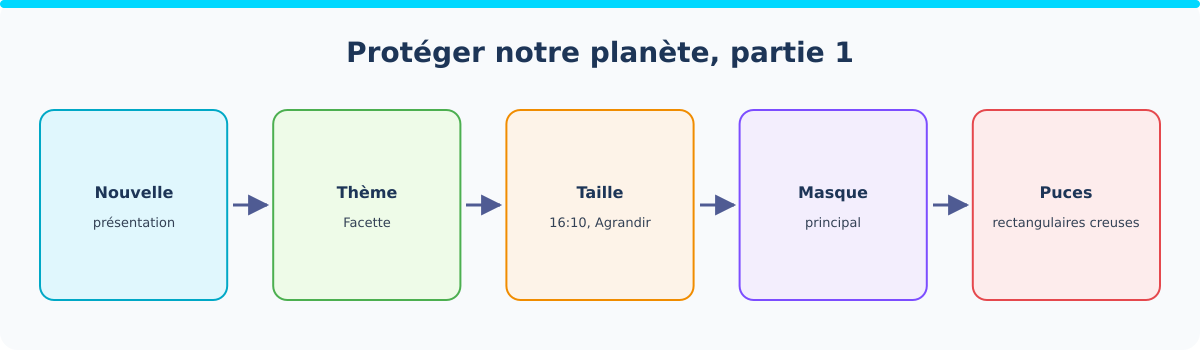
Schéma de la leçon

Protéger notre planète, partie 1
-
Raccourcis et versions récentes (Microsoft 365)
| Action | Raccourci ou chemin | À savoir |
|---|---|---|
| Masque des diapositives | Affichage > Masque | |
| Puces | Accueil > Paragraphe > Puces | |
| Enregistrer sous | F12 | |
| Fermer le masque | Masque des diapositives > Fermer |
-
Erreurs fréquentes à l’examen
| Erreur | Conséquence | Bonne pratique |
|---|---|---|
| Changer la puce sur chaque diapositive | Incohérences | Masque principal |
| Modifier une disposition au lieu du masque principal | Puce changée sur certaines diapositives seulement | Première miniature du masque |
| Choisir Ajuster au lieu d’Agrandir | Non conforme | Agrandir |
| Thème appliqué après le masque | Modifications du masque écrasées | Thème d’abord, masque ensuite |
-
Activités d’entraînement
Comment reconnaître le masque principal dans le mode Masque ?
Corrigé protégé: saisissez le mot de passe donné par votre formateur.
Pourquoi appliquer le thème Facette avant de modifier les puces ?
Corrigé protégé: saisissez le mot de passe donné par votre formateur.
Comment vérifier que la nouvelle puce s’applique partout ?
Corrigé protégé: saisissez le mot de passe donné par votre formateur.
-
À retenir
- Le masque principal s’applique à toutes les dispositions.
- Appliquer le thème avant de personnaliser le masque.
- Taille 16:10 : Taille personnalisée, puis Agrandir.
- Fermer le mode Masque pour revenir aux diapositives.
-
Testez vos connaissances : QCM de 10 questions
Répondez aux 10 questions ci-dessous : une seule bonne réponse par question, 8 minutes au maximum. Votre score et la correction s’affichent à la fin.
Le QCM ne s’affiche pas ? Ouvrez-le dans une page séparée.
Cet article vous a-t-il aidé ?
Merci pour votre avis sur cet article 🙏
Merci, votre message nous a bien été transmis 🙏
Cette leçon vous a été utile ? Partagez-la !