À propos de ce cours
Le train, partie 9 : graphique réutilisé, ajout d’une série de données, barres groupées 3D, style, titre et texte de remplacement
-
Objectifs de la leçon
- Réutiliser une diapositive à la fin de la présentation.
- Modifier les données d’un graphique.
- Changer le type de graphique.
- Appliquer un style de graphique.
- Ajouter un titre, un texte de remplacement et un titre d’axe.
| Tâche | Compétence MOS | Commande |
|---|---|---|
| Diapositive 6 de types de train.pptx | Réutiliser des diapositives | Réutiliser les diapositives |
| Ligne « Tunis-Kalaa Khesba » | Modifier les données d’un graphique | Création de graphique > Modifier les données |
| Barres groupées en 3D, style 3 | Modifier des graphiques | Modifier le type de graphique |
| Texte de remplacement, titre de l’axe vertical | Accessibilité et éléments | Clic droit > Texte de remplacement |
-
Mise en situation
Vous préparez la certification Microsoft Office Specialist (MOS) PowerPoint. L’examen blanc « Le train » consiste à construire une présentation sur le transport ferroviaire à partir de fichiers fournis : textes, images, diapositives d’une autre présentation, tableau, SmartArt, vidéo et graphique. Le graphique du trafic doit inclure une nouvelle ligne ferroviaire et être accessible.
Question : Comment ajouter une série de données à un graphique PowerPoint ?
-
Énoncé et réalisation pas à pas
Présentation
- Dans cet article, qui s'intitule "Examen MOS PowerPoint 2013 1_9", je vais essayer de corriger l'examen blanc "Le train" et je vais mettre l'accent sur l’utilisation des graphiques SmartArt,comment appliquer un style, des couleurs à cet objet.
Questions 13: Examen MOS PowerPoint 2013 1_1
| Insérer une diapositive | à la fin de la présentation Source du fichier types de train.pptx Diapositive 6 "Le trafic des voyageurs " |
| Modifier le graphique | Ajouter une ligne texte du ligne: "Tunis-Kalaa Khesba" Données: 2015:297726,2015:306089 et 2017:306088 Type de graphique Barres-Barres groupés en 3D Style du graphique style 3 Titre du graphique Le trafic des voyageurs Texte de remplacement Titre: Le trafic des voyageurs Description: La baisse du trafic des grandes lignes pour l’année 2016 Titre de l'axe du graphique Vertical principal Titre: Les lignes |
Solution
- Solution proposée:Cliquer ici
-
Comprendre les notions
Solution détaillée de l’énoncé (question 13) :
- Sélectionner la dernière diapositive, Accueil > Nouvelle diapositive > Réutiliser les diapositives, ouvrir types de train.pptx, cliquer sur la diapositive 6 « Le trafic des voyageurs ».
- Sélectionner le graphique, Création de graphique > Modifier les données: une feuille Excel s’ouvre.
- Ajouter une ligne « Tunis-Kalaa Khesba » avec les valeurs demandées pour 2015, 2016 et 2017 ; vérifier que la plage bleue inclut la nouvelle ligne, puis fermer la feuille.
- Création de graphique > Modifier le type de graphique > Barres > Barres groupées en 3D.
- Création de graphique > Styles du graphique > Style 3.
- Cliquer dans le titre et saisir « Le trafic des voyageurs ».
- Clic droit sur le graphique > Modifier le texte de remplacement: description « La baisse du trafic des grandes lignes pour l’année 2016 ».
- Ajouter un élément de graphique > Titres des axes > Vertical principal: « Les lignes ».
Le graphique PowerPoint est lié à une petite feuille Excel incorporée : les données se modifient dans cette feuille, et le graphique se met à jour quand on la ferme.
| Élément | Où |
|---|---|
| Données | Création de graphique > Modifier les données |
| Type | Modifier le type de graphique |
| Style | Styles du graphique |
| Titre d’axe | Ajouter un élément de graphique > Titres des axes |
-
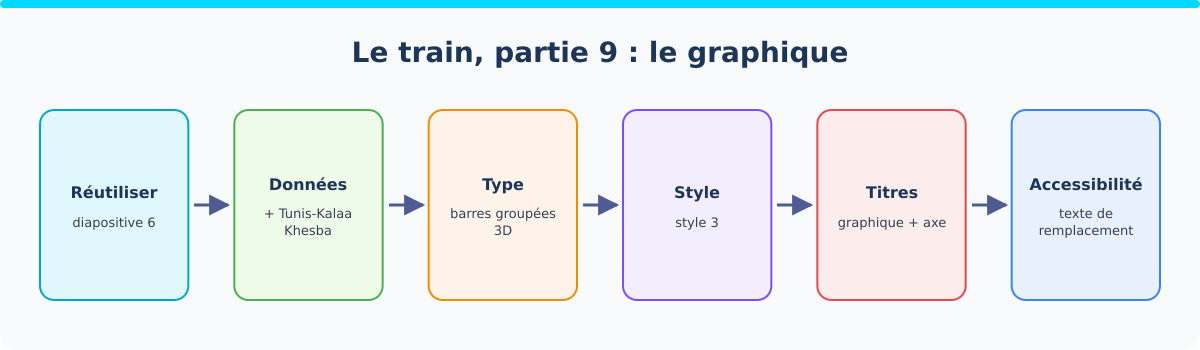
Schéma de la leçon

Le train, partie 9 : le graphique
-
Raccourcis et versions récentes (Microsoft 365)
| Action | Raccourci ou chemin | À savoir |
|---|---|---|
| Modifier les données | Clic droit > Modifier les données | |
| Éléments de graphique | Bouton + à droite du graphique | |
| Volet Format | Ctrl + 1 sur un élément | |
| Réutiliser | Nouvelle diapositive > Réutiliser |
-
Erreurs fréquentes à l’examen
| Erreur | Conséquence | Bonne pratique |
|---|---|---|
| Ajouter la ligne hors de la plage du graphique | La série n’apparaît pas | Étendre la plage bleue |
| Choisir Histogramme au lieu de Barres | Type non conforme | Barres > Barres groupées en 3D |
| Texte de remplacement oublié | Accessibilité manquée | Clic droit > Modifier le texte de remplacement |
| Titre de l’axe horizontal au lieu du vertical | Non conforme | Vertical principal |
-
Activités d’entraînement
La nouvelle ligne n’apparaît pas dans le graphique. Pourquoi ?
Corrigé protégé: saisissez le mot de passe donné par votre formateur.
Quelle différence entre un graphique en barres et un histogramme ?
Corrigé protégé: saisissez le mot de passe donné par votre formateur.
Rédigez une description utile du graphique.
Corrigé protégé: saisissez le mot de passe donné par votre formateur.
-
À retenir
- Les données d’un graphique PowerPoint se modifient dans sa feuille Excel incorporée.
- La plage de données doit inclure toute nouvelle ligne.
- Barres = horizontal, histogramme = vertical.
- Titre d’axe et texte de remplacement complètent le graphique.
-
Testez vos connaissances : QCM de 10 questions
Répondez aux 10 questions ci-dessous : une seule bonne réponse par question, 8 minutes au maximum. Votre score et la correction s’affichent à la fin.
Le QCM ne s’affiche pas ? Ouvrez-le dans une page séparée.
Cet article vous a-t-il aidé ?
Merci pour votre avis sur cet article 🙏
Merci, votre message nous a bien été transmis 🙏
Cette leçon vous a été utile ? Partagez-la !