À propos de ce cours
Le train, partie 7 : texte importé de Word, disposition Deux contenus, SmartArt Liste courbe verticale avec images
-
Objectifs de la leçon
- Importer du texte depuis Word selon ses styles.
- Appliquer la disposition Deux contenus.
- Convertir une liste en SmartArt.
- Appliquer style et couleurs SmartArt.
- Insérer des images dans les formes d’un SmartArt.
| Tâche | Compétence MOS | Commande |
|---|---|---|
| Texte de Les gares.docx | Importer du contenu | Diapositives à partir d’un plan / copier |
| Deux contenus | Disposition | Accueil > Disposition |
| SmartArt Liste courbe verticale, 3D Dessin animé, Coloré | Insérer et mettre en forme des SmartArt | Accueil > Convertir en SmartArt |
| 5 images Ok.jpg | Images dans un SmartArt | Clic sur l’icône image de chaque cercle |
-
Mise en situation
Vous préparez la certification Microsoft Office Specialist (MOS) PowerPoint. L’examen blanc « Le train » consiste à construire une présentation sur le transport ferroviaire à partir de fichiers fournis : textes, images, diapositives d’une autre présentation, tableau, SmartArt, vidéo et graphique. La liste des gares doit devenir un schéma illustré à droite de la diapositive.
Question : Comment transformer une liste à puces existante en SmartArt sans la retaper ?
-
Énoncé et réalisation pas à pas
Présentation
- Dans cet article, qui s'intitule "Examen MOS PowerPoint 2013 1_7", je vais essayer de corriger l'examen blanc "Le train" et je vais mettre l'accent sur l’utilisation des graphiques SmartArt,comment appliquer un style, des couleurs à cet objet.
Questions 11: Examen MOS PowerPoint 2013 1_1
| Diapositive 8 (Les gares) | Paramètre ou Etat |
| Source de données | Les gares.docx |
| Disposition | Deux contenus |
| SmartArt | Emplacement [espace réservé à droite] |
| Plage [A Tunis jusqu’à A Kef] | |
| Disposition [Liste courbe verticale] | |
| Style [3D Dessin animé] | |
| En couleur [Coloré – Couleur vives] | |
| Ajouter une image à chaque cercle d'accentuation du forme (cinq images) Source de l'image[Ok.jpg] | |
| Taille [Hauteur:12,40cm – Largeur:10,8 cm] | |
| Position [Horizontale:13,58cm – Verticale:3,1 cm] | |
| Titre de diapositive | Taille [Hauteur: 2,09cm – Largeur: 23,17cm] |
| Position [Horizontale:1,21cm – Verticale: 0,65cm] | |
| Texte[espace réservé à gauche] | Taille [Hauteur:12,4cm – Largeur:13,6 cm] |
| Position [Horizontale:0,38cm – Verticale:3,1 cm] |
Solution
- Solution proposée:Cliquer ici
- Insérer un texte de MS Word
Si vous avez un plan sauvegardé dans Microsoft Word, vous pouvez l’importer dans PowerPoint pour créer une nouvelle présentation ou ajouter des diapositives à une présentation existante. Quand vous importez un document dans une présentation, PowerPoint crée une structure de plan fondée sur les styles présents dans le document. Par exemple, un style Titre 1 dans le document Word devient un titre de diapositive dans PowerPoint et un style Titre 2 devient un texte de premier niveau dans une liste à puces. Si vous insérez un fichier de texte brut, PowerPoint crée alors un plan basé sur les tabulations au début des paragraphes du document. Les paragraphes sans tabulation deviennent des titres de diapositive et ceux avec une tabulation deviennent le texte de premier niveau dans une liste à puces.
- Insérer une diapositive dans une présentation existante à partir d'un plan Word.
- Positionnez votre curseur après la diapositive 7 (après laquelle vous souhaitez insérer la nouvelle diapositives).
- Sous l’onglet Insertion. dans le groupe Diapositives, vous allez trouver l’icône Nouvelle diapositive. Cliquez dessus.
- Choisissez Diapositives à partir d'un plan.
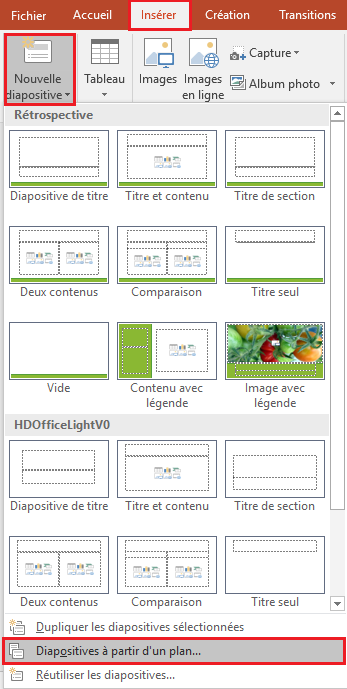
- Sélectionnez le document Word "Les gares.docx".
- Disposition: Deux continus
- Cliquez sur la diapositive (numéro 8) dont vous souhaitez modifier la disposition.
- Sous l'onglet Accueil, dans le groupe Diapositives, cliquez sur la petite flèche à droite de la commande Disposition, puis sélectionnez Deux contenus.

- Insérer un graphique SmartArt
- Dans l'espace réservé à droite cliquez sur la commande Insérer un graphique SmartArt.
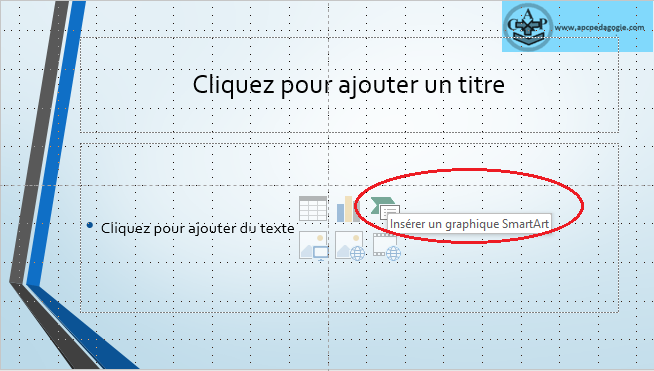
- Une boîte de dialogue apparaîtra. Sélectionnez la catégorie (sur la gauche) Liste, puis sélectionnez le graphique SmartArt souhaité, puis cliquez sur OK.

- Le graphique SmartArt apparaîtra sur la zone de droite de la diapositive.

- Ajouter du texte à un graphique SmartArt
- Sélectionnez le graphique SmartArt. Le volet SmartArt apparaît à gauche, comme le montre l'image si-dessus.
- Entrez le texte à côté de chaque balle dans le volet des tâches. Le texte apparaîtra dans le graphique et redimensionner pour tenir dans la forme.

Pour ajouter une nouvelle forme, appuyez sur Entrée. Une nouvelle puce apparaît dans le volet des tâches, et une nouvelle forme apparaît dans le graphique. Vous pouvez supprimer toutes les balles que vous n'utilisez pour supprimer les formes
- Appliquer un style à un graphique SmartArt
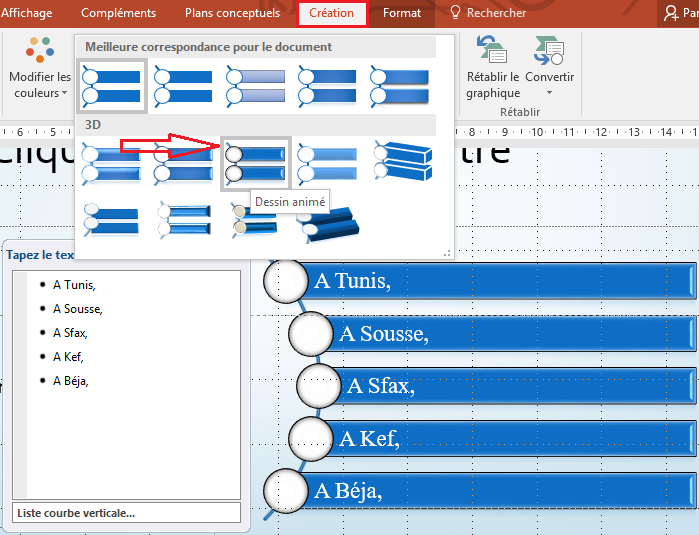
- Pour donner un aspect professionnel et unique à vos graphiques vous pouvez appliquer Un style SmartArt qui combine plusieurs effets, tels que le style de ligne ou un style 3D.
- Sélectionner le graphique SmartArt.
- Sous l'onglet Création, dans le groupe Styles SmartArt.
- Cliquez sur la petite flèche pour afficher les styles plus.
- Choisissez le style 3D Dessin animé.
- Modifier les couleurs d'un graphique SmartArt
- Cliquez sur le graphique SmartArt.
- Sous l'onglet Création d'Outils SmartArt,dans le groupe Styles SmartArt, cliquez sur Modifier les couleurs.
- Cliquez sur la variation de couleurs Couleur vives.

- Zone de texte
- Sélectionnez le zone de texte titre
- Saisissez les valeurs demandées

- Autres Zones
- Le même données que celle du zone de texte
-
Comprendre les notions
La commande Convertir en graphique SmartArt (Accueil > Paragraphe) transforme le texte d’un espace réservé en SmartArt : chaque puce devient une forme. Inversement, Création SmartArt > Convertir > Convertir en texte revient à une liste.
Certaines dispositions (comme Liste courbe verticale) contiennent des cercles d’accentuation qui peuvent recevoir une image : un clic sur l’icône image du cercle ouvre l’insertion.
Lors d’une importation depuis Word, PowerPoint crée le plan à partir des styles : Titre 1 devient un titre de diapositive, Titre 2 une puce de niveau 1.
| Réglage | Valeur demandée |
|---|---|
| Disposition | Deux contenus |
| SmartArt | Liste courbe verticale |
| Style | 3D Dessin animé |
| Couleurs | Coloré – Couleurs vives |
| Taille / position | 12,40 × 10,8 cm ; 13,58 ; 3,1 cm |
-
Schéma de la leçon

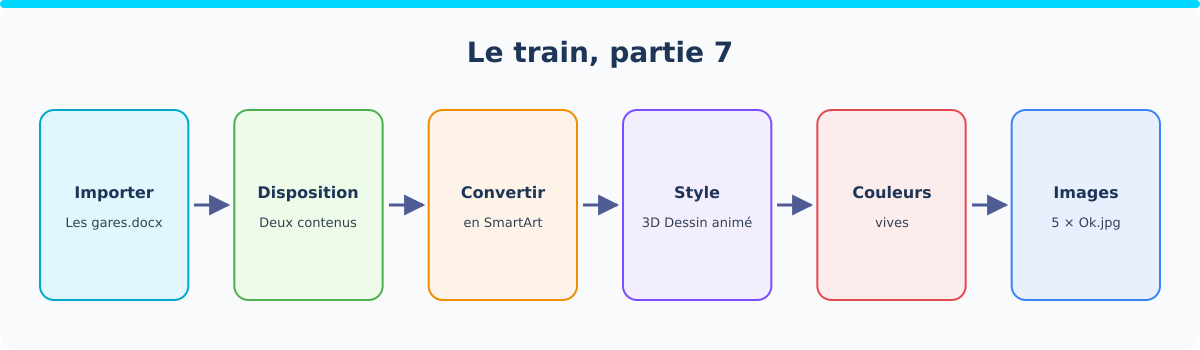
Le train, partie 7
-
Raccourcis et versions récentes (Microsoft 365)
| Action | Raccourci ou chemin | À savoir |
|---|---|---|
| Convertir en SmartArt | Accueil > Paragraphe > Convertir en SmartArt | |
| Volet de texte | Flèche du cadre SmartArt | |
| Changer les couleurs | Création SmartArt > Modifier les couleurs | |
| Style SmartArt | Création SmartArt > Styles |
-
Erreurs fréquentes à l’examen
| Erreur | Conséquence | Bonne pratique |
|---|---|---|
| Insérer un SmartArt vide puis retaper | Perte de temps, fautes | Convertir en SmartArt |
| Images insérées à côté des cercles | Non conforme | Clic sur l’icône image de chaque cercle |
| Mauvaise disposition (Liste verticale) | Type non conforme | Liste courbe verticale |
| Positions approximatives | Maquette non respectée | Volet Format de la forme |
-
Activités d’entraînement
Où se trouve Convertir en graphique SmartArt ?
Corrigé protégé: saisissez le mot de passe donné par votre formateur.
Comment insérer Ok.jpg dans les cinq cercles ?
Corrigé protégé: saisissez le mot de passe donné par votre formateur.
Comment revenir à une simple liste ?
Corrigé protégé: saisissez le mot de passe donné par votre formateur.
-
À retenir
- Convertir en SmartArt transforme les puces en formes.
- Certaines dispositions SmartArt acceptent des images.
- Style et couleurs se règlent dans Création SmartArt.
- Importer depuis Word suit les styles Titre 1 et Titre 2.
-
Testez vos connaissances : QCM de 10 questions
Répondez aux 10 questions ci-dessous : une seule bonne réponse par question, 8 minutes au maximum. Votre score et la correction s’affichent à la fin.
Le QCM ne s’affiche pas ? Ouvrez-le dans une page séparée.
Cet article vous a-t-il aidé ?
Merci pour votre avis sur cet article 🙏
Merci, votre message nous a bien été transmis 🙏
Cette leçon vous a été utile ? Partagez-la !