MOS
Examen MOS PowerPoint 2013 1_4
Un cours complet pour maîtriser Examen MOS PowerPoint 2013 1_4.
0 chapitres
0 QCM
Accès gratuit
Dans cet article
Microsoft Office PowerPoint 2013
Modifier la taille de vos diapositives
Convertir du texte ou un objet WordArt en graphique SmartArt
Le train Partie 1
Le train Partie 2
Le train Partie 3
Le train Partie 4
Le train Partie 5
Le train Partie 6
Le train Partie 7
Le train Partie 8
Le train Partie 9
Le train Partie 10
Télécharger les fichiers sources
Protéger notre planète Partie 1
Protéger notre planète Partie 2
Protéger notre planète Partie 3
Protéger notre planète Partie 4
Protéger notre planète Partie 5
Protéger notre planète Partie 6
Télécharger les fichiers sources
Sommaire du cours
Examen MOS Excel 2013 2_1
Examen MOS Excel 2013 2_2
Examen MOS Excel 2013 2_3
Examen MOS Excel 2013 2_4
Examen MOS Excel 2013 1_1
Examen MOS Excel 2013 1_2
Examen MOS Excel 2013 1_3
Examen MOS Excel 2013 1_4
Examen MOS Excel 2013 3_1
Examen MOS Excel 2013 3_2
Examen MOS Excel 2013 3_3
Examen MOS Excel 2013 3_4
Examen MOS Excel 2013 3_5
Examen MOS Excel 2013 3_6
Examen MOS Word 2013 1_1
Présentation
- Dans cet article, qui s'intitule "Examen MOS PowerPoint 2013 1_4", je vais essayer de corriger l'examen blanc "Le train" et je vais mettre l'accent sur l’importation des textes et des images,comment centrer une image sur la diapositive et enfin comment définir les Effets artistiques d'une image.
Questions 08: Examen MOS PowerPoint 2013 1_1
Diapositive 5 (Les types de trains) Paramètre ou Etat Source de données Types de trains.pptx [Diapositives 2 ] N'est pas conserver la mise en forme source Arrière-plan de la diapositive Remplissage dégradé [Orientation: Diagonale linéaire- Du coin supérieur droit au coin inférieur gauche] Solution
- Solution proposée:Cliquer ici
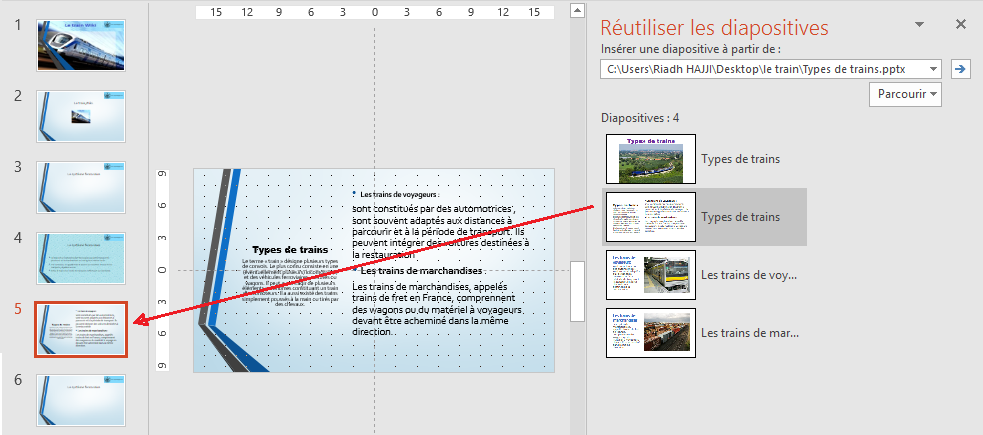
- Importer une diapositive provenant d’une autre présentation
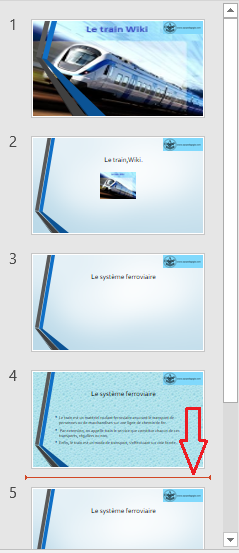
- Dans le volet des miniatures sur la gauche, cliquez après la diapositive 4 (l’endroit où vous souhaitez ajouter la diapositive).
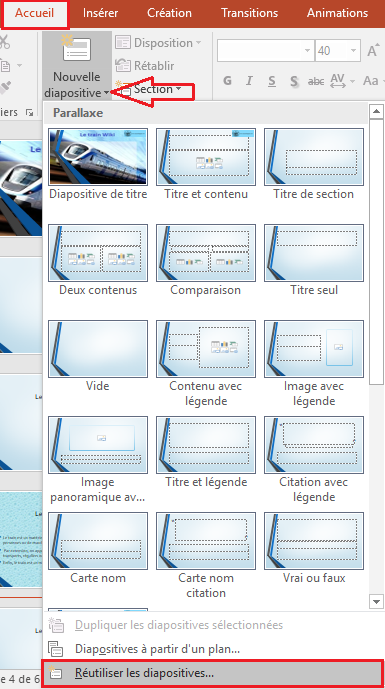
- Sous l’onglet accueil du ruban, dans le groupe diapositives, cliquez sur la flèche en dessous de la Nouvelle diapositive et sélectionnez Réutiliser les diapositives.
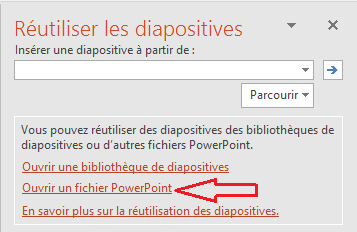
- Dans le volet Réutiliser les diapositives, cliquez sur Ouvrir un fichier PowerPoint.
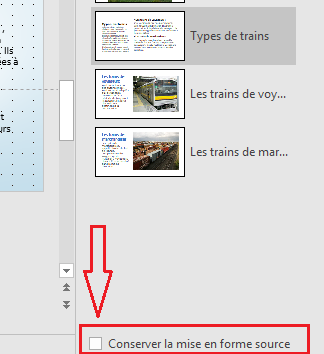
- Décochez la cas à cocher Conserver la mise en forme source.
- Dans la boîte de dialogue Parcourir, recherchez et cliquez sur le fichier de présentation "Types de trains" diapositive 2.
Arrière-plan de la diapositive
- Sélectionnez la diapositive
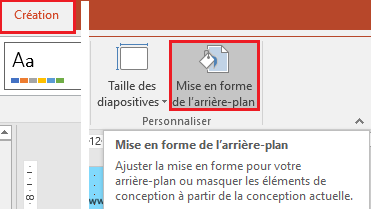
- Sous l'onglet Création, dans le groupe Personnaliser, cliquez sur Mise en forme de l'arrière-plan.
- Dans le volet Mise en forme de l’arrière-plan à droite, sélectionnez Remplissage dégradé, puis sous Orientation, sélectionnez Diagonale linéaire- Du coin supérieur droit au coin inférieur gauche