MOS
Examen MOS PowerPoint 2013 1_3
Un cours complet pour maîtriser Examen MOS PowerPoint 2013 1_3.
0 chapitres
0 QCM
Accès gratuit
Dans cet article
Microsoft Office PowerPoint 2013
Modifier la taille de vos diapositives
Convertir du texte ou un objet WordArt en graphique SmartArt
Le train Partie 1
Le train Partie 2
Le train Partie 3
Le train Partie 4
Le train Partie 5
Le train Partie 6
Le train Partie 7
Le train Partie 8
Le train Partie 9
Le train Partie 10
Télécharger les fichiers sources
Protéger notre planète Partie 1
Protéger notre planète Partie 2
Protéger notre planète Partie 3
Protéger notre planète Partie 4
Protéger notre planète Partie 5
Protéger notre planète Partie 6
Télécharger les fichiers sources
Sommaire du cours
Examen MOS Excel 2013 2_1
Examen MOS Excel 2013 2_2
Examen MOS Excel 2013 2_3
Examen MOS Excel 2013 2_4
Examen MOS Excel 2013 1_1
Examen MOS Excel 2013 1_2
Examen MOS Excel 2013 1_3
Examen MOS Excel 2013 1_4
Examen MOS Excel 2013 3_1
Examen MOS Excel 2013 3_2
Examen MOS Excel 2013 3_3
Examen MOS Excel 2013 3_4
Examen MOS Excel 2013 3_5
Examen MOS Excel 2013 3_6
Examen MOS Word 2013 1_1
Présentation
- Dans cet article, qui s'intitule "Examen MOS PowerPoint 2013 1_3", je vais essayer de corriger l'examen blanc "Le train" et je vais mettre l'accent sur l’importation des textes et des images,comment centrer une image sur la diapositive et enfin comment définir les Effets artistiques d'une image.
Questions 07: Examen MOS PowerPoint 2013 1_1
Diapositive 4 (Le système ferroviaire) Paramètre ou Etat Disposition Titre et texte Source de données Le train.txt(contenu existant) Corps de texte Couper le texte et le coller dans l'espace réservé Liste à puce Plage[du Le train au chemin de fer., du Par extension au ou non. et du Enfin, au voie ferrée. ] Texte du titre Le système ferroviaire Arrière-plan de la diapositive Remplissage avec texture ou image [texture: Gouttelettes] Solution
- Solution proposée:Cliquer ici
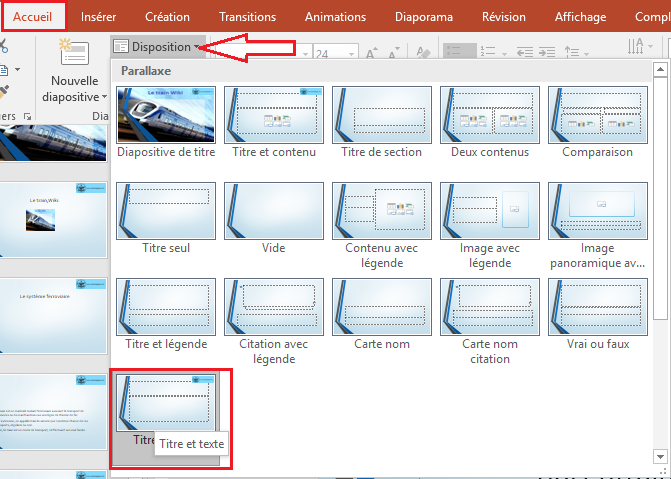
- Disposition: Titre et texte
- Cliquez sur la diapositive(numéro 4) dont vous souhaitez modifier la disposition.
- Sous l'onglet Accueil, dans le groupe Diapositives, cliquez sur la petite flèche à droite de la commande Disposition, puis sélectionnez Titre et texte.
- Corps de texte
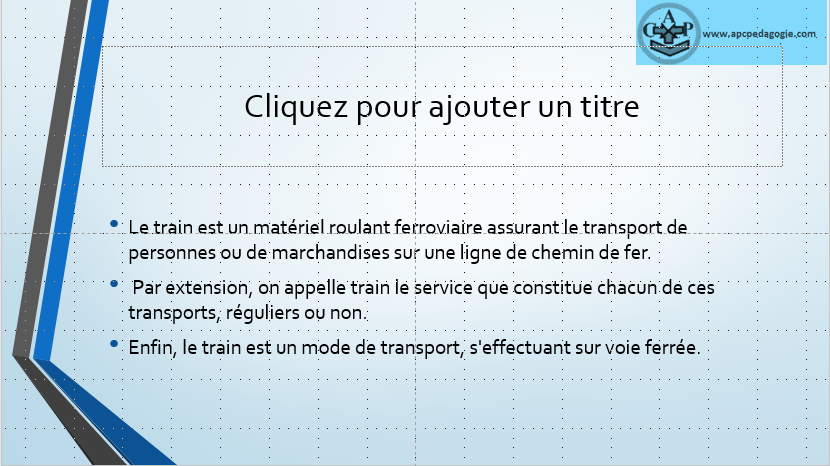
- Sélectionnez le texte et le coller dans la zone réservé au texte, puis le divisez en trois puces.
- Titre
- Saisir le titre dans la zone réservé "Le système ferroviaire"
- Arrière-plan de la diapositive
- Sélectionnez la diapositive
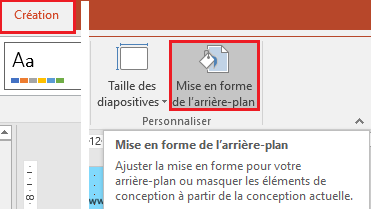
- Sous l'onglet Création, dans le groupe Personnaliser, cliquez sur Mise en forme de l'arrière-plan.
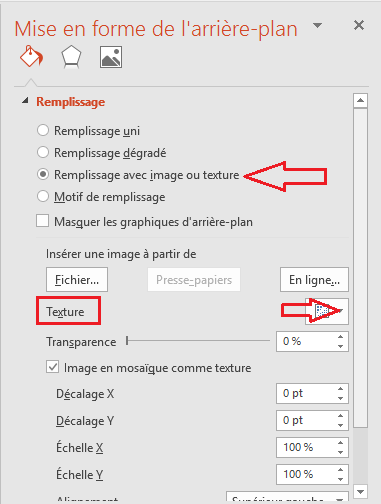
- Dans le volet Mise en forme de l’arrière-plan à droite, sélectionnez Remplissage avec image ou texture, puis sous Texture, sélectionnez Gouttelettes