MOS
Examen MOS PowerPoint 2013 1_2
Un cours complet pour maîtriser Examen MOS PowerPoint 2013 1_2.
0 chapitres
0 QCM
Accès gratuit
Dans cet article
Microsoft Office PowerPoint 2013
Modifier la taille de vos diapositives
Convertir du texte ou un objet WordArt en graphique SmartArt
Le train Partie 1
Le train Partie 2
Le train Partie 3
Le train Partie 4
Le train Partie 5
Le train Partie 6
Le train Partie 7
Le train Partie 8
Le train Partie 9
Le train Partie 10
Télécharger les fichiers sources
Protéger notre planète Partie 1
Protéger notre planète Partie 2
Protéger notre planète Partie 3
Protéger notre planète Partie 4
Protéger notre planète Partie 5
Protéger notre planète Partie 6
Télécharger les fichiers sources
Sommaire du cours
Examen MOS Excel 2013 2_1
Examen MOS Excel 2013 2_2
Examen MOS Excel 2013 2_3
Examen MOS Excel 2013 2_4
Examen MOS Excel 2013 1_1
Examen MOS Excel 2013 1_2
Examen MOS Excel 2013 1_3
Examen MOS Excel 2013 1_4
Examen MOS Excel 2013 3_1
Examen MOS Excel 2013 3_2
Examen MOS Excel 2013 3_3
Examen MOS Excel 2013 3_4
Examen MOS Excel 2013 3_5
Examen MOS Excel 2013 3_6
Examen MOS Word 2013 1_1
Présentation
- Dans cet article, qui s'intitule "Examen MOS PowerPoint 2013 1_8", je vais essayer de corriger l'examen blanc "Le train" et je vais mettre l'accent sur l’importation des textes,comment définir les thèmes de page dans un document PowerPoint 2013 et je vais finir par l’utilisation des thèmes.
Questions 05: Examen MOS PowerPoint 2013 1_1
Diapositives 2 (Notre Train.) Paramètre ou Etat Source de données Le train.txt Texte du titre Le train,Wiki. Solution
- Solution proposée:Cliquer ici
- Importer du texte
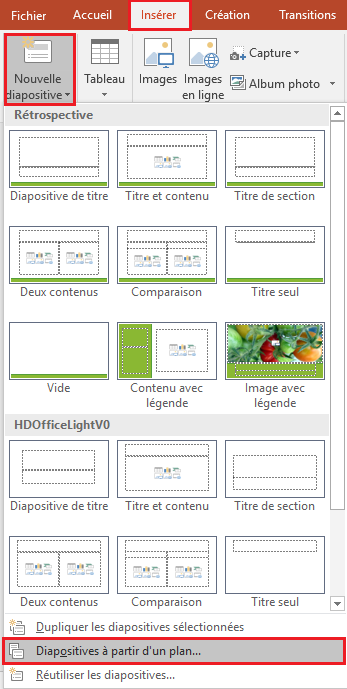
- Sous l’onglet Insertion. dans le groupe Diapositives, vous allez trouver l’icône Nouvelle diapositive. Cliquez dessus.
- Choisissez Diapositives à partir d'un plan.
- Choisissez le document le train.txt. PowerPoint importe alors uniquement les titres du texte -les titres formatés à l’aide des styles Titre. Les images et le corps du texte du document ne seront pas automatiquement ajoutés à la présentation. Pour plus d'information consulter notre article Créer des présentations PowerPoint à partir d’autres fichiers
Questions 06: Examen MOS PowerPoint 2013 1_1
Image Source [Le train Wiki.jpg] NE PAS modifier la taille de l’image Emplacement [centre] Effets artistiques [Entrecroisement - Gravure] Insérer une image dans PowerPoint
- Cliquez sur un endroit dans la diapositive.
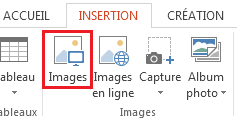
- Sous l'onglet Insertion, dans le groupe Images, cliquez sur images.
- Dans la boîte de dialogue qui s'ouvre, sélectionnez la photo "Le train Wiki.jpg", puis cliquez sur Insérer.

Centrer une image dans la diapositive
- Sélectionnez votre image.
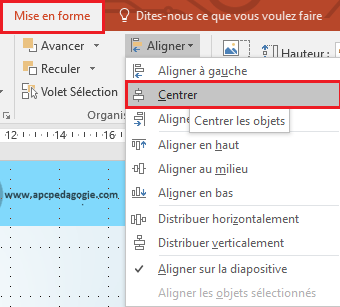
- Sous l'onglet Mise en Forme , dans le groupe Organiser, sélectionnez Aligner, puis cliquez sur la commande Centrer.
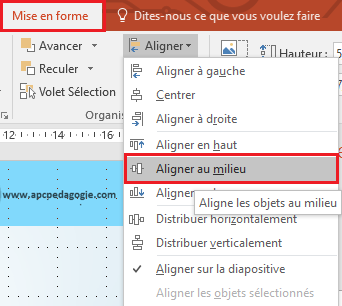
- Si vous voulez aligner votre image verticalement cliquez sur la commande Aligner au milieu
Appliquer un effet artistique
- Sélectionnez votre image.
- Sous l'onglet Mise en Forme , dans le groupe Ajuster, cliquer sur la commande Effets artistiques, puis cliquez surEntrecroisement – Gravure.
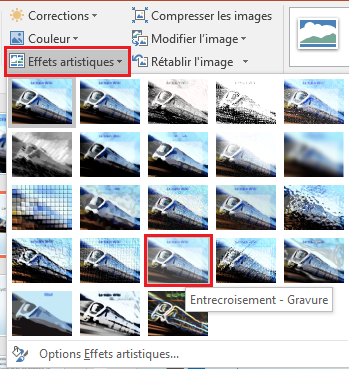
Pour ajuster l’effet artistique, cliquez sur Options d’effets artistiques en bas de la liste des vignettes. Dans la boîte de dialogue ou le volet Format de l’image, vous pouvez appliquer différents effets supplémentaires, y compris l’ombre, réflexion, lumière, bordures arrondies et effets 3D.