À propos de ce cours
Le train, partie 10 : numéros de diapositive, date dans les documents, diaporama personnalisé, inspection, version finale et propriétés
-
Objectifs de la leçon
- Numéroter les diapositives sauf la diapositive de titre.
- Ajouter une date automatique aux notes et documents.
- Créer un diaporama personnalisé.
- Inspecter la présentation et supprimer les données cachées.
- Marquer comme finale et renseigner les propriétés.
| Tâche | Compétence MOS | Commande |
|---|---|---|
| Numéros sauf la première | Insérer des numéros de diapositive | Insertion > En-tête/Pied |
| Date automatique, Français (France) | Notes et documents | Onglet Notes et documents |
| Diaporama « Les thèmes » (3, 7, 9) | Créer des diaporamas personnalisés | Diaporama > Diaporama personnalisé |
| Inspecter, marquer comme final, propriétés | Finaliser une présentation | Fichier > Informations |
-
Mise en situation
Vous préparez la certification Microsoft Office Specialist (MOS) PowerPoint. L’examen blanc « Le train » consiste à construire une présentation sur le transport ferroviaire à partir de fichiers fournis : textes, images, diapositives d’une autre présentation, tableau, SmartArt, vidéo et graphique. La présentation est terminée ; il faut la préparer pour la diffusion et une version courte pour une réunion.
Question : Comment présenter seulement les diapositives 3, 7 et 9 sans créer un autre fichier ?
-
Énoncé et réalisation pas à pas
Présentation
- Dans cet article, qui s'intitule "Examen MOS PowerPoint 2013 1_8", je vais essayer de corriger l'examen blanc "Le train" et je vais mettre l'accent sur la numérotation de diapositive dans une présentation, comment ajouter la date et l'heure ou un texte de pied de page à toutes les diapositives dans PowerPoint, puis je vais vous montrer comment créer et présenter un diaporama dans une présentation. Enfin je vais vous montrer comment inspecter et protéger une présentation et comment changer ses propriétés.
Questions 14: Examen MOS PowerPoint 2013 1_1
| Ajouter des numéros de diapositives | Diapositive: Numéroter toutes les diapositives à l’exception de la première Pied de page |
| Ajouter la date et l’heure | Inclure la date et l’heure sur l’ensemble des notes et documents Mise à jour automatique Langue : Français (France) Pied de page |
| Créer un diaporama | Avec les diapositives 3,7 et 9 Avec un nom "Les thèmes" |
| Inspecter et protéger la présentation | Supprimer toutes les données Marquer votre présentation comme finale" |
| Propriétés de la présentation | Titre: Formation web Résumé:Formation HTML, CSS et JavaScript |
Solution
- Solution proposée:Cliquer ici
-
Comprendre les notions
Solution détaillée de l’énoncé (question 14) :
- Insertion > En-tête/Pied > onglet Diapositive : cocher Numéro de diapositive et Ne pas afficher sur la diapositive de titre > Appliquer partout.
- Onglet Notes et documents: cocher Date et heure, Mise à jour automatique, langue Français (France) > Appliquer partout.
- Diaporama > Diaporama personnalisé > Nouveau : nom « Les thèmes », ajouter les diapositives 3, 7 et 9 > OK.
- Fichier > Informations > Vérifier la présence de problèmes > Inspecter le document > Inspecter > Supprimer tout pour chaque catégorie trouvée.
- Fichier > Informations > Protéger la présentation > Marquer comme final.
- Fichier > Informations > Propriétés : Titre « Formation web », Résumé (ou Commentaires) « Formation HTML, CSS et JavaScript ».
Attention à l’ordre : on renseigne les propriétés avant de marquer comme final, car le marquage rend la présentation en lecture seule (il peut être levé par l’utilisateur ; ce n’est pas une protection de sécurité).
| Outil | Rôle |
|---|---|
| Diaporama personnalisé | Sous-ensemble de diapositives présenté sans copier le fichier |
| Inspecter le document | Supprime commentaires, propriétés personnelles, notes, contenu masqué |
| Marquer comme final | Signale la version finale, lecture seule non sécurisée |
-
Schéma de la leçon

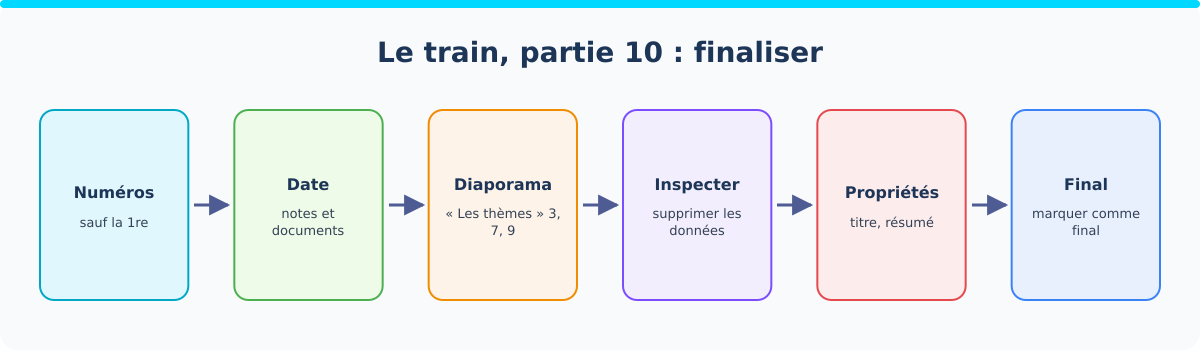
Le train, partie 10 : finaliser
-
Raccourcis et versions récentes (Microsoft 365)
| Action | Raccourci ou chemin | À savoir |
|---|---|---|
| Lancer le diaporama personnalisé | Diaporama > Diaporama personnalisé > Les thèmes | |
| Diaporama depuis la diapositive active | Maj + F5 | |
| Masquer une diapositive | Diaporama > Masquer la diapositive | |
| Informations du fichier | Fichier > Informations |
-
Erreurs fréquentes à l’examen
| Erreur | Conséquence | Bonne pratique |
|---|---|---|
| Numéro affiché sur la diapositive de titre | Non conforme | Ne pas afficher sur la diapositive de titre |
| Date ajoutée aux diapositives au lieu des notes | Mauvais onglet | Onglet Notes et documents |
| Marquer comme final avant les propriétés | Modification bloquée | Propriétés d’abord |
| Supprimer des diapositives pour la réunion | Contenu perdu | Diaporama personnalisé |
-
Activités d’entraînement
Quel avantage par rapport à une copie du fichier ne gardant que 3 diapositives ?
Corrigé protégé: saisissez le mot de passe donné par votre formateur.
Que peut supprimer l’Inspecteur de document ?
Corrigé protégé: saisissez le mot de passe donné par votre formateur.
La présentation marquée comme finale est-elle protégée ?
Corrigé protégé: saisissez le mot de passe donné par votre formateur.
-
À retenir
- Numéros de diapositive : En-tête/Pied, sans la diapositive de titre.
- La date des documents se règle dans l’onglet Notes et documents.
- Un diaporama personnalisé présente un sous-ensemble sans copier le fichier.
- Inspecter, renseigner les propriétés, puis marquer comme final.
-
Testez vos connaissances : QCM de 10 questions
Répondez aux 10 questions ci-dessous : une seule bonne réponse par question, 8 minutes au maximum. Votre score et la correction s’affichent à la fin.
Le QCM ne s’affiche pas ? Ouvrez-le dans une page séparée.
Cet article vous a-t-il aidé ?
Merci pour votre avis sur cet article 🙏
Merci, votre message nous a bien été transmis 🙏
Cette leçon vous a été utile ? Partagez-la !