À propos de ce cours
-
Objectifs
- Préparer Android Studio pour Flutter : SDK, extensions et émulateur.
- Créer un projet Flutter pas à pas avec l’assistant d’Android Studio.
- Comprendre les dossiers et fichiers générés.
- Lancer l’application sur un émulateur et utiliser le rechargement à chaud (hot reload).
Vous préférez la ligne de commande ou VS Code ? Voir Créer un nouveau projet Flutter. Cette leçon détaille la méthode avec Android Studio.
-
Situation de départ
Votre équipe démarre une application mobile de réservation de salles pour le centre de formation. Avant d’écrire la première ligne de Dart, il faut un projet propre, versionné sur GitHub et qui démarre sur un émulateur Android.
-
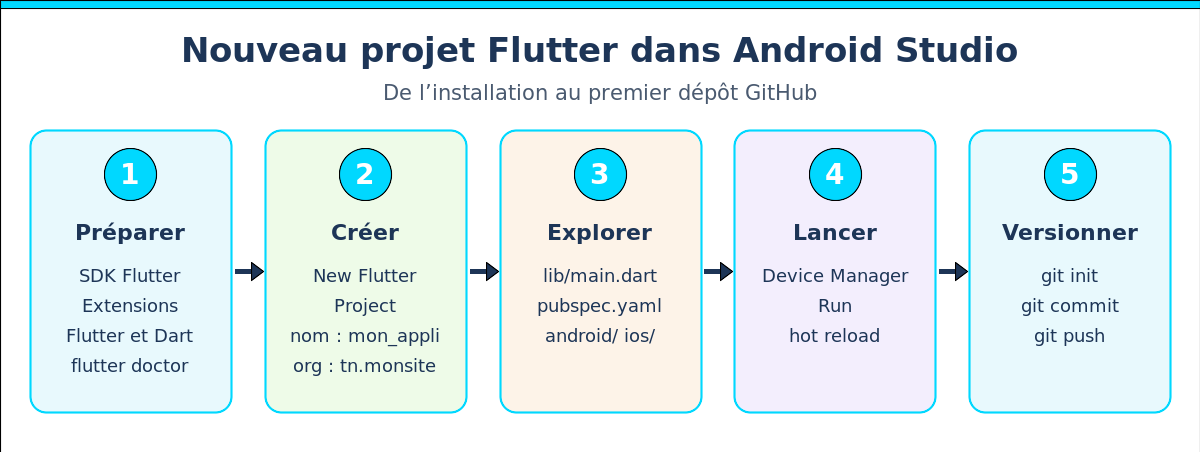
Préparer l’environnement
- Installer le SDK Flutter et ajouter son dossier
binau PATH. - Installer Android Studio, puis le SDK Android proposé au premier lancement.
- Dans Android Studio : Settings > Plugins, rechercher et installer les extensions Flutter et Dart, puis redémarrer.
- Dans un terminal, lancer
flutter doctoret corriger les points signalés (licences Android :flutter doctor --android-licenses).
-
Créer le projet pas à pas
- Écran d’accueil : New Flutter Project (ou File > New > New Flutter Project).
- Vérifier le chemin du Flutter SDK path, puis Next.
- Project name: en minuscules avec des tirets bas, par exemple
reservation_salles(pas d’espace ni de tiret). - Organization: un nom de domaine inversé, par exemple
tn.apcpedagogie; il forme l’identifiant de l’application. - Cocher les plateformes visées (Android, iOS, Web…) puis Create.
-
Les fichiers générés
| Élément | Rôle |
|---|---|
lib/main.dart | le point d’entrée : la fonction main() et le premier widget |
pubspec.yaml | nom, version, dépendances (paquets) et ressources (images, polices) |
android/, ios/, web/ | les projets natifs de chaque plateforme |
test/ | les tests automatisés |
.gitignore | les fichiers à ne pas envoyer sur GitHub (dossier build/…) |
-
Lancer l’application
- Ouvrir le Device Manager et créer un appareil virtuel (par exemple un Pixel avec une image système récente).
- Le choisir dans la liste des appareils en haut de la fenêtre.
- Cliquer sur le triangle vert Run: l’application de démonstration (le compteur) s’affiche.
- Modifier un texte dans
main.dart, enregistrer : le hot reload (icône éclair) met l’écran à jour en une seconde, sans perdre l’état.
-
Versionner dès le départ
git init
git add .
git commit -m "Création du projet Flutter"
git branch -M main
git remote add origin https://github.com/<utilisateur>/reservation_salles.git
git push -u origin main-
Activités
Activité 1. Lesquels de ces noms de projet sont acceptés par Flutter : MonAppli, mon_appli, mon-appli, 2appli?
Voir la correction
Seul mon_appli est valide : le nom doit être en minuscules, ne contenir que des lettres, chiffres et tirets bas, et ne pas commencer par un chiffre.
Activité 2. Créez le projet reservation_salles, lancez-le sur un émulateur, remplacez le titre « Flutter Demo Home Page » par « Réservation des salles » et observez le hot reload. Poussez le résultat sur GitHub.
Voir la correction
Le titre se trouve dans lib/main.dart, dans l’appel MyHomePage(title: …). Après enregistrement, le hot reload affiche le nouveau titre sans relancer l’application. Faites ensuite git add, git commit et git push.
Activité 3. flutter doctor affiche « Android license status unknown ». Que faire ?
Voir la correction
Lancer flutter doctor --android-licenses et accepter les licences en tapant y, puis relancer flutter doctor.
-
À retenir
- Extensions Flutter et Dart +
flutter doctorsans erreur avant de commencer. - Nom de projet en minuscules avec tirets bas ; organisation en domaine inversé.
lib/main.dartetpubspec.yamlsont les deux fichiers clés.- Hot reload pour voir ses changements instantanément ; dépôt GitHub dès la création.
-
Sources
- Documentation officielle Flutter : « Set up an editor : Android Studio » et « Create a new app » (docs.flutter.dev).
- apcpedagogie.com : Créez votre première application Flutter.
Leçon précédente : Créer un nouveau projet Flutter | Leçon suivante : Créer le design d’une application Flutter
Cet article vous a-t-il aidé ?
Merci pour votre avis sur cet article 🙏
Merci, votre message nous a bien été transmis 🙏
Cette leçon vous a été utile ? Partagez-la !