À propos de ce cours
Installer Node.js 26 LTS sur Windows (et repères pour Linux et macOS) : choix de la version, installateur officiel, options, vérification, emplacement de npm, mise à jour et dépannage
-
Objectifs de la leçon
- Choisir la version et le fichier d’installation.
- Installer Node.js avec l’installateur officiel.
- Vérifier l’installation de Node.js et de npm.
- Savoir où Node.js et npm sont installés.
- Résoudre les problèmes d’installation courants.
| Tâche | Compétence visée | Commande ou formule |
|---|---|---|
| Choisir | Version | LTS 26 |
| Installer | Windows | Installateur .msi |
| Vérifier | Terminal | node -v, npm -v |
-
Mise en situation
Fil rouge du cours : vous développez « TechShop », l’API et le site d’une boutique en ligne avec Node.js, Express et MongoDB, versionnés sur GitHub dès le premier jour. Les postes de la salle de formation sont sous Windows 11 ; certains stagiaires ont une ancienne version de Node.js installée il y a trois ans.
Question : Comment installer proprement la bonne version et vérifier que tout fonctionne ?
-
L’essentiel du cours d’origine (revu et mis à jour)
Objectifs
- Choisir la bonne version de Node.js et le bon fichier d'installation.
- Installer Node.js sur Windows avec l'installateur officiel, en comprenant chaque option.
- Vérifier l'installation et savoir où Node.js et npm sont installés.
- Mettre à jour npm, désinstaller Node.js et résoudre les problèmes les plus courants.
Présentation
- Node.js est un environnement d'exécution JavaScript : il permet d'exécuter du code JavaScript en dehors des navigateurs, par exemple sur un serveur.
- Open source et multiplateforme, il permet de construire une application web complète avec un seul langage, côté navigateur comme côté serveur.
- Dans cette leçon, vous installez Node.js sur Windows avec l'installateur officiel. C'est la méthode la plus simple pour débuter. Pour installer plusieurs versions côte à côte, vous utiliserez plutôt un gestionnaire de versions, présenté dans la leçon suivante.
Compatibilité
- Les versions actuelles de Node.js fonctionnent sous :
- Windows 10 et Windows 11 sur PC, en 64 bits (processeurs x64 ou ARM64) ;
- Windows Server 2016 et les versions plus récentes pour les serveurs.
- Windows 7, 8 et 8.1 ne sont plus pris en charge, et il n'existe plus de version 32 bits récente. Pour vérifier votre système : Windows + Pause, ou Paramètres → Système → Informations système.
Étapes d'installation
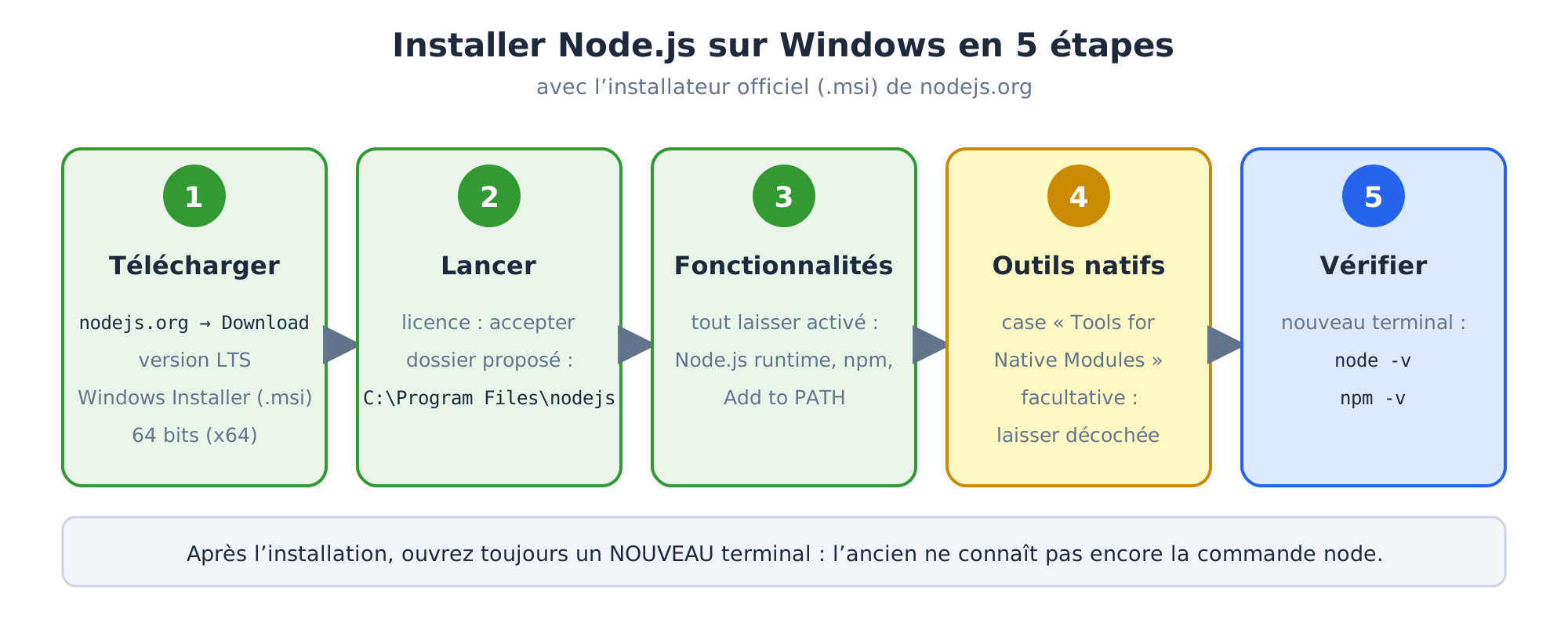
- Le schéma suivant résume les cinq étapes. Elles sont détaillées ensuite.
Voir l’image d’origine de cette leçon (version précédente : les captures à jour pour Node.js 26 sont dans la leçon)
Téléchargez le programme d'installation (.msi)
- Rendez-vous sur la page Téléchargements du site officiel nodejs.org.
- Choisissez une version LTS (Long Term Support) : c'est la version stable, recommandée pour les projets et pour ce cours. Les versions marquées Current contiennent les dernières nouveautés, mais sont moins éprouvées (voir la leçon Histoire de Node.js).
- Sélectionnez le système Windows, l'architecture x64 (ou ARM64 pour certains PC portables récents) et le format Windows Installer (.msi).
- Variante en ligne de commande : Windows 10 et 11 proposent le gestionnaire d'applications winget. Dans un terminal,
winget install OpenJS.NodeJS.LTSinstalle la dernière version LTS sans passer par le navigateur.
Exécutez le programme d'installation
- Lancez le fichier téléchargé, par exemple
node-v24.22.1-x64.msi. Cliquez sur Next, acceptez la licence, puis gardez le dossier proposé :C:\Program Files\nodejs\. - L'écran Custom Setup présente les fonctionnalités à installer. Gardez-les toutes (leur rôle est détaillé dans la section suivante). La capture ci-dessous provient d'une version précédente ; les écrans actuels sont presque identiques.
Voir l’image d’origine de cette leçon (version précédente : les captures à jour pour Node.js 26 sont dans la leçon)

Les outils pour les modules natifs (facultatif)
- L'écran suivant propose une case « Automatically install the necessary tools » (Tools for Native Modules).
Voir l’image d’origine de cette leçon (version précédente : les captures à jour pour Node.js 26 sont dans la leçon)

- Certains rares paquets npm contiennent du code C++ à compiler sur votre machine ; ils ont besoin de Python et des outils de compilation de Visual Studio. Cocher la case installe ces outils (avec Chocolatey). Cela représente plusieurs gigaoctets et un long temps d'installation.
- Pour ce cours, laissez la case décochée: aucun des paquets utilisés (Express, Mongoose, bcrypt…) ne l'exige sur une installation récente. Vous pourrez toujours installer ces outils plus tard si un paquet le demande.
Finalisez l'installation
- Cliquez sur Install, acceptez la demande d'autorisation de Windows, puis sur Finish. Node.js et npm sont installés.
- Important: fermez les terminaux déjà ouverts (y compris celui de Visual Studio Code) et ouvrez-en un nouveau. Un terminal ouvert avant l'installation ne connaît pas encore la commande
node.
Les fonctionnalités proposées par l'installateur
- Voici le rôle de chaque fonctionnalité de l'écran Custom Setup:
| Fonctionnalité | Rôle | Conseil |
| Node.js runtime | Le cœur de Node.js : le programme node.exe qui exécute le JavaScript | obligatoire |
| corepack manager | Outil qui gère les gestionnaires de paquets Yarn et pnpm. Présent jusqu'à Node.js 24 ; il n'est plus livré avec Node.js à partir de la version 25 | laisser par défaut |
| npm package manager | Le gestionnaire de paquets officiel, pour installer Express, Mongoose… | indispensable |
| Online documentation shortcuts | Raccourcis vers la documentation et le site officiel dans le menu Démarrer | facultatif |
| Add to PATH | Ajoute Node.js, npm et les outils installés globalement à la variable d'environnement PATH, pour pouvoir les utiliser dans n'importe quel terminal | indispensable |
- Le PATH est la liste des dossiers dans lesquels Windows cherche les programmes quand vous tapez une commande. Si Add to PATH n'est pas installé, la commande
noden'est pas trouvée : « 'node' n'est pas reconnu en tant que commande interne ou externe ». - En cliquant sur l'icône à côté d'une fonctionnalité, vous pouvez choisir de l'installer (Will be installed on local hard drive), de l'installer avec toutes ses sous-fonctionnalités (Entire feature will be installed…) ou de ne pas l'installer (Entire feature will be unavailable). Le plus simple est de ne rien changer : par défaut, tout est installé.
Vérifier l'installation
- Dans un nouveau terminal (Invite de commandes, PowerShell ou terminal de VS Code), tapez :
node -v npm -v npx -v
- Chaque commande doit afficher un numéro de version, par exemple :
C:\Users\sara> node -v v24.22.1 C:\Users\sara> npm -v 11.6.2 C:\Users\sara> npx -v 11.6.2
- Vos numéros seront différents selon la date de votre installation : l'important est que les trois commandes répondent.
npxest installé avec npm ; il sert à exécuter un outil sans l'installer, par exemplenpx @angular/cli new mon-projet. - Dernier test, pour vérifier que Node.js exécute bien du JavaScript :
node -e "console.log('Node.js fonctionne !')"
Où Node.js est-il installé ?
- La commande
where node(Invite de commandes) ouwhere.exe node(PowerShell) indique l'emplacement du programme. Avec l'installateur, Node.js se trouve dansC:\Program Files\nodejs\:
| Élément | Rôle |
node.exe | Le programme Node.js. Avec un nom de fichier (node app.js), il exécute ce fichier ; sans argument, il ouvre la console interactive (REPL) |
npm, npm.cmd | Le lanceur de npm, le gestionnaire de paquets |
npx, npx.cmd | Le lanceur de npx, qui exécute un paquet sans l'installer |
node_modules\ | Les paquets livrés avec Node.js, à commencer par npm lui-même |
- Les outils que vous installez globalement avec
npm install -gne vont pas dans ce dossier, mais dans votre profil :C:\Users\<vous>\AppData\Roaming\npm. La commandenpm config get prefixaffiche cet emplacement. - Les paquets d'un projet, eux, sont installés dans le dossier
node_modulesde ce projet (chapitre 4).
Mettre à jour npm
- Chaque version de Node.js est livrée avec une version précise de npm. npm évolue plus vite que Node.js : une version plus récente est souvent disponible. Pour la mettre à jour :
npm install -g npm@latest npm -v
- Si un message d'autorisation apparaît (
EPERM), relancez le terminal en tant qu'administrateur. - Pour mettre à jour Node.js lui-même, téléchargez simplement le nouvel installateur LTS et lancez-le : il remplace l'ancienne version, et vos projets ne sont pas touchés.
Désinstaller Node.js et npm
- On désinstalle Node.js comme la plupart des logiciels Windows :
- ouvrez Paramètres → Applications → Applications installées (ou Panneau de configuration → Programmes et fonctionnalités) ;
- sélectionnez Node.js, puis cliquez sur Désinstaller.
- Pour un nettoyage complet, avant d'installer nvm-windows par exemple, supprimez aussi les dossiers
%AppData%\npmet%LocalAppData%\npm-cache(tapez ces chemins dans la barre d'adresse de l'Explorateur).
Résoudre les problèmes courants
| Message ou symptôme | Cause probable | Solution |
| « 'node' n'est pas reconnu en tant que commande interne ou externe » | Le terminal a été ouvert avant l'installation, ou Add to PATH n'a pas été installé | Ouvrir un nouveau terminal ; sinon relancer l'installateur, choisir Modify et activer Add to PATH |
| « l'exécution de scripts est désactivée sur ce système » (PowerShell) | Politique de sécurité de PowerShell | Voir la leçon Erreur exécution de script sur Visual Studio Code, ou utiliser l'Invite de commandes |
EPERM ou EACCES lors d'un npm install -g | Droits insuffisants | Terminal en administrateur |
npm install reste bloqué ou échoue en ETIMEDOUT | Proxy ou pare-feu (réseau d'entreprise, centre de formation) | Configurer le proxy : npm config set proxy http://adresse:port |
node -v affiche une ancienne version | Une ancienne installation est trouvée en premier dans le PATH | where node pour la repérer, puis désinstaller l'ancienne version |
Activité 1 : installer et vérifier
- Installez Node.js LTS en suivant la leçon, puis complétez cette fiche :
- version de Node.js installée : ……… ;
- version de npm : ……… ;
- emplacement de
node.exe(commandewhere node) : ……… ; - dossier des outils globaux (commande
npm config get prefix) : ……… ; - résultat de
node -p "process.release.lts": ……….
Voir un exemple de fiche remplie
C:\Users\sara> node -v v24.22.1 C:\Users\sara> npm -v 11.6.2 C:\Users\sara> where node C:\Program Files\nodejs\node.exe C:\Users\sara> npm config get prefix C:\Users\sara\AppData\Roaming\npm C:\Users\sara> node -p "process.release.lts" Krypton
La dernière commande affiche le nom de code de la version LTS (Krypton pour Node.js 24) ; elle affiche undefined pour une version Current.
Activité 2 : diagnostiquer une installation
- Pour chaque situation, indiquez la cause probable et la solution :
- Karim vient d'installer Node.js. Dans le terminal de VS Code, ouvert depuis ce matin,
node -vrépond « 'node' n'est pas reconnu… ». - Leila tape
npm install -g nodemonet obtient une erreurEPERM: operation not permitted. - Dans la salle de formation,
npm install expressreste bloqué plusieurs minutes puis échoue avecETIMEDOUT, alors que le navigateur fonctionne.
Corrigé protégé: saisissez le mot de passe donné par votre formateur.
À retenir
- On installe une version LTS, au format .msi 64 bits, depuis nodejs.org (ou avec
winget install OpenJS.NodeJS.LTS). - Les fonctionnalités indispensables sont Node.js runtime, npm et Add to PATH; les outils pour modules natifs sont facultatifs.
- Après l'installation, on ouvre un nouveau terminal et on vérifie avec
node -v,npm -vetnpx -v. - Node.js est installé dans
C:\Program Files\nodejs\; les outils globaux vont dans%AppData%\npm.
Testez-vous
- 1. Pourquoi choisir une version LTS plutôt qu'une version Current ?
- 2. À quoi sert l'option Add to PATH?
- 3. Faut-il cocher les outils pour modules natifs pour suivre ce cours ? Pourquoi ?
- 4. Quelle commande indique où se trouve le programme
node? - 5. Comment mettre à jour npm sans réinstaller Node.js ?
Voir les réponses
- Elle est stable et reçoit des correctifs, notamment de sécurité, pendant plusieurs années.
- Elle permet d'utiliser
node,npmetnpxdepuis n'importe quel terminal, en ajoutant leur dossier à la variablePATH. - Non : ils ne servent qu'aux rares paquets qui doivent compiler du code C++, et ils occupent plusieurs gigaoctets.
where node(Invite de commandes) ouwhere.exe node(PowerShell).npm install -g npm@latest.
Node.js face à PHP, Python et Java
Gérer les versions de Node.js avec nvm
-
Comprendre les notions
- Sur nodejs.org, page Download, choisissez la version LTS (Node.js 26 en novembre 2026) et l’installateur Windows (.msi) 64 bits.
- Lancez l’installateur : acceptez la licence, gardez le dossier proposé et laissez cochées les options npm package manager et Add to PATH.
- L’option « Tools for Native Modules » installe des outils de compilation (Python, Visual Studio Build Tools) : utile seulement pour certains paquets natifs.
- Ouvrez un nouveau terminal (PowerShell ou celui de VS Code) et vérifiez les versions.

Vérification réelle après installation : node -v, npm -v, npx -v — sortie réelle du terminal (Node.js 26, MongoDB 9)
| Système | Méthode conseillée |
|---|---|
| Windows | Installateur .msi de nodejs.org (ou nvm-windows pour plusieurs versions) |
| macOS | Installateur .pkg ou nvm |
| Linux (Debian, Ubuntu) | Dépôt officiel NodeSource, archive de nodejs.org, ou nvm (éviter les très anciens paquets de la distribution) |
| Serveur ou conteneur | Image Docker officielle node:26 |
# Linux : archive officielle vérifiée (méthode utilisée pour préparer ce cours)
curl -O https://nodejs.org/dist/v26.13.1/node-v26.13.1-linux-x64.tar.xz
curl -s https://nodejs.org/dist/v26.13.1/SHASUMS256.txt | grep linux-x64.tar.xz | sha256sum -c -   # empreinte vérifiée : OK
tar xJf node-v26.13.1-linux-x64.tar.xz && export PATH=$PWD/node-v26.13.1-linux-x64/bin:$PATH-
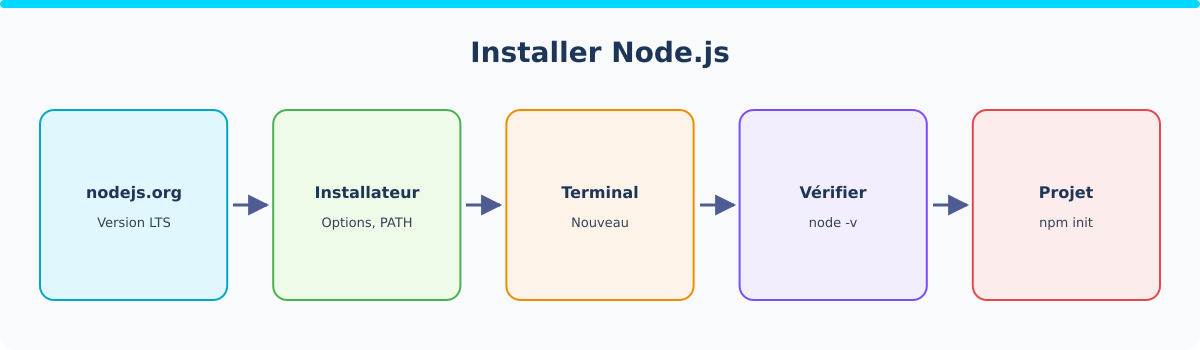
Schéma de la leçon

Installer Node.js
-
Commandes et repères (Node.js 26)
| Action | Raccourci ou chemin | À savoir |
|---|---|---|
| Version | node -v | v26.x |
| Emplacement | where node (Windows) / which node | PATH |
| Mettre à jour npm | npm install -g npm@latest | Facultatif |
| Cache npm | npm config get cache | npm cache verify |
-
Erreurs fréquentes
| Erreur | Conséquence | Bonne pratique |
|---|---|---|
| Garder le terminal ouvert pendant l’installation | « node » introuvable | Rouvrir le terminal |
| Installer une version Current pour un projet | Instabilité | Version LTS |
| Plusieurs installations concurrentes | Versions incohérentes | Désinstaller les anciennes, ou nvm |
| Proxy d’entreprise non configuré | npm install échoue | npm config set proxy … |
-
Activités d’entraînement
Après installation, quelles commandes vérifient que tout fonctionne ?
Corrigé protégé: saisissez le mot de passe donné par votre formateur.
« 'node' n’est pas reconnu en tant que commande interne ». Que faire ?
Corrigé protégé: saisissez le mot de passe donné par votre formateur.
Un formateur doit faire travailler des stagiaires sur deux projets, l’un en Node.js 24, l’autre en Node.js 26. Que conseiller ?
Corrigé protégé: saisissez le mot de passe donné par votre formateur.
-
À retenir
- Installer la version LTS depuis nodejs.org (installateur ou archive vérifiée).
- Garder l’option Add to PATH et rouvrir le terminal.
- Vérifier avec node -v et npm -v.
- Pour plusieurs versions, utiliser nvm.
-
Testez vos connaissances : QCM de 10 questions
Répondez aux 10 questions ci-dessous : une seule bonne réponse par question, 8 minutes au maximum. Votre score et la correction s’affichent à la fin.
Le QCM ne s’affiche pas ? Ouvrez-le dans une page séparée.
Cet article vous a-t-il aidé ?
Merci pour votre avis sur cet article 🙏
Merci, votre message nous a bien été transmis 🙏
Cette leçon vous a été utile ? Partagez-la !