À propos de ce cours
Cette leçon explique pourquoi et comment installer plusieurs versions de Node.js sur un même ordinateur avec un gestionnaire de versions : nvm-windows sous Windows et nvm sous Linux et macOS. Elle détaille l'installation de chacun, les commandes essentielles (install, list, use, current, uninstall), la version de npm propre à chaque version de Node.js, puis la façon de fixer la version d'un projet avec le fichier .nvmrc et le champ engines du package.json. Elle présente aussi les alternatives fnm et Volta, avec deux activités corrigées et un quiz.
Objectifs
- Comprendre pourquoi on a besoin de plusieurs versions de Node.js sur un même ordinateur.
- Installer un gestionnaire de versions : nvm-windows sous Windows, nvm sous Linux et macOS.
- Installer, lister, activer et supprimer des versions de Node.js.
- Fixer la version d'un projet avec le fichier
.nvmrcet le champengines.
Pourquoi plusieurs versions de Node.js ?
- L'installateur de nodejs.org (leçon 3.1) installe une seule version de Node.js. Cela suffit pour débuter, mais devient vite limitant :
- un ancien projet a été développé avec Node.js 22, un nouveau demande Node.js 26 ;
- vous voulez tester votre application avec la future version avant de migrer ;
- votre hébergeur utilise une version précise, et vous voulez la même sur votre poste ;
- chaque mise à jour par l'installateur remplace la version précédente, sans retour possible.
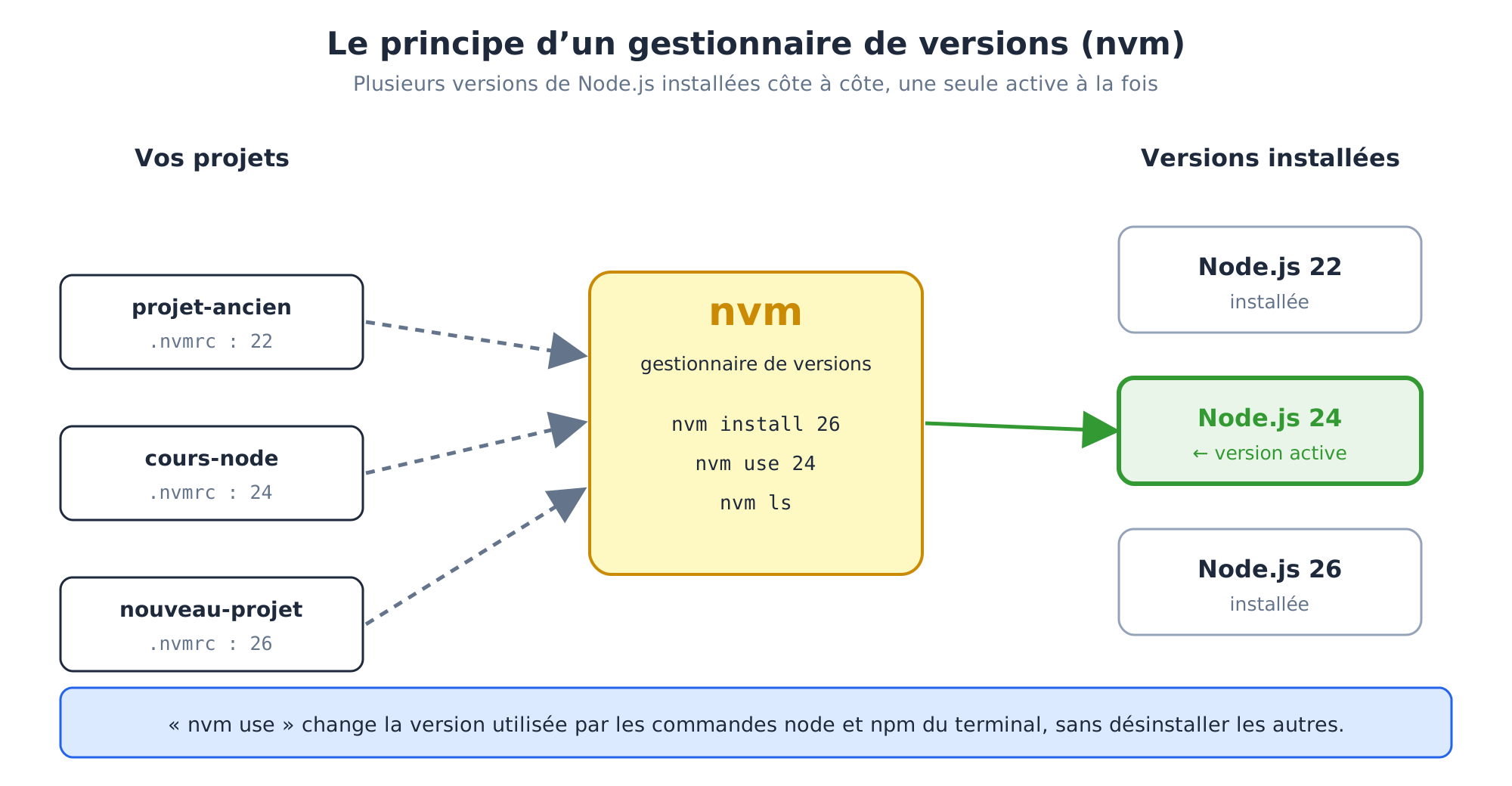
- Un gestionnaire de versions résout ces problèmes : il installe plusieurs versions côte à côte et permet de passer de l'une à l'autre en une commande.
- Le plus connu est nvm (Node Version Manager). Il existe en deux projets distincts, aux commandes très proches :
nvm-windows nvm Système Windows Linux, macOS (et WSL sous Windows) Auteur Corey Butler projet communautaire nvm-sh Installation installateur nvm-setup.exescript d'installation dans le terminal Dernière LTS nvm install ltsnvm install --ltsFichier .nvmrcnon pris en charge directement pris en charge - L'installateur de nodejs.org (leçon 3.1) installe une seule version de Node.js. Cela suffit pour débuter, mais devient vite limitant :
Sous Windows : nvm-windows
- Étape 1 : désinstaller Node.js. Si Node.js a été installé avec l'installateur officiel, désinstallez-le d'abord (Paramètres → Applications → Node.js → Désinstaller). C'est la recommandation de l'auteur de nvm-windows : sinon, deux installations entrent en conflit et
nvm usesemble ne rien faire. Vos projets et leurs dossiersnode_modulesne sont pas touchés. - Étape 2 : installer nvm-windows. Sur la page GitHub du projet coreybutler/nvm-windows, rubrique Releases, téléchargez
nvm-setup.exeet lancez-le en gardant les options proposées. - Étape 3 : ouvrir un terminal en administrateur. nvm-windows a besoin des droits d'administrateur pour activer une version. Clic droit sur PowerShell ou l'Invite de commandes → Exécuter en tant qu'administrateur, puis vérifiez :
nvm version- Étape 1 : désinstaller Node.js. Si Node.js a été installé avec l'installateur officiel, désinstallez-le d'abord (Paramètres → Applications → Node.js → Désinstaller). C'est la recommandation de l'auteur de nvm-windows : sinon, deux installations entrent en conflit et
- Étape 4 : installer et activer une version.
Sous Linux et macOS : nvm
- Installez nvm avec son script officiel (en tant qu'utilisateur normal, sans
sudo) :
curl -o- https://raw.githubusercontent.com/nvm-sh/nvm/v0.41.0/install.sh | bash- Installez nvm avec son script officiel (en tant qu'utilisateur normal, sans
- Fermez puis rouvrez le terminal (ou tapez
source ~/.bashrc), puis : - Le numéro
v0.41.0est celui de la version de nvm à la date de rédaction : prenez la commande à jour sur la page GitHub du projet nvm-sh/nvm. Les commandes essentielles
- Chaque version de Node.js est livrée avec sa propre version de npm, et ses propres outils installés globalement (
npm install -g). Après un changement de version, réinstallez les outils globaux dont vous avez besoin. - Sous Windows,
nvm usechange la version pour tout l'ordinateur. Sous Linux et macOS, il ne la change que pour le terminal en cours; les nouveaux terminaux utilisent la versiondefault.
Action nvm-windows nvm (Linux, macOS) Voir les versions disponibles nvm list availablenvm ls-remote --ltsInstaller la dernière LTS nvm install ltsnvm install --ltsInstaller une version majeure nvm install 24nvm install 24Installer une version précise nvm install 22.23.4nvm install 22.23.4Lister les versions installées nvm listnvm lsActiver une version nvm use 24nvm use 24Voir la version active nvm currentnvm currentVersion par défaut des nouveaux terminaux la dernière activée avec nvm usenvm alias default 24Supprimer une version nvm uninstall 22.23.4nvm uninstall 22.23.4- Chaque version de Node.js est livrée avec sa propre version de npm, et ses propres outils installés globalement (
Exemple : deux versions côte à côte
- Voici une séance type sous Windows (terminal administrateur). Les numéros de version exacts dépendent de la date à laquelle vous faites l'exercice.
C:\> nvm install 24 Downloading node.js version 24.22.1 (64-bit)... Installation complete. If you want to use this version, type nvm use 24.22.1 C:\> nvm install 26 Downloading node.js version 26.12.1 (64-bit)... Installation complete. C:\> nvm list 26.12.1 24.22.1 C:\> nvm use 24.22.1 Now using node v24.22.1 (64-bit) C:\> node -v v24.22.1 C:\> nvm use 26.12.1 Now using node v26.12.1 (64-bit) C:\> node -v v26.12.1- Les deux versions restent installées ; seule la version active change.
Fixer la version d'un projet
- Le fichier
.nvmrc: placé à la racine du projet, il contient simplement le numéro de version, par exemple24. Avec nvm (Linux, macOS), il suffit de tapernvm use(ounvm install) dans le dossier du projet : nvm lit le fichier et active la bonne version.
echo "24" > .nvmrc nvm use # Found '/home/sara/cours-node/.nvmrc' with version <24> # Now using node v24.22.1 (npm v11.6.2)- Le fichier
- Sous Windows, nvm-windows ne lit pas ce fichier : tapez la version vous-même (
nvm use 24). Gardez quand même le fichier.nvmrcdans le projet : il documente la version attendue pour tous les développeurs, et de nombreux outils (hébergeurs, intégration continue) le lisent. - Le champ
enginesdupackage.jsonindique les versions acceptées par le projet : - Si quelqu'un installe le projet avec une version trop ancienne,
npm installaffiche un avertissementEBADENGINE. Pour en faire une erreur bloquante, ajoutez la ligneengine-strict=truedans un fichier.npmrcà la racine du projet. Les alternatives à nvm
- fnm (Fast Node Manager) : rapide, il fonctionne de la même façon sous Windows, Linux et macOS, et lit le fichier
.nvmrcsous Windows. Sous Windows :winget install Schniz.fnm. - Volta: il enregistre la version dans le
package.jsonet l'active automatiquement en entrant dans le dossier. - Pour ce cours, nvm (ou nvm-windows) suffit largement. L'essentiel est de savoir pourquoi on utilise un gestionnaire de versions, et de travailler avec une version LTS.
- fnm (Fast Node Manager) : rapide, il fonctionne de la même façon sous Windows, Linux et macOS, et lit le fichier
Activité 1 : installer deux versions
- Avec nvm (ou nvm-windows) :
- installez la dernière version LTS et la version LTS précédente (par exemple 26 et 24) ;
- listez les versions installées ;
- activez la plus ancienne, puis affichez les versions de
nodeet denpm; - activez la plus récente et comparez les versions de
npm.
Voir le corrigé
# Windows (terminal administrateur) # Linux / macOS nvm install lts nvm install --lts nvm install 24 nvm install 24 nvm list nvm ls nvm use 24 nvm use 24 node -v node -v npm -v npm -v nvm use lts nvm use --lts npm -v npm -vChaque version de Node.js embarque sa propre version de npm : les deux numéros affichés par
npm -vne sont généralement pas les mêmes.- Avec nvm (ou nvm-windows) :
Activité 2 : un projet qui impose sa version
- Dans votre dossier
cours-node:- créez un fichier
.nvmrccontenant la version majeure que vous utilisez ; - ajoutez un champ
enginesqui exige cette version ou une plus récente ; - activez une version plus ancienne que celle exigée, puis lancez
npm install: que se passe-t-il ? - ajoutez
engine-strict=truedans un fichier.npmrcet relanceznpm install.
- créez un fichier
- npm installe les paquets, mais affiche un avertissement :
npm warn EBADENGINE Unsupported engine, avec la version demandée (required: { node: '>=24' }) et la version utilisée. - Avec
engine-strict=true, l'avertissement devient une erreur (npm error code EBADENGINE) et l'installation s'arrête. Réactivez la bonne version (nvm use) et tout fonctionne.
Voir le corrigé
- Dans votre dossier
À retenir
- Un gestionnaire de versions installe plusieurs versions de Node.js côte à côte; une seule est active à la fois.
- Sous Windows : nvm-windows (désinstaller Node.js avant, terminal administrateur) ; sous Linux et macOS : nvm.
- Commandes clés :
nvm install,nvm list/nvm ls,nvm use,nvm current,nvm uninstall. - Chaque version de Node.js a sa propre version de npm et ses propres outils globaux.
.nvmrcet le champenginesdocumentent et contrôlent la version utilisée par un projet.
Testez-vous
- 1. Donnez deux situations où un gestionnaire de versions est utile.
- 2. Pourquoi faut-il désinstaller Node.js avant d'installer nvm-windows ?
- 3. Quelle commande installe la dernière LTS avec nvm-windows ? Et avec nvm ?
- 4. À quoi sert le fichier
.nvmrc? - 5. Que provoque le champ
"engines": { "node": ">=24" }si l'on utilise Node.js 22 ? - Par exemple : travailler sur un ancien projet et un nouveau qui demandent des versions différentes ; tester une nouvelle version avant de migrer ; reproduire la version de l'hébergeur.
- Sinon deux installations de Node.js entrent en conflit dans le PATH, et
nvm usesemble sans effet. nvm install lts(nvm-windows) ;nvm install --lts(nvm).- Il indique la version de Node.js du projet ; avec nvm,
nvm usela lit et l'active automatiquement. - Un avertissement
EBADENGINElors denpm install; une erreur bloquante siengine-strict=trueest défini dans.npmrc.
Voir les réponses
nvm install lts        # installe la dernière version LTS
nvm list               # liste les versions installées
nvm use lts            # active la dernière LTS installée
node -v # vérifie la version activenvm --version # vérifie l'installation
nvm install --lts # installe la dernière LTS
nvm ls # liste les versions installées
node -v{
"name": "cours-node",
"type": "module",
"engines": {
"node": ">=24"
}
}Cet article vous a-t-il aidé ?
Merci pour votre avis sur cet article 🙏
Merci, votre message nous a bien été transmis 🙏
Cette leçon vous a été utile ? Partagez-la !