Microsoft PowerPoint
Afficher les commentaires d'une présentation PowerPoint
Un cours complet pour maîtriser Afficher les commentaires d'une présentation PowerPoint.
0 chapitres
0 QCM
Accès gratuit
Dans cet article
Généralités
Sommaire du cours
Modifier la taille de vos diapositives
Comment Réussir une Présentation PowerPoint
Afficher les commentaires d'une présentation PowerPoint
Créer des présentations PowerPoint à partir d’autres fichiers
Créer des présentations à partir de modèles
Enregistrer des présentations PowerPoint
QCM : Créer et enregistrer des présentations
Créer un modèle PowerPoint
Comment organisez-vous une conférence réussie
PowerPoint: Animer un graphique SmartArt
PowerPoint: Convertir du texte ou un objet WordArt en graphique SmartArt
PowerPoint: Appliquer un style à un graphique SmartArt
Le masque de diapositives ou " the slide master"
TP Gérer des diapositives
Les différents types de diapositives
Objectifs
- Savoir utiliser les commentaires dans une présentation PowerPoint
- Pour commencer
- Pour voir vos commentaires pendant votre présentation, et les participants voient vos diapositives seulement.
- L’utilisation du mode Présentateur est un excellent moyen d’afficher votre présentation avec les commentaires du présentateur sur un ordinateur (par exemple votre ordinateur portable) pendant que votre auditoire visualise la présentation sans les commentaires sur un autre moniteur (par exemple projetée sur un grand écran).
Le mode Présentateur
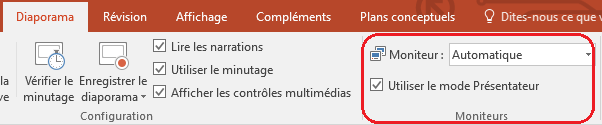
- Sous l’onglet Diaporama, dans le groupe Moniteurs, cliquez sur Utiliser le mode Présentateur.
- Vous obtiendrez l'écran suivant

Les actions à effectuer en Mode Présentateur
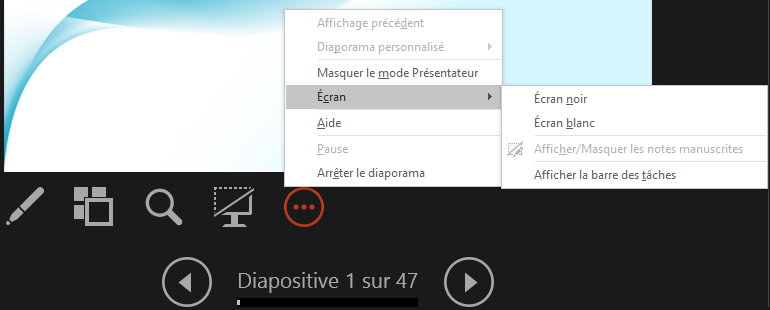
- Pour passer à la diapositive précédente ou suivante, sélectionnez Précédent ou Suivant.
- Pour afficher des miniatures de toutes les diapositives de votre présentation, sélectionnez Afficher toutes les diapositives.
- Pour afficher un détail dans le gros plan de votre diapositive, sélectionnez Zoom sur la diapositive, puis pointez sur la partie que vous voulez afficher.
- Le mode Présentateur s’étend automatiquement au projecteur ou au moniteur externe, cependant, si vous voulez basculer entre des écrans, vous pouvez le faire.
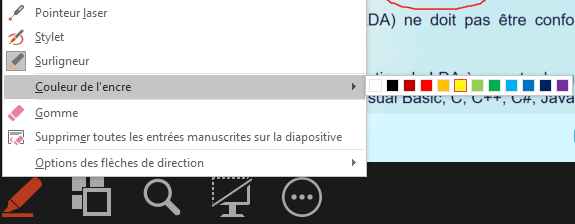
- Pour pointer ou écrire sur vos diapositives pendant votre présentation, sélectionnez Outils Stylet et pointeur laser.
- Vous pouvez utiliser les options suivants;




///////////