À propos de ce cours
Chapitre 14 — La gestion des formulaires · 14.2 Accéder aux éléments d'un formulaire
• trouver un formulaire avec
document.forms ou un sélecteur ;• accéder à un champ par son nom avec
form.elements; • manipuler un groupe de boutons radio (
RadioNodeList) ;• parcourir, activer ou désactiver tous les champs.
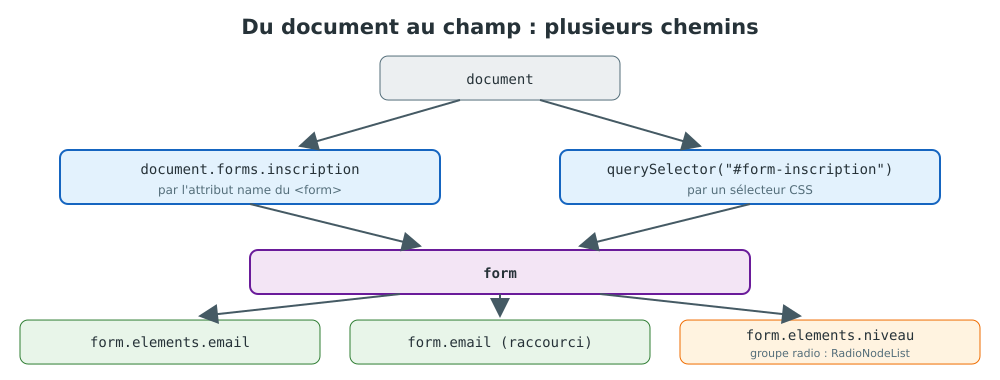
Figure 1 — Du document au champ.
📄 l2_acces.html
<!DOCTYPE html>
<html lang="fr">
<head>
  <meta charset="UTF-8">
  <link rel="stylesheet" href="style.css">
</head>
<body>
  <form name="inscription" id="form-inscription">
    <label>Nom <input name="nom" id="champ-nom" value="Ben Salah"></label>
    <fieldset>
      <legend>Niveau</legend>
      <div class="choix">
        <label><input type="radio" name="niveau" value="debutant" checked> Débutant</label>
        <label><input type="radio" name="niveau" value="avance"> Avancé</label>
      </div>
    </fieldset>
    <button>Valider</button>
  </form>
  <pre id="sortie"></pre>

  <script>
    const lignes = [];
    const note = (texte, valeur) => lignes.push(`${texte.padEnd(42)} → ${valeur}`);

    // 1. Trouver le formulaire
    const f1 = document.forms.inscription;               // par son attribut name
    const f2 = document.querySelector("#form-inscription"); // par un sélecteur CSS
    note("document.forms.inscription === querySelector", f1 === f2);

    // 2. Trouver un champ DANS le formulaire
    const form = f1;
    note("form.elements.nom.value", form.elements.nom.value);
    note("form.nom.value (raccourci)", form.nom.value);
    note("form.querySelector('[name=nom]').id", form.querySelector("[name=nom]").id);
    note("document.getElementById('champ-nom').form.name", document.getElementById("champ-nom").form.name);

    // 3. Groupe de boutons radio : une RadioNodeList
    note("form.elements.niveau.length", form.elements.niveau.length);
    note("form.elements.niveau.value (coché)", form.elements.niveau.value);

    // 4. Parcourir tous les éléments
    note("form.elements.length", form.elements.length);
    note("liste des balises", [...form.elements].map((el) => el.tagName.toLowerCase()).join(", "));

    document.querySelector("#sortie").textContent = lignes.join("\n");
  </script>
</body>
</html>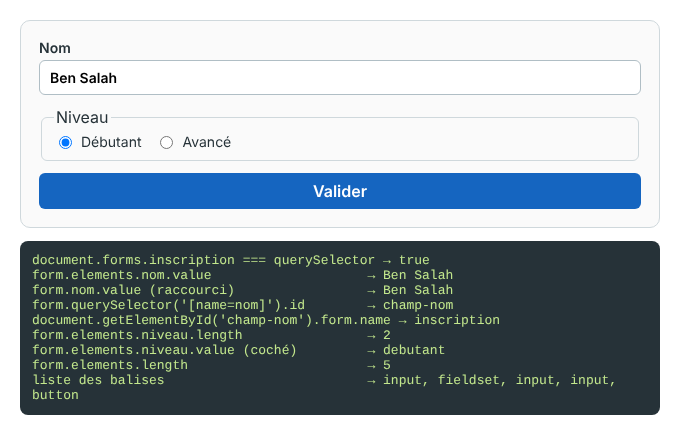
Résultat affiché par la page
1. Trouver le formulaire
document.formscontient tous les formulaires de la page ;document.forms.inscriptionutilise l'attributname.document.querySelector("#id")fonctionne aussi, comme pour n'importe quel élément.- Depuis un champ,
champ.formremonte au formulaire qui le contient.
2. Trouver un champ
form.elements est une collection de tous les contrôles du formulaire (input, select, textarea, button, fieldset…), accessibles par leur nom: form.elements.email. Le raccourci form.email marche aussi, mais il peut entrer en conflit avec les propriétés du formulaire : un champ
nommé action, submit ou reset masquerait la propriété du même nom. Préférez form.elements.xxx.
3. Les groupes de boutons radio
Plusieurs boutons radio avec le même name forment un groupe : form.elements.niveau renvoie alors une
RadioNodeList, dont la propriété value donne directement la valeur du bouton coché (ou "").
C'est la même chose pour plusieurs cases à cocher de même nom.
// Désactiver tout le formulaire pendant un envoi (sauf ce qui est déjà désactivé)
for (const champ of form.elements) champ.disabled = true;

// Plus simple : entourer les champs d'un <fieldset> et désactiver le fieldset
form.querySelector("fieldset").disabled = true;•
document.forms.nom ou querySelector pour le formulaire ; champ.form pour remonter.•
form.elements.nom pour un champ (préféré au raccourci form.nom).• Même
name sur plusieurs boutons radio : RadioNodeList, dont .value = valeur cochée.•
form.elements se parcourt avec for…of; un fieldset désactivé désactive son contenu.🛠 Activité 2 — Naviguer dans un formulaire
Mission : Reprenez le formulaire de réservation de l'activité 1, ajoutez un groupe radio « Salle / Terrasse » et deux formulaires de plus dans la page.
Questions pour avancer (répondez dans votre compte rendu, puis appliquez dans votre projet) :
- Affichez
document.forms.length. Accédez à chacun des trois formulaires de deux façons différentes. - Nommez un champ
action, puis affichezform.actionetform.elements.action. Que constatez-vous ? Quelle règle en tirez-vous ? - Écrivez une fonction
listerChamps(form)qui affiche, pour chaque élément, sa balise, son type et son nom. Les boutons y figurent-ils ? - Lisez le choix « Salle / Terrasse » de deux façons : avec
RadioNodeList.value, puis avecquerySelector(":checked"). Que donne chacune si rien n'est coché ? - Cochez « Terrasse » par JavaScript. Quelle ligne écrivez-vous ? Un événement
changeest-il déclenché ? - Ajoutez une case « Je viens avec des enfants » qui affiche ou masque un champ « Nombre d'enfants ». Faut-il aussi le désactiver quand il est masqué ? (indice : leçon 14.4)
Je vérifie / je rends :
- ☐ Le fichier et les réponses aux questions 2, 4 et 5.
← 14.1 Les formulaires en JavaScript14.3 Récupérer la valeur d'un INPUT en JavaScript →
Cet article vous a-t-il aidé ?
Merci pour votre avis sur cet article 🙏
Merci, votre message nous a bien été transmis 🙏
Cette leçon vous a été utile ? Partagez-la !