À propos de ce cours
Objectifs
- Organiser un projet Node.js dans Visual Studio Code et utiliser son terminal intégré.
- Installer et configurer les extensions utiles au développement Node.js.
- Profiter de l'autocomplétion (IntelliSense) pour les modules de Node.js.
- Relancer automatiquement un programme avec le mode
--watch. - Déboguer un programme et un serveur : points d'arrêt, pas à pas, variables, console de débogage.
Pourquoi Visual Studio Code ?
- Visual Studio Code (VS Code) est un éditeur de code gratuit et multiplateforme, publié par Microsoft. C'est l'éditeur le plus utilisé par les développeurs JavaScript.
- Pour Node.js, il réunit tout ce dont vous avez besoin au même endroit :
- un terminal intégré pour lancer
nodeetnpmsans quitter l'éditeur ; - l'autocomplétion des modules de Node.js et des paquets npm ;
- un débogueur Node.js intégré, sans extension à installer ;
- des milliers d'extensions: vérification du code, mise en forme, test d'API…
- un terminal intégré pour lancer
- Prérequis : Node.js est installé (leçons 3.1 et 3.2) et VS Code est téléchargé depuis code.visualstudio.com. Sous Windows, gardez cochée l'option « Ajouter à PATH » lors de l'installation : elle permet d'ouvrir un dossier avec la commande
code ..
L'espace de travail
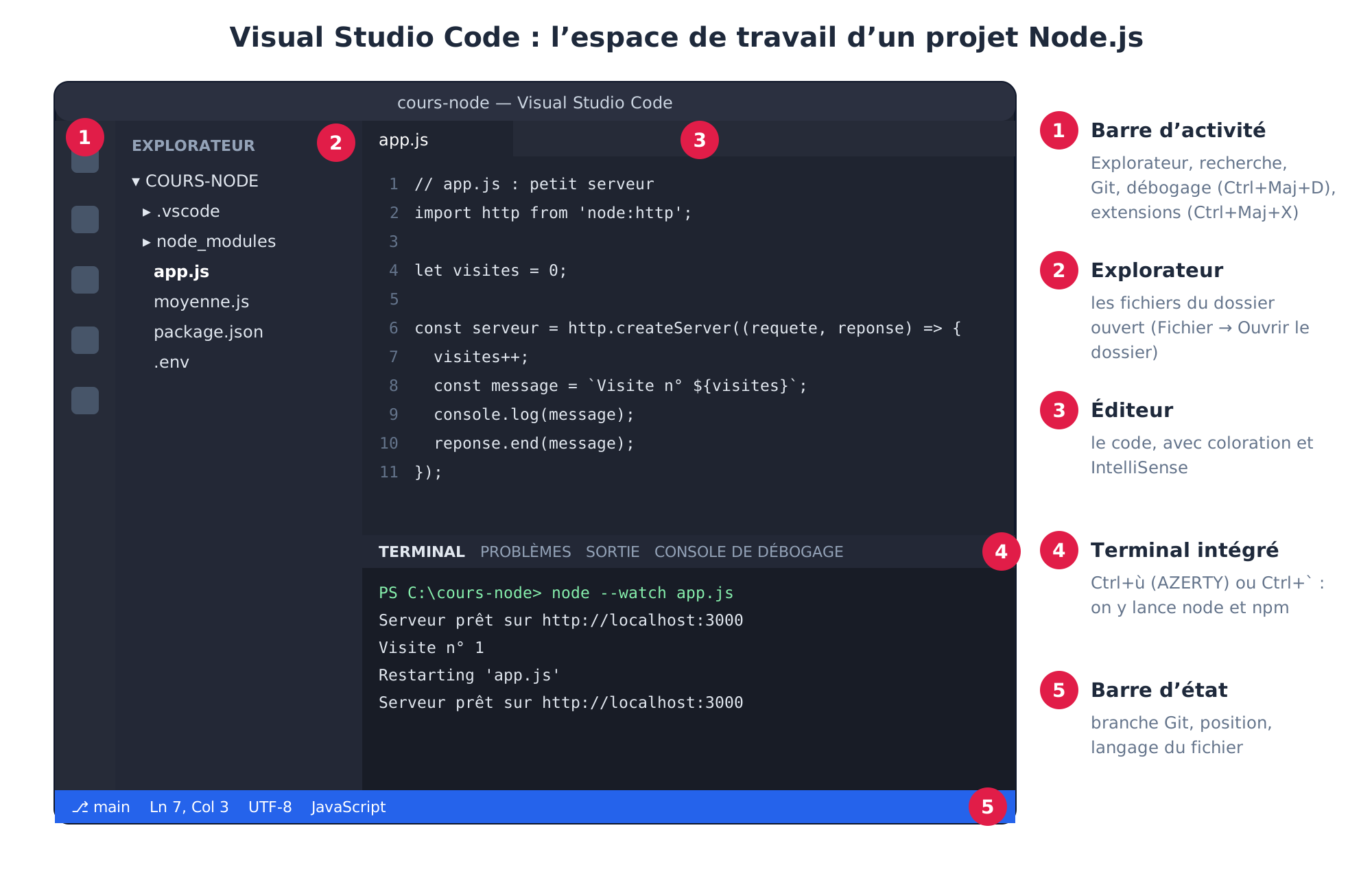
- Dans VS Code, on ouvre toujours le dossier du projet, et non un fichier isolé : Fichier → Ouvrir le dossier…, ou dans un terminal, depuis le dossier du projet :
code .. VS Code connaît alors tous les fichiers du projet, sonpackage.jsonet ses paquets. - Le terminal intégré s'ouvre avec Ctrl + ù sur un clavier AZERTY (Ctrl + ` sur un clavier QWERTY), ou par le menu Terminal → Nouveau terminal. Il démarre directement dans le dossier du projet.
- Vérifiez que Node.js est bien reconnu :
node -v
npm -v
Erreur « l'exécution de scripts est désactivée sur ce système » ? Sous Windows, le terminal PowerShell peut bloquer les commandesnpm. La solution est expliquée pas à pas dans la leçon Erreur exécution de script sur Visual Studio Code. Vous pouvez aussi choisir le terminal Command Prompt ou Git Bash dans la liste déroulante du terminal.- Dans VS Code, on ouvre toujours le dossier du projet, et non un fichier isolé : Fichier → Ouvrir le dossier…, ou dans un terminal, depuis le dossier du projet :
Exemple 1 : préparer un projet
- Créez un dossier
cours-node, ouvrez-le dans VS Code, puis dans le terminal intégré :
npm init -y # crée package.json npm pkg set type=module # active import / export npm install -D @types/node # autocomplétion complète des modules de Node.js- Créez un dossier
- Le paquet
@types/nodecontient la description de tous les modules de Node.js. Il n'est utilisé que pendant le développement (option-D) et apporte à VS Code une autocomplétion précise : en tapantfs., l'éditeur proposereadFile,writeFile… avec leurs paramètres et leur documentation. - Astuce : ajoutez
// @ts-checken première ligne d'un fichier JavaScript. VS Code signale alors les erreurs de type, par exemple un nombre passé là où une chaîne est attendue, sans que vous ayez besoin d'écrire du TypeScript. Les extensions utiles
- Ouvrez la vue Extensions (Ctrl + Maj + X) et cherchez-les par leur nom. Choisissez toujours l'extension de l'éditeur indiqué, souvent la plus téléchargée.
- Inutile d'installer une extension pour Node.js lui-même : le débogueur JavaScript et Node.js est déjà intégré à VS Code.
Extension Éditeur À quoi elle sert Quand ESLint Microsoft Signale les erreurs et les mauvaises pratiques pendant la frappe tout de suite Prettier – Code formatter Prettier Met en forme le code automatiquement (indentation, guillemets, points-virgules) tout de suite Error Lens Alexander Affiche les erreurs directement au bout de la ligne concernée tout de suite DotENV mikestead Colore les fichiers de configuration .envchapitre 6 REST Client ou Thunder Client Huachao Mao / Ranga Vadhineni Tester une API sans quitter VS Code chapitres 7 et 10 MongoDB for VS Code MongoDB Consulter et interroger une base MongoDB chapitre 11 Exemple 2 : les réglages du projet
- Les réglages propres à un projet se placent dans
.vscode/settings.json. Ils s'appliquent à tous ceux qui ouvrent le projet, ce qui est pratique en équipe. Créez ce fichier :
{ "editor.formatOnSave": true, "editor.defaultFormatter": "esbenp.prettier-vscode", "editor.tabSize": 2, "files.eol": "\n", "terminal.integrated.defaultProfile.windows": "Command Prompt" }- Les réglages propres à un projet se placent dans
- À chaque enregistrement (Ctrl + S), Prettier remet en forme le fichier.
files.eolimpose des fins de ligne identiques sous Windows, Linux et macOS, ce qui évite de faux changements dans Git. La dernière ligne choisit l'Invite de commandes (Command Prompt) comme terminal par défaut sous Windows, ce qui évite l'erreur PowerShell signalée plus haut ; supprimez-la si vous préférez PowerShell. Exécuter un programme et le mode --watch
- La façon la plus simple d'exécuter un fichier reste le terminal intégré :
node app.js. - Pendant le développement, relancer le programme à chaque modification devient vite fastidieux. L'option
--watchde Node.js surveille vos fichiers et redémarre automatiquement le programme dès que vous enregistrez. Elle est stable depuis Node.js 22 et ne demande aucune installation. - Créez ce petit serveur dans
app.js:
// app.js : petit serveur pour tester le mode --watch et le débogage import http from 'node:http'; let visites = 0; const serveur = http.createServer((requete, reponse) => { visites++; const message = `Visite n° ${visites} : ${requete.method} ${requete.url}`; console.log(message); reponse.writeHead(200, { 'Content-Type': 'text/plain; charset=utf-8' }); reponse.end(message); }); serveur.listen(3000, () => console.log('Serveur prêt sur http://localhost:3000'));- La façon la plus simple d'exécuter un fichier reste le terminal intégré :
- Lancez-le en mode surveillance, puis ouvrez
http://localhost:3000: - Modifiez le texte « Visite n° » en « Passage n° » et enregistrez. Le terminal affiche :
- Observez que le compteur est revenu à 1 : un redémarrage efface tout ce qui était en mémoire. C'est pourquoi une vraie application enregistre ses données dans une base de données (chapitres 11 et 12).
- Pour ne pas retaper l'option, ajoutez un script dans
package.json, puis lancez-le avecnpm run dev: - Dans de nombreux tutoriels plus anciens, vous verrez l'outil nodemon (
npm install -D nodemon), qui joue le même rôle. Il reste utile pour des réglages avancés, mais--watchsuffit pour ce cours. Déboguer avec VS Code
- Plutôt que de multiplier les
console.log(), le débogueur permet de mettre le programme en pause sur une ligne, puis d'inspecter toutes les variables et d'avancer instruction par instruction. - Point d'arrêt: cliquez dans la marge, à gauche du numéro de ligne (ou F9) : un point rouge apparaît. Le programme s'arrêtera avant d'exécuter cette ligne.
- Lancer le débogage: ouvrez le fichier, puis F5 et choisissez Node.js si VS Code le demande. (Ctrl + F5 exécute sans débogage.)
- Une autre méthode, très pratique : le terminal de débogage JavaScript. Ouvrez la palette de commandes (Ctrl + Maj + P), tapez « JavaScript Debug Terminal », puis lancez votre commande habituelle (
node app.js,npm run dev) dans ce terminal : le débogueur s'y attache automatiquement. - Pendant la pause :
- Dans la vue Exécuter et déboguer (Ctrl + Maj + D), le panneau Variables montre les valeurs au moment de la pause, l'Espion surveille les expressions de votre choix, et la Pile d'appels indique quelles fonctions ont mené jusqu'ici. Dans la Console de débogage, vous pouvez taper une expression (
tableau[i],somme * 2) pour voir sa valeur à cet instant. - Deux variantes utiles : le point d'arrêt conditionnel (clic droit sur le point rouge → Modifier le point d'arrêt, par exemple
i === 3), qui ne s'arrête que si la condition est vraie, et le point de journalisation (logpoint), qui affiche un message dans la console sans arrêter le programme et sans modifier le code.
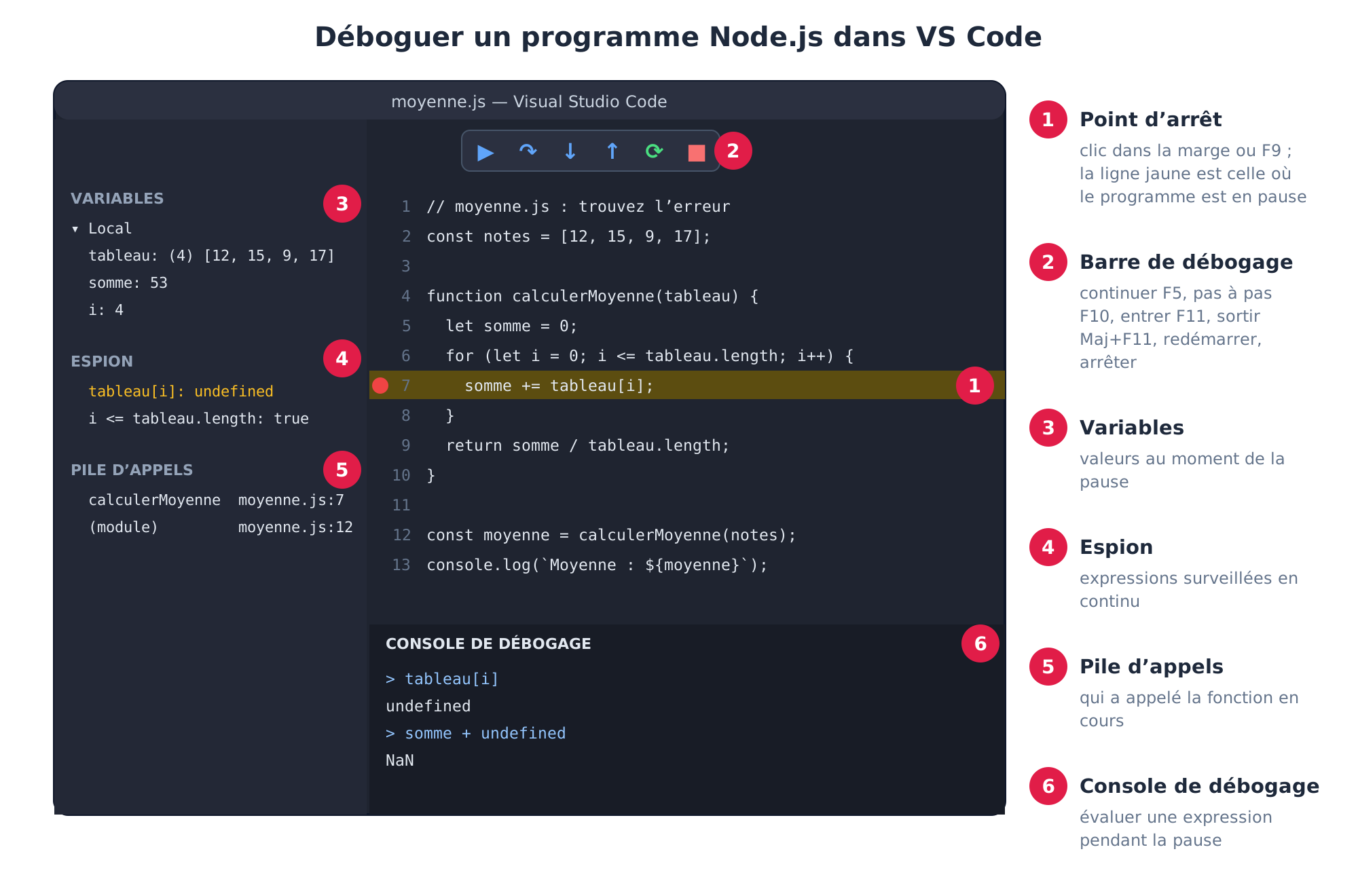
Touche Action Effet F5 Continuer reprend jusqu'au prochain point d'arrêt F10 Pas à pas principal exécute la ligne, sans entrer dans les fonctions appelées F11 Pas à pas détaillé entre dans la fonction appelée sur la ligne Maj + F11 Pas à pas sortant termine la fonction en cours et revient à l'appelant Ctrl + Maj + F5 Redémarrer relance le débogage depuis le début Maj + F5 Arrêter termine la session de débogage - Plutôt que de multiplier les
Exemple 3 : le fichier launch.json
- Pour garder une configuration de lancement, cliquez sur « créer un fichier launch.json » dans la vue Exécuter et déboguer, puis choisissez Node.js. VS Code crée
.vscode/launch.json, que vous pouvez adapter :
{ "version": "0.2.0", "configurations": [ { "type": "node", "request": "launch", "name": "Lancer app.js", "program": "${workspaceFolder}/app.js", "skipFiles": ["<node_internals>/**"] }, { "type": "node", "request": "launch", "name": "Déboguer npm run dev", "runtimeExecutable": "npm", "runtimeArgs": ["run", "dev"], "console": "integratedTerminal", "skipFiles": ["<node_internals>/**"] } ] }- Pour garder une configuration de lancement, cliquez sur « créer un fichier launch.json » dans la vue Exécuter et déboguer, puis choisissez Node.js. VS Code crée
- La première configuration lance
app.js. La seconde lance le scriptnpm run dev: vous déboguez ainsi votre serveur en mode--watch.skipFilesévite d'entrer dans le code interne de Node.js pendant le pas à pas. Choisissez la configuration dans la liste déroulante de la vue, puis F5. - Pour aller plus loin :
node --inspect app.jsouvre une session de débogage à laquelle vous pouvez aussi vous connecter depuis Chrome, à l'adressechrome://inspect. Raccourcis à connaître
- Sous macOS, remplacez Ctrl par Cmd.
Raccourci (Windows / Linux) Action Ctrl + Maj + P Palette de commandes : accès à toutes les fonctions Ctrl + P Ouvrir rapidement un fichier par son nom Ctrl + ù (AZERTY) Afficher ou masquer le terminal Ctrl + Espace Forcer l'affichage de l'autocomplétion F12 Aller à la définition d'une fonction ou d'une variable F2 Renommer une variable partout dans le projet Maj + Alt + F Mettre en forme le fichier Ctrl + : (AZERTY) Commenter ou décommenter les lignes sélectionnées Activité 1 : préparer son espace de travail
- Réalisez les étapes suivantes, puis cochez-les :
- créer le dossier
cours-nodeet l'ouvrir dans VS Code aveccode .; - créer le
package.jsonen mode module et installer@types/node; - installer les extensions ESLint, Prettier et Error Lens ;
- créer
.vscode/settings.jsonavec les réglages de l'exemple 2 ; - écrire
const x = { a:1,b:2 }dans un fichier, enregistrer, et constater la mise en forme automatique.
- créer le dossier
Voir le résultat attendu
Après l'enregistrement, Prettier transforme la ligne en
const x = { a: 1, b: 2 };. Le dossier contientpackage.json(avec"type": "module"et@types/nodedansdevDependencies),package-lock.json,node_modules/et.vscode/settings.json. Si rien ne se passe à l'enregistrement, vérifiez que l'extension Prettier est installée et activée, et que la barre d'état n'affiche pas d'erreur de mise en forme.- Réalisez les étapes suivantes, puis cochez-les :
Activité 2 : trouver l'erreur avec le débogueur
- Ce programme devrait afficher la moyenne de quatre notes, soit 13.25. Il affiche
Moyenne : NaN.
// moyenne.js : ce programme contient une erreur. Trouvez-la avec le débogueur. const notes = [12, 15, 9, 17]; function calculerMoyenne(tableau) { let somme = 0; for (let i = 0; i <= tableau.length; i++) { somme += tableau[i]; } return somme / tableau.length; } const moyenne = calculerMoyenne(notes); console.log(`Moyenne : ${moyenne}`);- Ce programme devrait afficher la moyenne de quatre notes, soit 13.25. Il affiche
- Sans le corriger tout de suite :
- placez un point d'arrêt sur la ligne
somme += tableau[i];; - lancez le débogage (F5) et ajoutez
tableau[i]à l'Espion ; - appuyez sur F5 plusieurs fois en observant
i,sommeettableau[i]; - identifiez le tour de boucle qui pose problème, puis corrigez le programme.
- placez un point d'arrêt sur la ligne
Activité 3 : déboguer une requête sur un serveur
- Avec le serveur
app.jsde cette leçon :- ajoutez le script
devet la configuration « Déboguer npm run dev » delaunch.json; - placez un point d'arrêt sur la ligne
console.log(message);, puis lancez cette configuration ; - ouvrez
http://localhost:3000/produits?page=2dans le navigateur : que se passe-t-il dans le navigateur, et dans VS Code ? - dans la console de débogage, affichez
requete.urletrequete.headers['user-agent']; - remplacez le point d'arrêt par un point d'arrêt conditionnel
visites === 3et rechargez la page plusieurs fois.
- ajoutez le script
- Le navigateur reste en chargement : le serveur est en pause sur le point d'arrêt et n'a pas encore répondu. VS Code met la ligne en jaune et affiche les variables
requete,reponseetmessage. Appuyez sur F5 : la page s'affiche. requete.urlvaut'/produits?page=2';user-agentdécrit votre navigateur (par exemple'Mozilla/5.0 (Windows NT 10.0; Win64; x64) …').- Les deux premiers chargements passent sans arrêt ; le programme ne s'arrête qu'au troisième. Attention : certains navigateurs demandent aussi
/favicon.ico, ce qui compte comme une visite supplémentaire.
Voir le corrigé
- Avec le serveur
À retenir
- Dans VS Code, on ouvre le dossier du projet ; le terminal intégré (Ctrl + ù) sert à lancer
nodeetnpm. @types/nodeapporte une autocomplétion complète ; ESLint, Prettier et Error Lens améliorent la qualité du code.node --watch app.js(ounpm run dev) redémarre le programme à chaque enregistrement ; les données en mémoire sont alors perdues.- Le débogueur est intégré : point d'arrêt (F9), lancement (F5), pas à pas (F10, F11), variables, espion et console de débogage.
.vscode/settings.jsonet.vscode/launch.jsonconservent les réglages et les configurations de lancement du projet.
- Dans VS Code, on ouvre le dossier du projet ; le terminal intégré (Ctrl + ù) sert à lancer
Testez-vous
- 1. Pourquoi faut-il ouvrir le dossier du projet plutôt qu'un seul fichier ?
- 2. À quoi sert le paquet
@types/node, et pourquoi l'installe-t-on avec-D? - 3. Que fait
node --watch app.js? Pourquoi un compteur en mémoire revient-il à zéro ? - 4. Quelle est la différence entre F10 et F11 pendant une pause ?
- 5. Pourquoi le navigateur reste-t-il « en chargement » quand le serveur est arrêté sur un point d'arrêt ?
- VS Code connaît alors tout le projet : fichiers,
package.json, paquets installés, réglages.vscode; le terminal s'ouvre dans le bon dossier. - Il décrit les modules de Node.js pour l'autocomplétion. Il ne sert qu'au développement, d'où
-D(devDependencies). - Il relance le programme à chaque modification enregistrée ; un redémarrage efface la mémoire du programme précédent.
- F10 exécute la ligne sans entrer dans les fonctions appelées ; F11 entre dans la fonction appelée.
- Le serveur est en pause avant d'avoir envoyé sa réponse ; il la termine quand on reprend l'exécution (F5).
Voir les réponses
node --watch app.jsServeur prêt sur http://localhost:3000
Visite n° 1 : GET /
Restarting 'app.js'
Serveur prêt sur http://localhost:3000
Passage n° 1 : GET /"scripts": {
"start": "node app.js",
"dev": "node --watch app.js"
}Voir le corrigé
Aux quatre premiers tours, somme vaut successivement 12, 27, 36 puis 53. Au cinquième tour, i vaut 4 : tableau[4] n'existe pas et vaut undefined, et 53 + undefined donne NaN. La condition de la boucle doit être i < tableau.length et non i <= tableau.length: les indices vont de 0 à length - 1.
for (let i = 0; i < tableau.length; i++) {
  somme += tableau[i];
}
// Moyenne : 13.25
Version plus moderne, sans indice : const somme = tableau.reduce((total, note) => total + note, 0);
Cet article vous a-t-il aidé ?
Merci pour votre avis sur cet article 🙏
Merci, votre message nous a bien été transmis 🙏
Cette leçon vous a été utile ? Partagez-la !