À propos de ce cours
| Durée | Niveau | Outils | Livrable |
|---|---|---|---|
| 5 heures (10 parties), en binôme | Débutant, après le chapitre « Phase de conception : wireframes et prototypes » | Papier, stylo noir et imprimante (gabarits), Balsamiq (version d'essai) ou ioDraw, Figma (compte gratuit), un téléphone, un tableur, un compte GitHub | Un dossier de conception (10 à 14 pages), les wireframes exportés et un prototype cliquable, déposés sur GitHub, et une présentation de 5 minutes |
-
Objectifs
- Distinguer croquis, wireframe, maquette et prototype, et choisir le bon niveau de fidélité
- Passer des solutions retenues à un inventaire des écrans et à des diagrammes de flux
- Explorer plusieurs pistes par des croquis sur papier
- Réaliser des wireframes annotés avec Balsamiq et ioDraw, avec du contenu réel et tous les états d'un écran
- Vérifier les wireframes avec les critères ergonomiques et d'accessibilité
- Construire un prototype cliquable dans Figma, le partager, le faire commenter et le tester rapidement
-
Prérequis
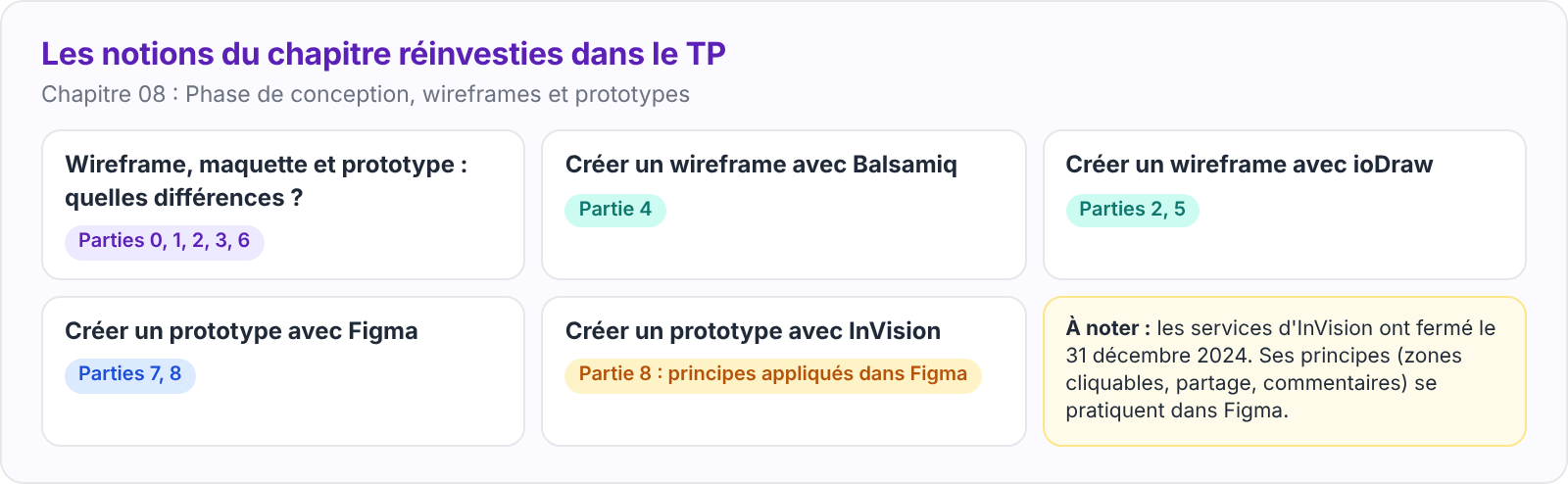
- Avoir suivi les leçons du chapitre « Phase de conception : wireframes et prototypes » : Wireframe, maquette et prototype : quelles différences ?, Créer un wireframe avec Balsamiq, Créer un wireframe avec ioDraw, Créer un prototype avec Figma, Créer un prototype avec InVision.
- Avoir réalisé le TP 7 : Du persona aux solutions, ou utiliser le dossier de définition fourni dans l'archive.
- Avoir créé un compte gratuit sur Figma. Aucune programmation n'est demandée : on structure, on relie, on vérifie.
-
Présentation du projet
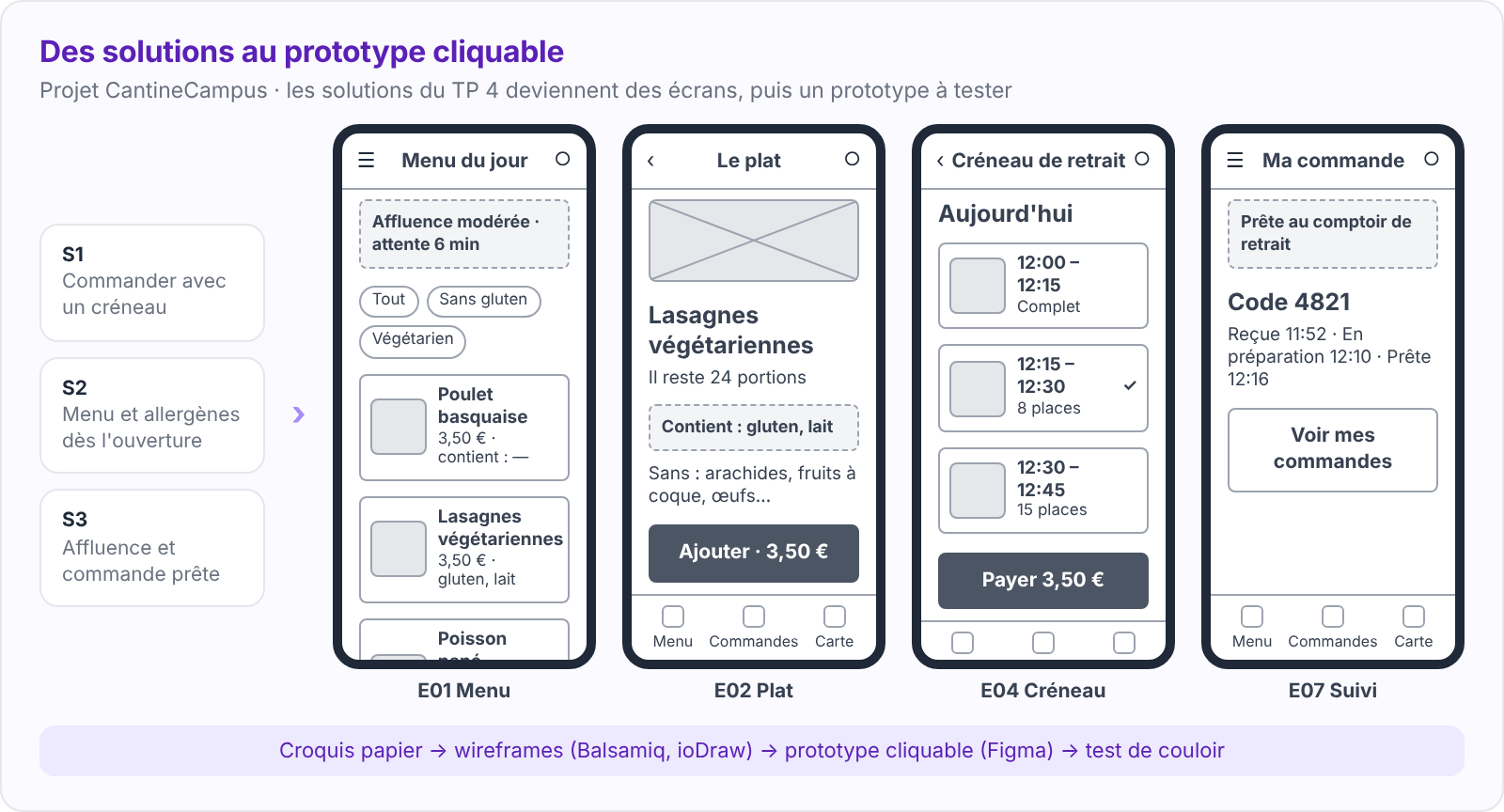
- Au TP 4, vous avez retenu trois solutions pour CantineCampus, l'application du restaurant universitaire :
- S1: commander son repas à l'avance avec un créneau de retrait;
- S2: voir le menu et ses allergènes dès l'ouverture, sans connexion ;
- S3: connaître l'affluence et être prévenu quand la commande est prête.
- Le directeur valide ces solutions et demande à voir, avant tout développement, à quoi ressemblera l'application et comment on s'en servira. Vous concevez les wireframes de l'application, puis un prototype cliquable que des usagers pourront essayer sur leur téléphone.
- Téléchargez l'archive du TP. Elle contient un dossier de définition de référence (
definition/dossier-definition-cantinecampus.pdf), six exemples d'écrans à classer (exemples/), un gabarit mobile à imprimer, des modèles de fiche d'écran et de compte rendu de test (modeles/) et le classeurmodeles/grille-wireframes.xlsx.
- Au TP 4, vous avez retenu trois solutions pour CantineCampus, l'application du restaurant universitaire :
- Vous pouvez partir de vos solutions du TP 4 ou du dossier de définition fourni. Dans tous les cas, chaque écran doit servir une tâche d'un persona.
- Les services d'InVision ont fermé le 31 décembre 2024 : ce TP réalise le prototype dans Figma, en appliquant les principes vus dans la leçon sur InVision (zones cliquables, partage, commentaires). Si Balsamiq n'est pas disponible, réalisez toutes les maquettes fil de fer dans ioDraw.
-
Organisation du TP
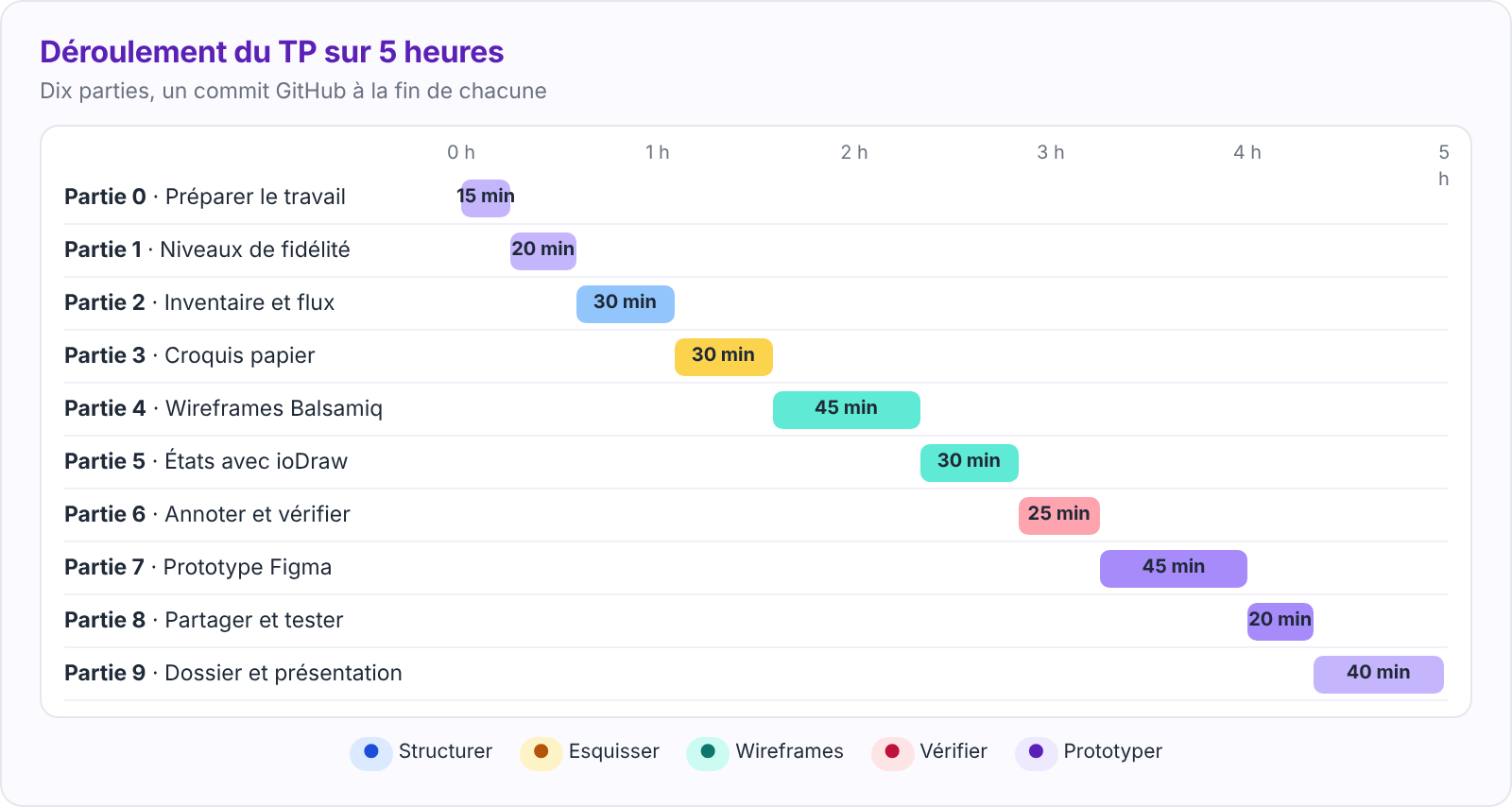
- Le TP est découpé en dix parties. Chacune indique sa durée, ses notions, ses consignes, une aide, un point de contrôle et des questions.
- Chaque partie ajoute une pièce à votre dossier de conception. Le classeur
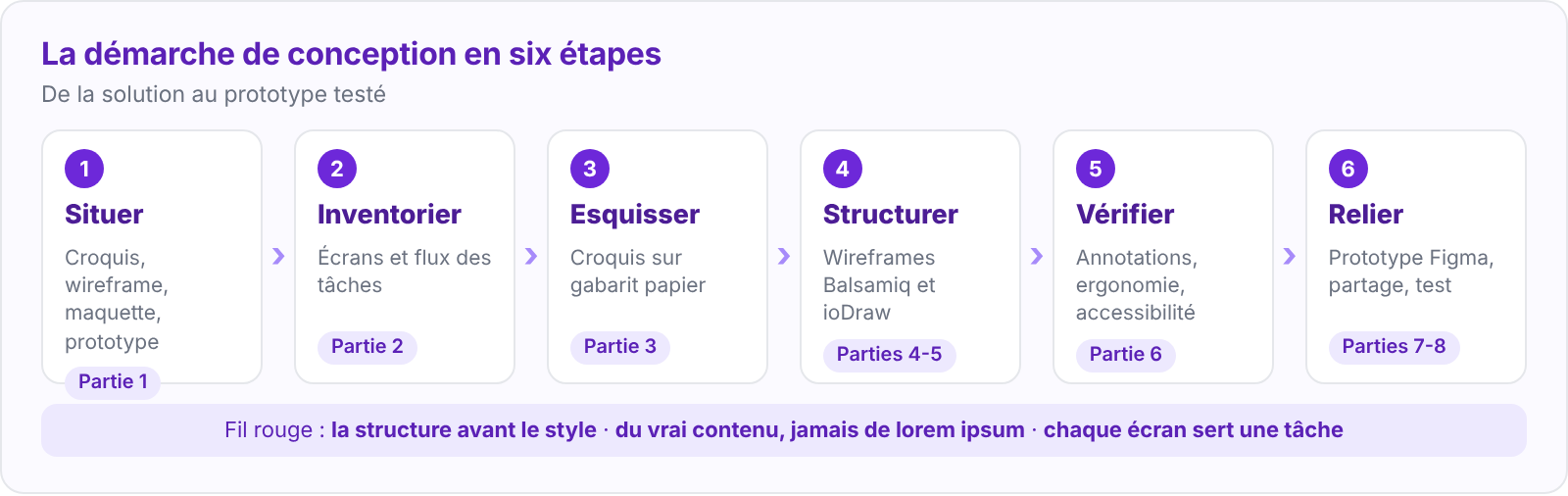
modeles/grille-wireframes.xlsxcontient les tableaux à remplir ; il vérifie les liens du prototype et calcule les bilans. - Trois règles s'appliquent : la structure avant le style (pas de couleur avant la maquette) ; du vrai contenu, jamais de lorem ipsum ; chaque écran sert une tâche.
- À la fin de chaque partie, enregistrez votre travail sur GitHub : un commit par partie permet de suivre votre progression.
-
Partie 0 : préparer le travail
⏱ 15 min
Notions mobilisées : Wireframe, maquette et prototype : quelles différences ?
- Dans votre dépôt
ui-ux-design-bts, créez le dossier de la phase de conception et ses sous-dossiers :
cd ui-ux-design-bts
git pull
mkdir -p projet-cantinecampus/04-prototyper/croquis projet-cantinecampus/04-prototyper/wireframes projet-cantinecampus/04-prototyper/prototype projet-cantinecampus/04-prototyper/test
git add projet-cantinecampus/04-prototyper
git commit --allow-empty -m "Démarre le TP 5"
git push- Copiez le classeur dans
04-prototyper/et complétez l'onglet « Mode d'emploi ». Relisez vos personas, votre fiche de cadrage et vos trois fiches solution (ou le dossier fourni), puis recopiez dans l'onglet les objectifs mesurables qui guideront la conception (par exemple : commander en 5 écrans au plus). - Imprimez le gabarit mobile en au moins quatre exemplaires et créez un fichier vide dans Figma.
💡 Aide
- Gardez vos storyboards du TP 4 sous les yeux : chaque case du storyboard correspond souvent à un ou deux écrans.
- Créez dans le dépôt le fichier
04-prototyper/liens-figma.md: vous y collerez les liens de partage.
✅ Point de contrôle
- Le dossier
04-prototyper/et ses quatre sous-dossiers existent sur GitHub. - Les objectifs mesurables et les personas ciblés sont recopiés dans le classeur.
❓ Questions (à traiter dans le dossier d'analyse)
- Quel objectif mesurable sera le plus difficile à atteindre ? Pourquoi ?
- Quelle solution touche le plus d'écrans ?
📁 Dans le dossier : les données de départ et les objectifs de conception.
-
Partie 1 : distinguer les niveaux de fidélité
⏱ 20 min
Notions mobilisées : Wireframe, maquette et prototype : quelles différences ?
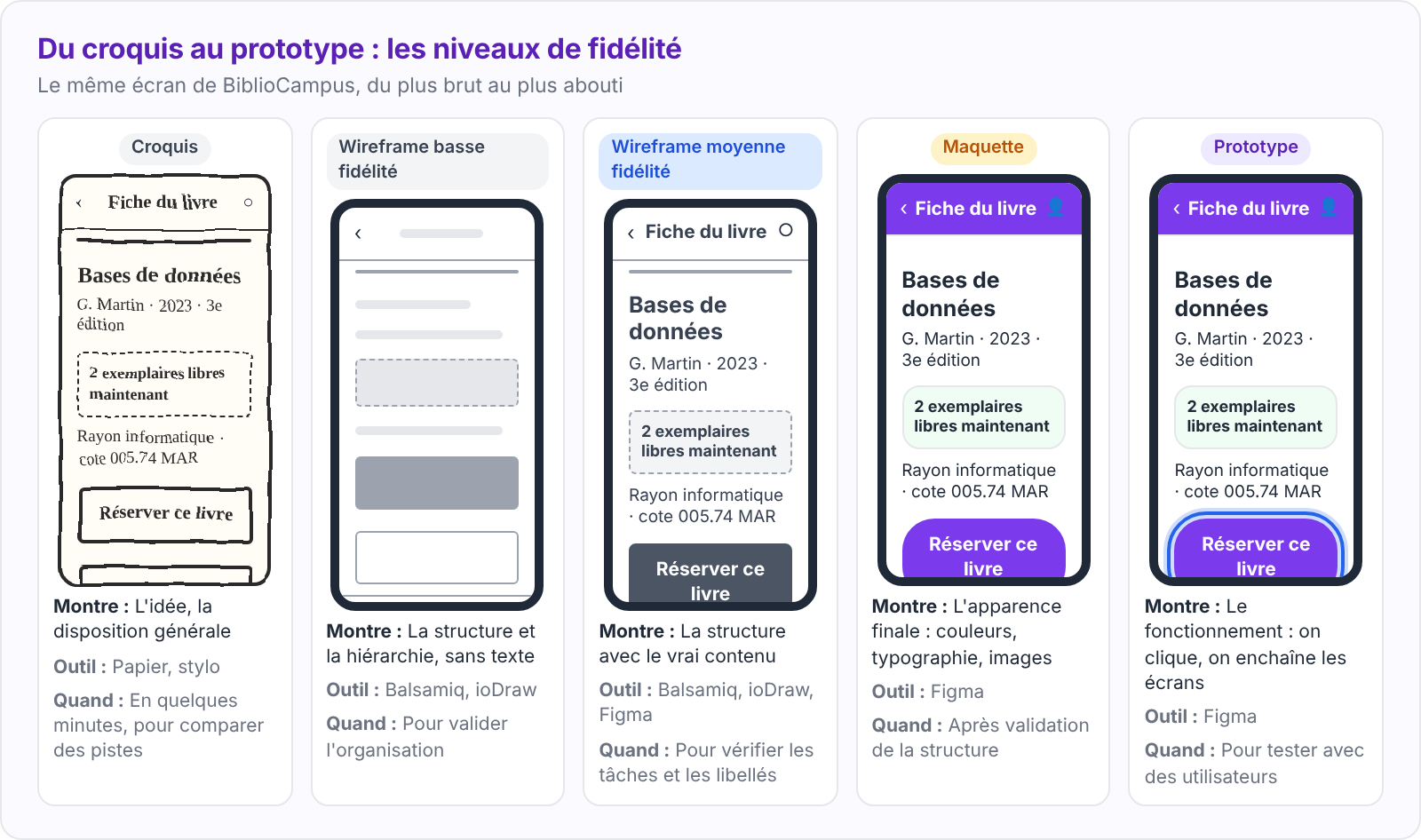
- Ouvrez les six images du dossier
exemples/(A à F). Pour chacune, indiquez dans l'onglet « Fidélité » s'il s'agit d'un croquis, d'un wireframe basse fidélité, d'un wireframe moyenne fidélité, d'une maquette, d'un prototype ou d'autre chose, et justifiez par ce que vous voyez. - Décidez ensuite du niveau de fidélité de chaque livrable de votre projet : ce que vous montrerez au directeur, ce que vous testerez avec les usagers.
💡 Aide
- La fidélité se juge sur trois axes : l'apparence (couleurs, images), le contenu (vrai texte ou lignes grises) et l'interaction (peut-on cliquer ?).
- Un écran en couleurs n'est pas forcément un prototype : il le devient quand on peut passer d'un écran à l'autre.
✅ Point de contrôle
- Les six exemples sont classés et justifiés (le classeur indique les bonnes réponses une fois les six saisies).
- Chaque livrable du projet a un niveau de fidélité justifié.
❓ Questions (à traiter dans le dossier d'analyse)
- Quelles différences entre l'exemple B et l'exemple D ? Lequel permet de tester les libellés ?
- Pourquoi ne pas commencer directement par une maquette en couleurs ?
📁 Dans le dossier : l'onglet « Fidélité » et le choix argumenté des niveaux.
-
Partie 2 : inventorier les écrans et dessiner les flux
⏱ 30 min
Notions mobilisées : Wireframe, maquette et prototype : quelles différences ? · Créer un wireframe avec ioDraw
- À partir des trois solutions, listez dans l'onglet « Inventaire » tous les écrans nécessaires : code (E01, E02…), nom, objectif, persona, solution liée, priorité et états à prévoir.
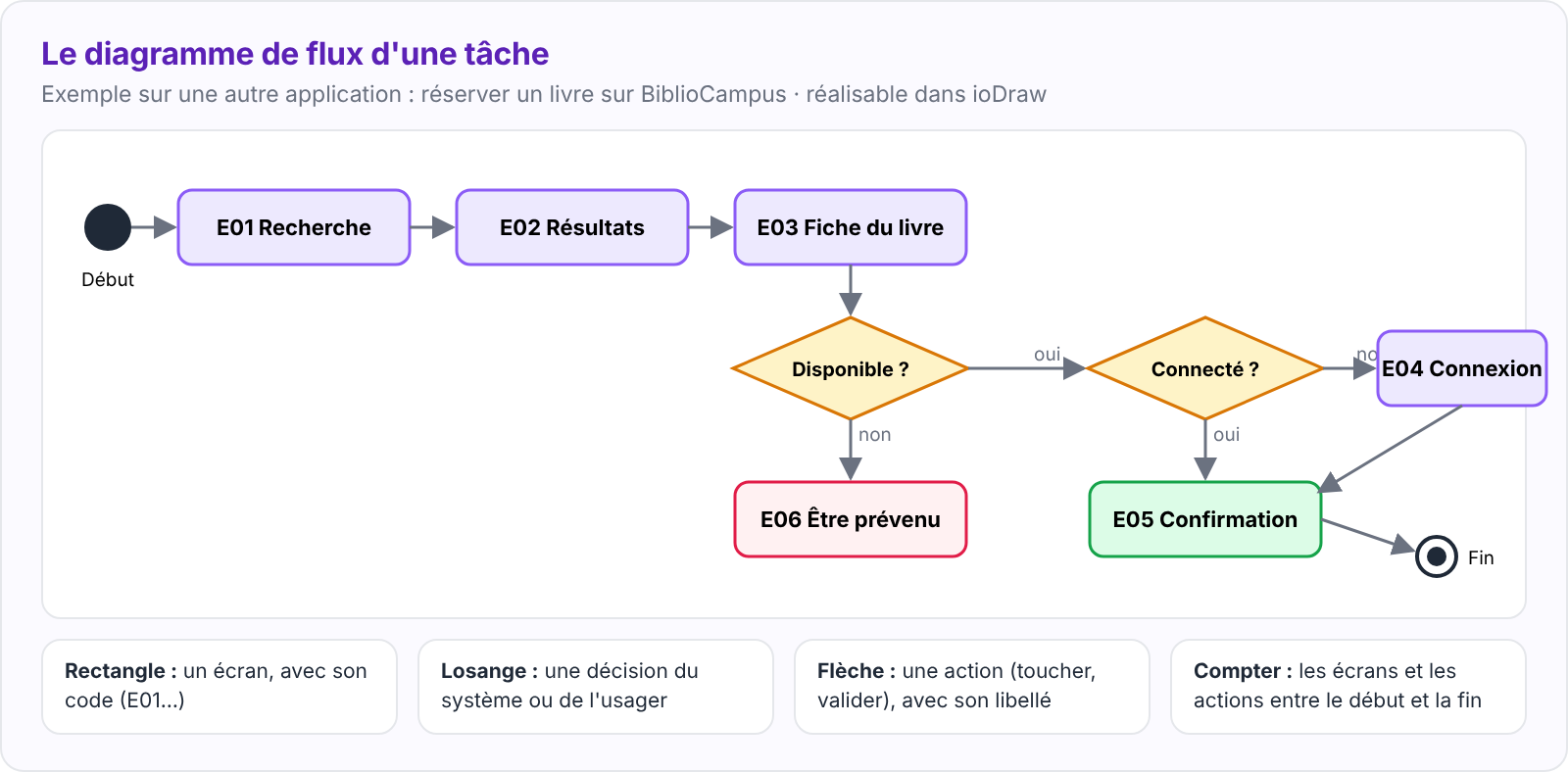
- Dessinez dans ioDraw le diagramme de flux des trois tâches à tester : T1 « commander le plat du jour pour 12 h 15 », T2 « trouver un plat sans gluten », T3 « annuler sa commande ». Reportez la suite des écrans de chaque tâche dans l'onglet « Flux ».
💡 Aide
- Pensez aux écrans qu'on oublie : connexion, erreur de paiement, créneau complet, commande annulée, aucune commande en cours.
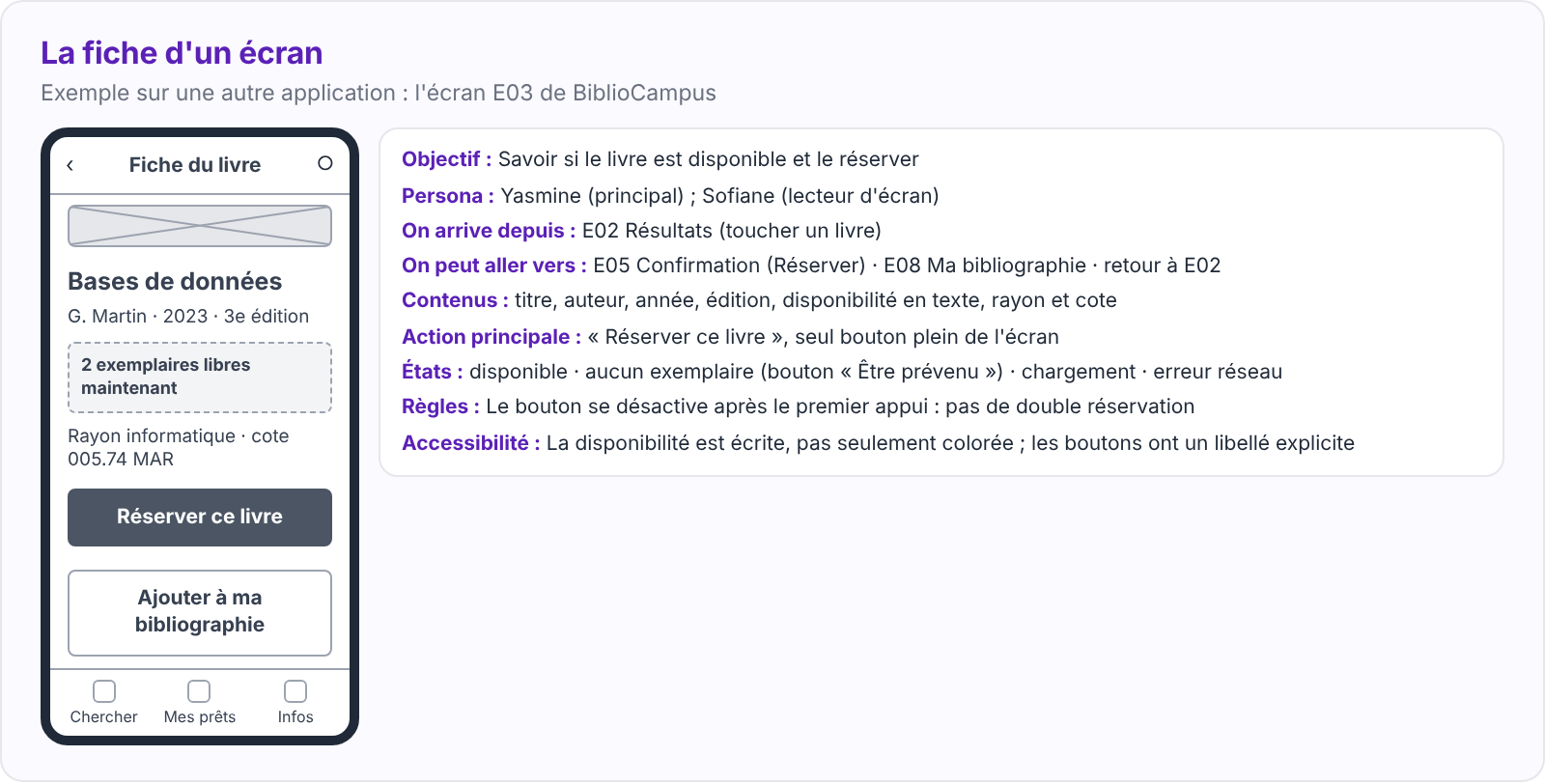
- Rédigez une fiche d'écran (
modeles/fiche-ecran.md) pour les trois écrans les plus importants : elle évite de dessiner au hasard.
✅ Point de contrôle
- Au moins 10 écrans inventoriés, chacun relié à une solution et à un persona.
- Les trois diagrammes de flux sont exportés dans
wireframes/. - Le classeur compare le nombre d'écrans de T1 à l'objectif mesurable.
❓ Questions (à traiter dans le dossier d'analyse)
- Combien d'écrans et d'actions faut-il pour commander ? L'objectif est-il atteint ?
- Quel écran sert plusieurs tâches ? Quel écran ne sert à aucune ?
📁 Dans le dossier : l'onglet « Inventaire », l'onglet « Flux », les diagrammes et les fiches d'écran.
-
Partie 3 : esquisser sur papier
⏱ 30 min
Notions mobilisées : Wireframe, maquette et prototype : quelles différences ?
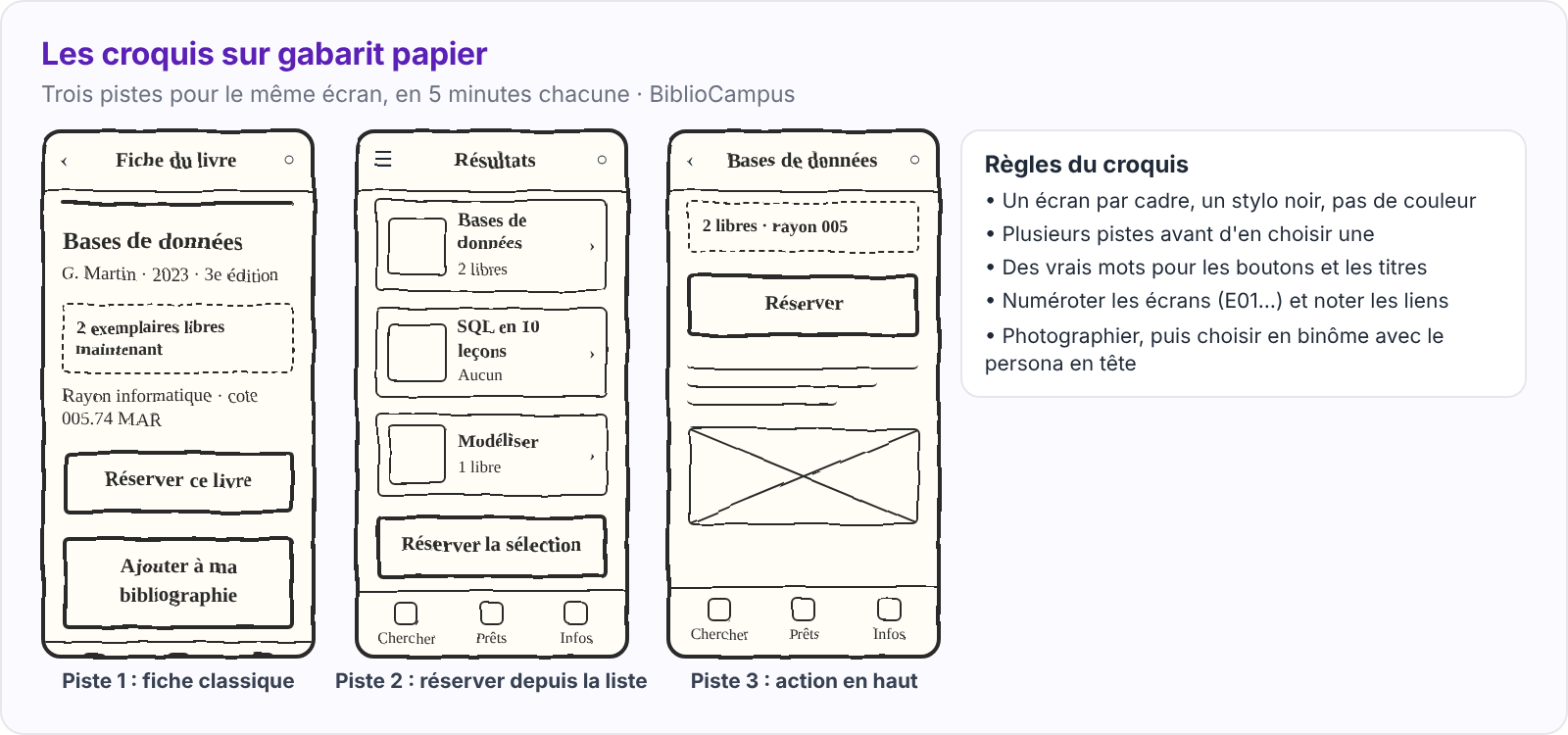
- Pour les trois écrans les plus importants, dessinez au moins trois pistes différentes sur le gabarit mobile, en 5 minutes chacune. Dessinez ensuite les autres écrans du flux T1 sur une seule piste.
- Choisissez en binôme la meilleure piste de chaque écran, en vous demandant ce que ferait votre persona principal. Photographiez tous les croquis et déposez-les dans
croquis/.
💡 Aide
- Un croquis se fait au stylo noir, sans règle ni couleur : on cherche des idées, pas un beau dessin.
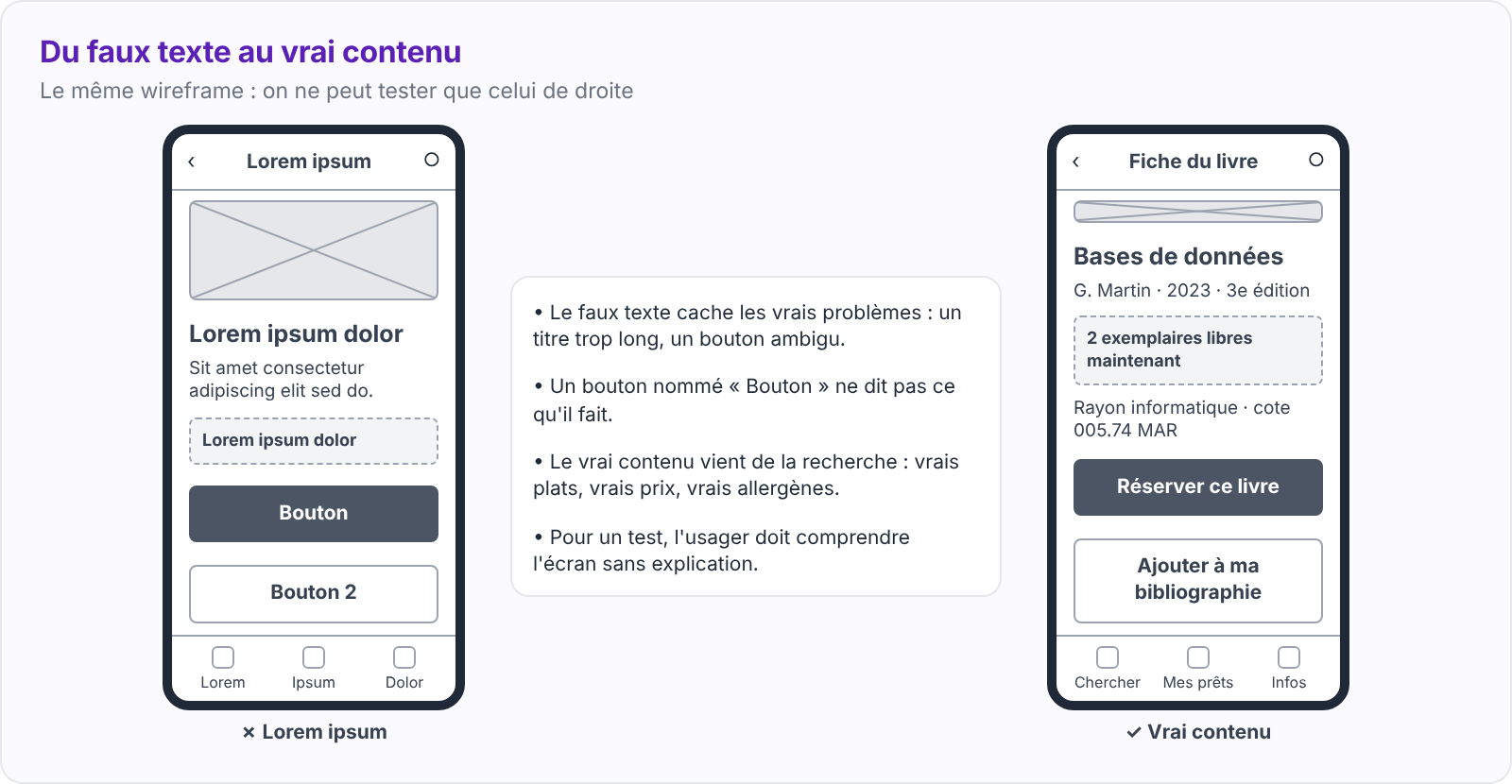
- Écrivez les vrais libellés des boutons et des titres dès le croquis : « Payer 3,50 € » plutôt que « Bouton ».
✅ Point de contrôle
- Au moins neuf croquis pour les trois écrans clés, et un croquis pour chaque écran du flux T1.
- Chaque piste retenue est justifiée par le persona ou un critère.
- Les photos sont déposées et nommées avec le code de l'écran.
❓ Questions (à traiter dans le dossier d'analyse)
- Quelle piste avez-vous écartée alors qu'elle vous plaisait ? Pourquoi ?
- Où placez-vous l'action principale pour un usage d'une main, debout ?
📁 Dans le dossier : les photos des croquis et les choix argumentés.
-
Partie 4 : réaliser les wireframes dans Balsamiq
⏱ 45 min
Notions mobilisées : Créer un wireframe avec Balsamiq · Wireframe, maquette et prototype : quelles différences ?
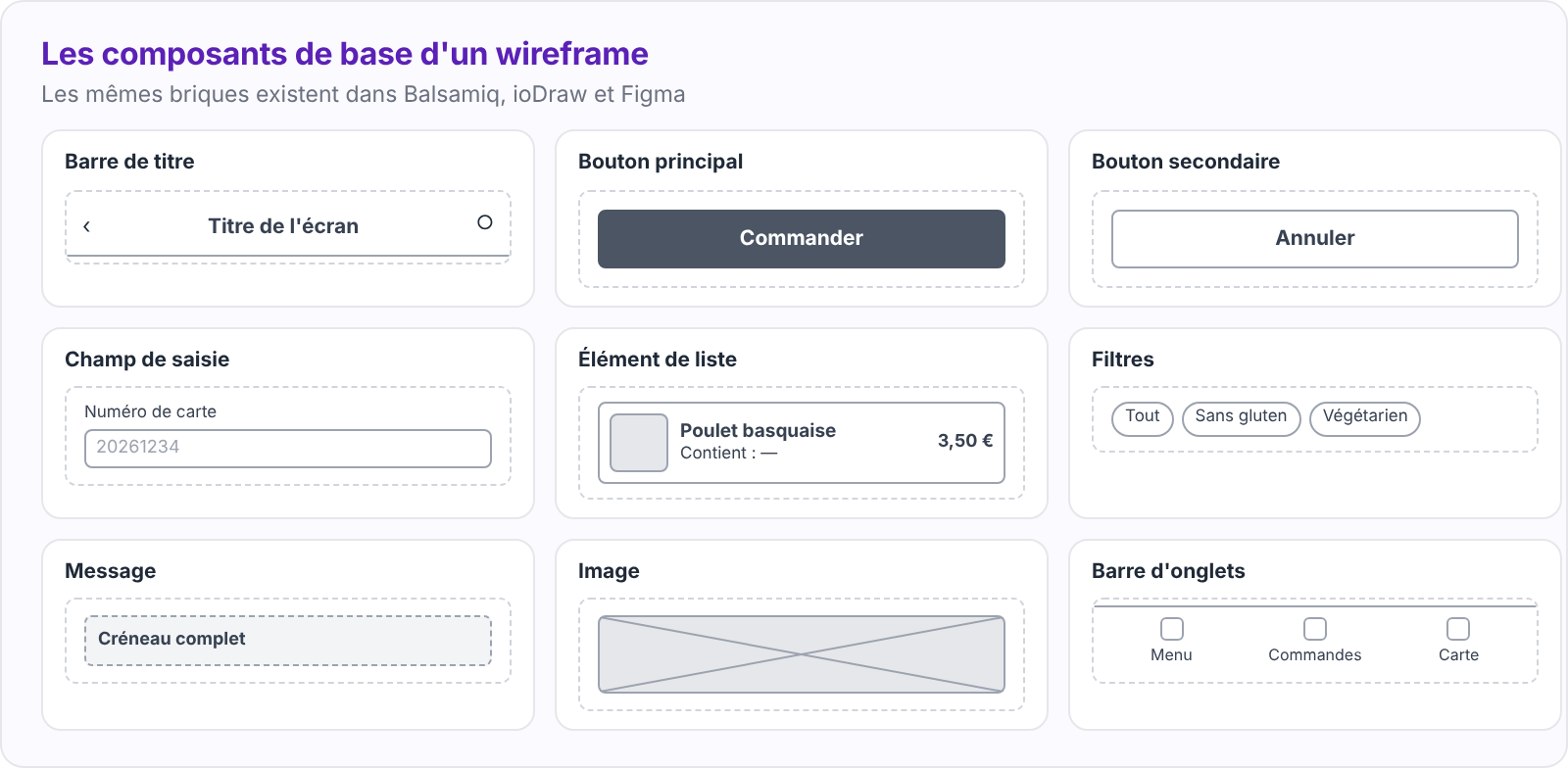
- Réalisez dans Balsamiq les wireframes moyenne fidélité de tous les écrans du flux T1, à partir des croquis retenus : même gabarit de téléphone, mêmes composants aux mêmes endroits, contenu réel tiré du dossier.
- Exportez chaque écran en PNG dans
wireframes/, nommé avec son code (E01-menu-du-jour.png). Mettez à jour le statut des écrans dans l'onglet « Inventaire ».
💡 Aide
- Créez d'abord la barre de titre et la barre d'onglets, puis dupliquez l'écran : l'homogénéité vient toute seule.
- Restez en niveaux de gris : la couleur détourne la discussion vers le goût, alors qu'on veut juger la structure.
✅ Point de contrôle
- Tous les écrans du flux T1 sont dessinés et exportés, avec du contenu réel.
- Les composants communs sont identiques sur tous les écrans.
- Aucun texte « lorem ipsum » ni bouton sans libellé.
❓ Questions (à traiter dans le dossier d'analyse)
- Qu'avez-vous changé par rapport aux croquis en passant à l'outil ? Pourquoi ?
- Quel écran contient le plus d'informations ? Pourrait-on en retirer ?
📁 Dans le dossier : les exports des wireframes du flux T1 et l'inventaire mis à jour.
-
Partie 5 : dessiner les états et les écrans secondaires dans ioDraw
⏱ 30 min
Notions mobilisées : Créer un wireframe avec ioDraw · Wireframe, maquette et prototype : quelles différences ?
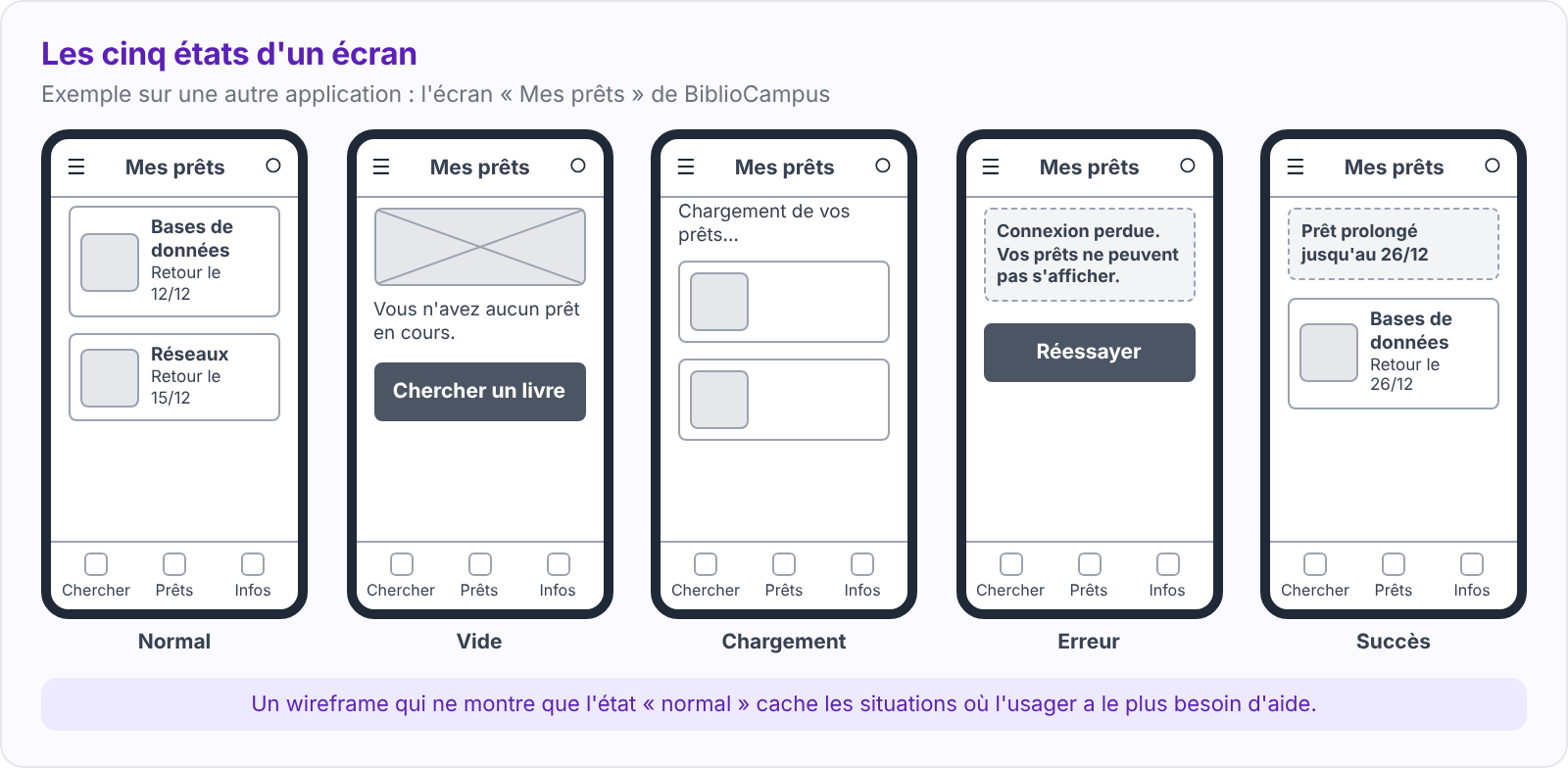
- Dans ioDraw, réalisez les écrans des tâches T2 et T3, puis les états des écrans clés : vide (aucune commande), chargement, erreur (paiement refusé, créneau complet) et succès (commande confirmée, annulation confirmée).
- Vérifiez que le persona secondaire est bien servi : allergènes écrits en toutes lettres pour Yanis, textes lisibles et annulation facile pour Hélène.
💡 Aide
- Un message d'erreur utile dit ce qui s'est passé et ce que l'usager peut faire : « Ce créneau vient d'être complet. Choisissez 12 h 30 – 12 h 45. »
- Gardez le même gabarit et les mêmes composants que dans Balsamiq : l'outil change, pas le système.
✅ Point de contrôle
- Les écrans de T2 et T3 sont dessinés et exportés.
- Au moins huit états sont prévus (le classeur fait le bilan dans l'onglet « Inventaire »).
- Chaque message d'erreur propose une solution.
❓ Questions (à traiter dans le dossier d'analyse)
- Quel état aviez-vous oublié dans votre inventaire ?
- Comparez Balsamiq et ioDraw : lequel choisiriez-vous pour la suite, et pourquoi ?
📁 Dans le dossier : les écrans de T2 et T3, les états et la comparaison des deux outils.
-
Partie 6 : annoter et vérifier les wireframes
⏱ 25 min
Notions mobilisées : Wireframe, maquette et prototype : quelles différences ?
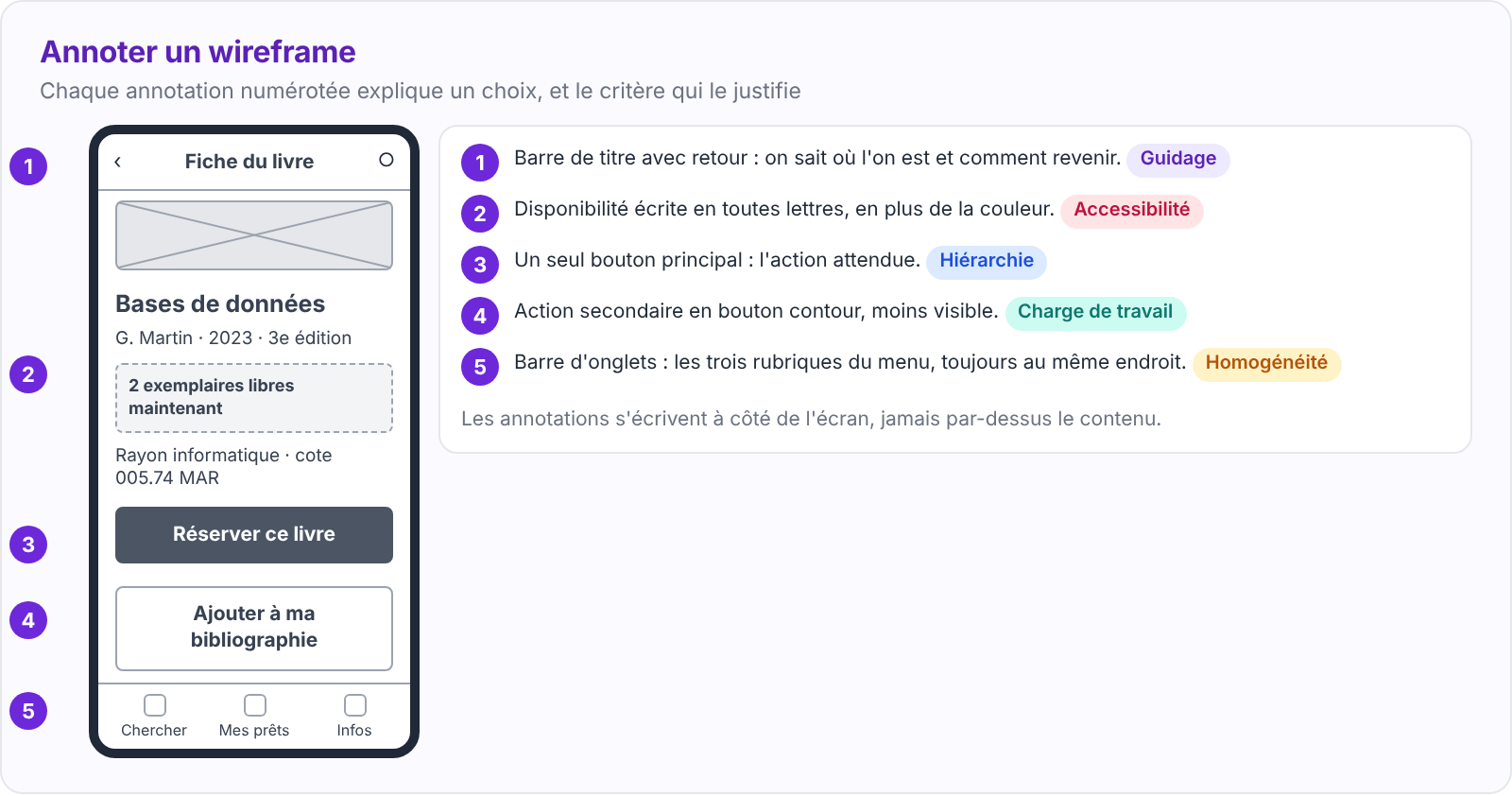
- Annotez les trois écrans clés : numérotez chaque choix important et expliquez-le à côté de l'écran, avec le critère qui le justifie.
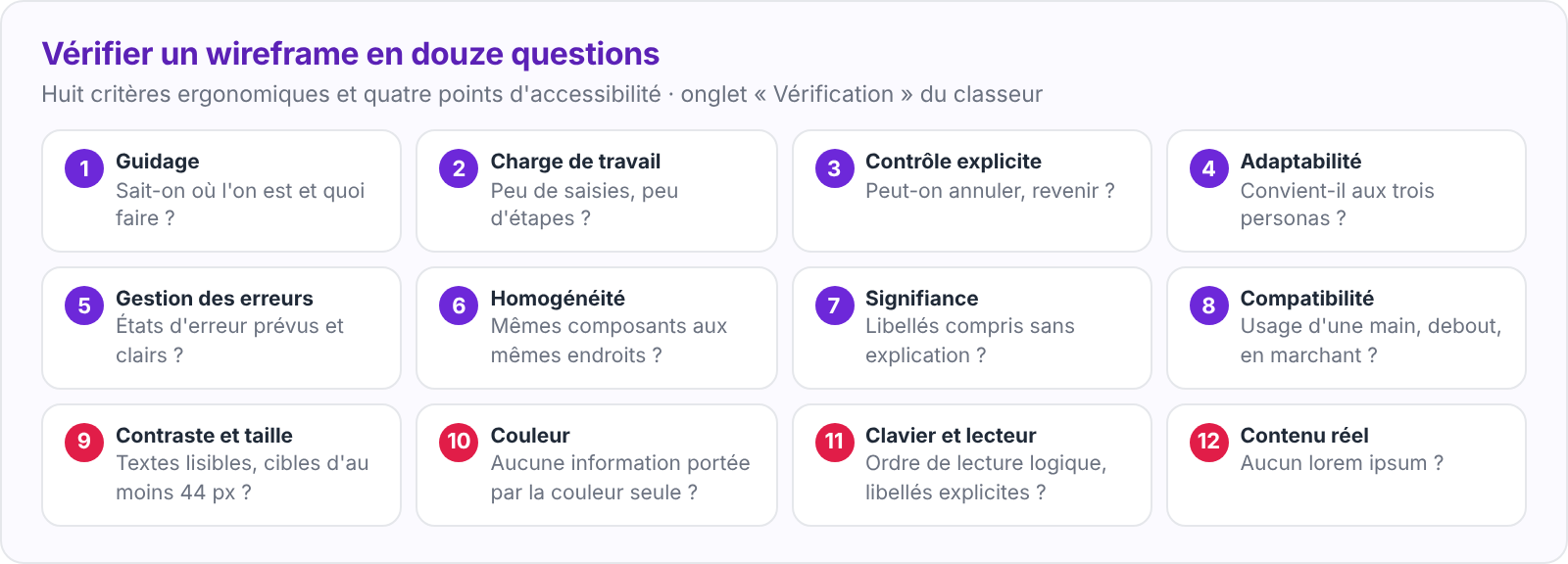
- Vérifiez chaque écran avec les douze questions de l'onglet « Vérification » : huit critères ergonomiques et quatre points d'accessibilité. Corrigez les wireframes avant de passer au prototype.
💡 Aide
- Faites vérifier vos écrans par l'autre membre du binôme, qui ne les a pas dessinés : il verra ce que vous ne voyez plus.
- Les cibles tactiles doivent mesurer au moins 44 pixels de côté : une ligne de liste ou un bouton trop fin se rate d'un pouce.
✅ Point de contrôle
- Trois écrans annotés, avec au moins cinq annotations chacun.
- Tous les écrans du flux T1 sont vérifiés ; le classeur affiche un taux de conformité d'au moins 90 %.
- Les corrections sont faites et les exports mis à jour.
❓ Questions (à traiter dans le dossier d'analyse)
- Quel critère était le moins respecté avant correction ?
- Quelle information n'était portée que par la couleur, ou risquait de l'être dans la maquette ?
📁 Dans le dossier : les écrans annotés et l'onglet « Vérification ».
-
Partie 7 : construire le prototype dans Figma
⏱ 45 min
Notions mobilisées : Créer un prototype avec Figma
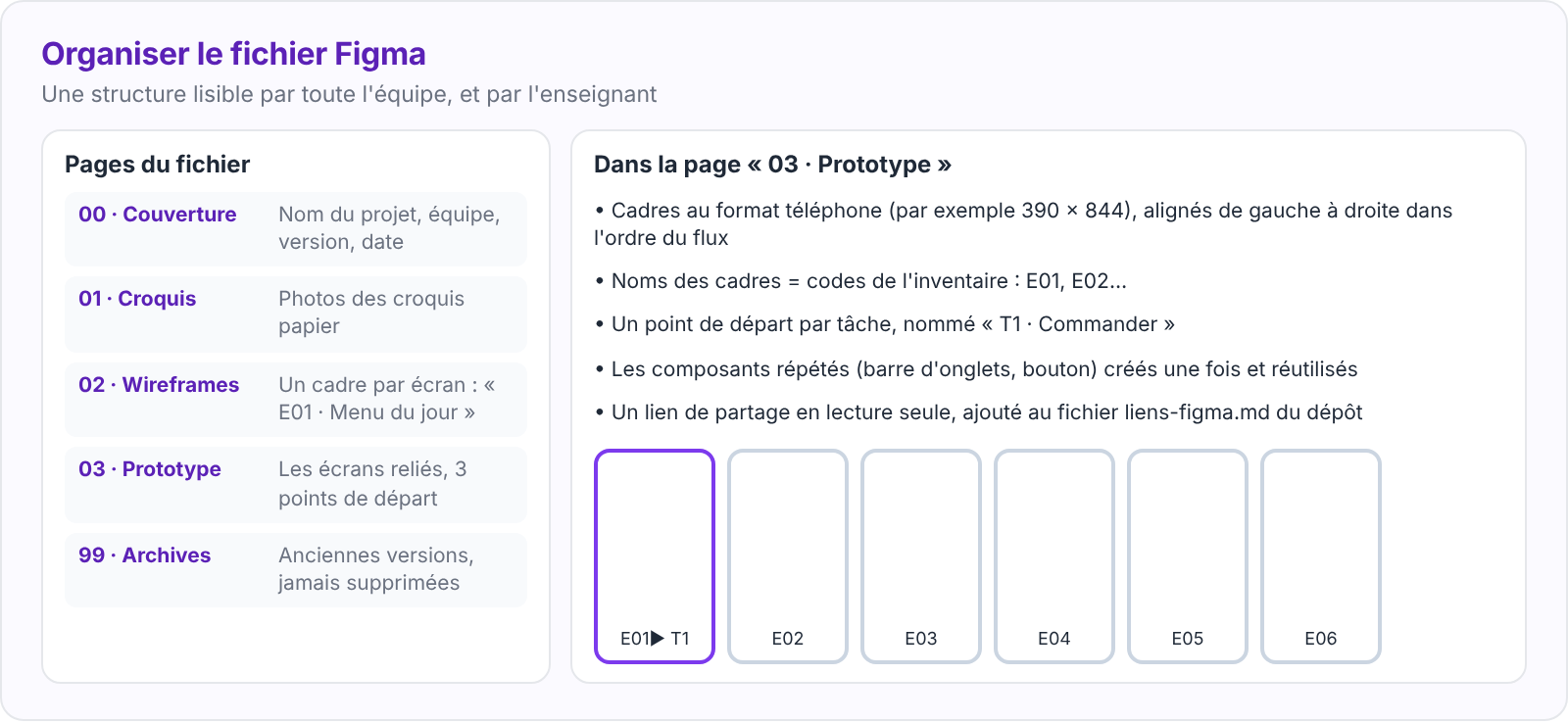
- Dans Figma, créez les pages du fichier, importez vos exports ou redessinez les écrans dans des cadres au format téléphone, nommés avec leur code.
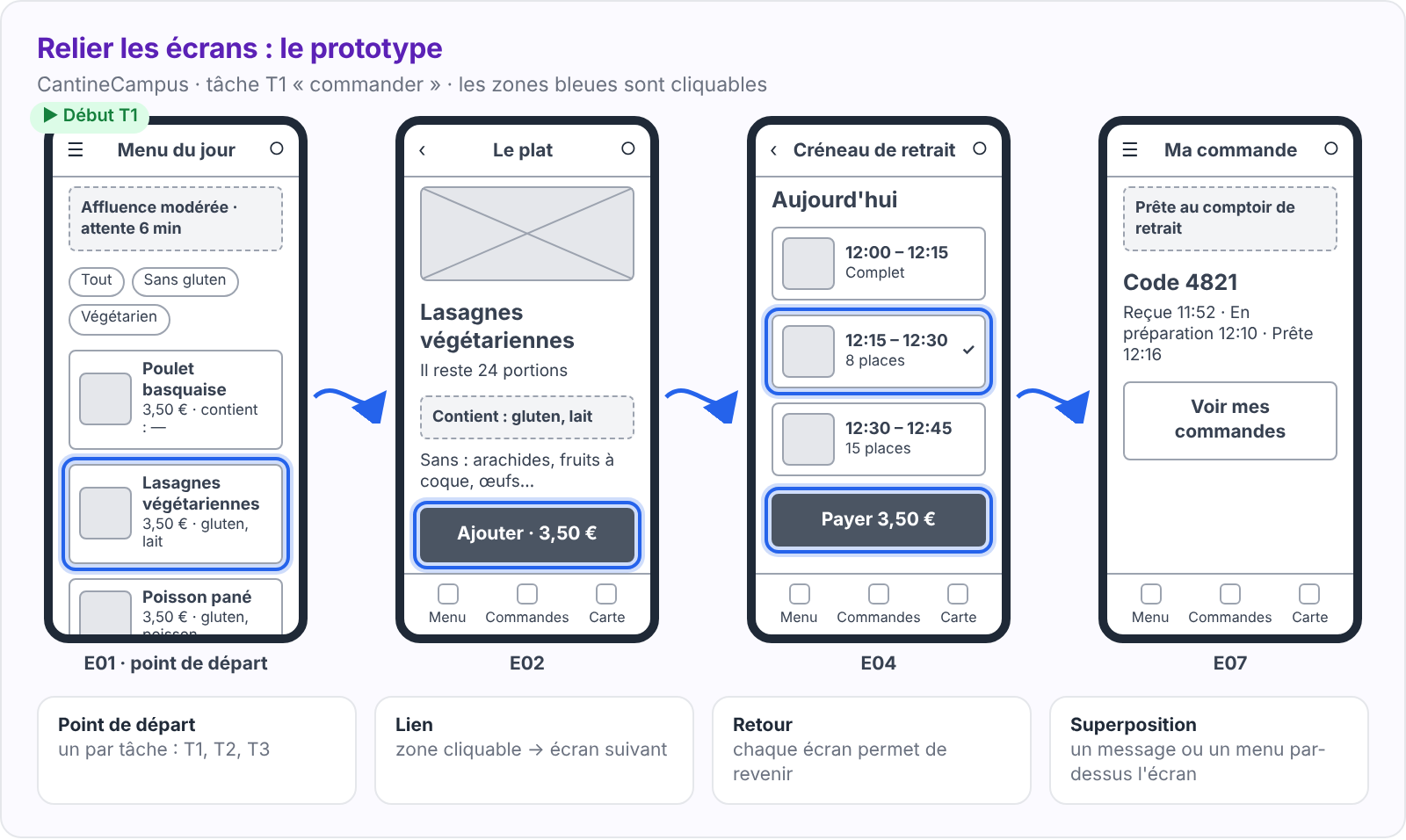
- En mode prototype, reliez les écrans : une zone cliquable par action, un retour sur chaque écran, une superposition pour les messages. Créez un point de départ par tâche (T1, T2, T3).
- Reportez chaque lien dans l'onglet « Prototype » : le classeur repère les impasses (écran sans sortie) et les écrans orphelins (jamais atteints).
💡 Aide
- Testez le prototype sur votre téléphone avec l'application Figma ou le lien de présentation : c'est ainsi que vos usagers le verront.
- Un prototype n'a pas besoin d'être entièrement cliquable : seuls les chemins des trois tâches doivent fonctionner. Les autres zones peuvent rester inactives.
✅ Point de contrôle
- Le fichier Figma est organisé en pages et tous les cadres sont nommés avec leur code.
- Les trois tâches se réalisent du début à la fin ; chaque écran a un retour.
- Le classeur ne signale aucune impasse ni aucun écran orphelin dans les flux T1 à T3.
❓ Questions (à traiter dans le dossier d'analyse)
- Combien de liens contient votre prototype ? Lequel avez-vous ajouté après avoir testé vous-même ?
- Quel écran est le plus souvent atteint ? Que cela dit-il de son importance ?
📁 Dans le dossier : le lien du prototype dans liens-figma.md, l'onglet « Prototype » et des captures dans prototype/.
-
Partie 8 : partager, faire commenter et tester
⏱ 20 min
Notions mobilisées : Créer un prototype avec InVision · Créer un prototype avec Figma
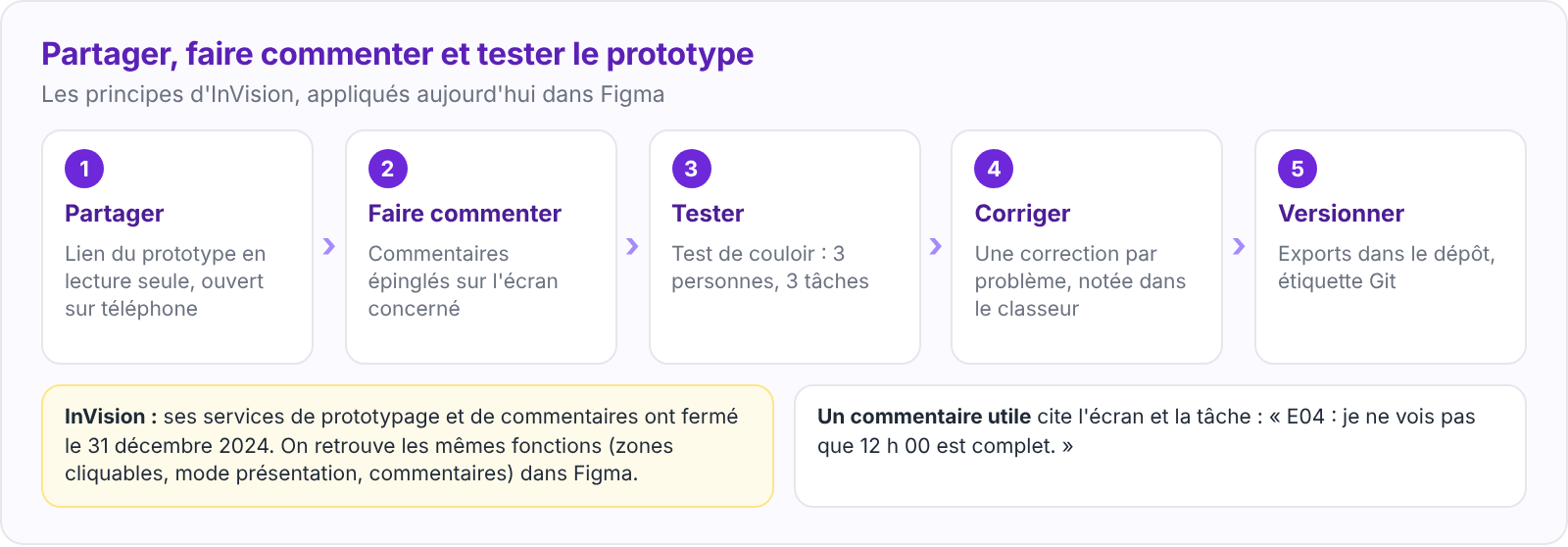
- Partagez le prototype en lecture seule à un autre binôme, qui laisse au moins cinq commentaires épinglés sur les écrans. Répondez à chaque commentaire.
- Réalisez un test de couloir avec trois personnes qui ne connaissent pas le projet : faites-leur réaliser T1, T2 et T3 sur téléphone, à voix haute. Notez les résultats dans l'onglet « Test » et dans
test/compte-rendu-test-couloir.md.
💡 Aide
- Rappelez au participant qu'on teste le prototype, pas lui, et qu'il est normal que tout ne soit pas cliquable.
- Notez le premier endroit où le participant touche l'écran : il révèle ce qu'il attend de l'interface.
✅ Point de contrôle
- Au moins cinq commentaires reçus, chacun avec une réponse.
- Trois participants ont réalisé les trois tâches ; le classeur affiche le taux de réussite et le temps moyen.
- Au moins trois corrections décidées après le test, et appliquées au prototype.
❓ Questions (à traiter dans le dossier d'analyse)
- Quelle tâche a posé le plus de difficultés ? Sur quel écran ?
- L'objectif « commander en moins de 60 secondes » est-il atteint ?
- Qu'est-ce que les commentaires écrits ont apporté que le test n'a pas montré, et inversement ?
📁 Dans le dossier : les commentaires et leurs réponses, l'onglet « Test » et le compte rendu.
-
Partie 9 : le dossier de conception et la présentation
⏱ 40 min
Notions mobilisées : Wireframe, maquette et prototype : quelles différences ? · Créer un prototype avec Figma
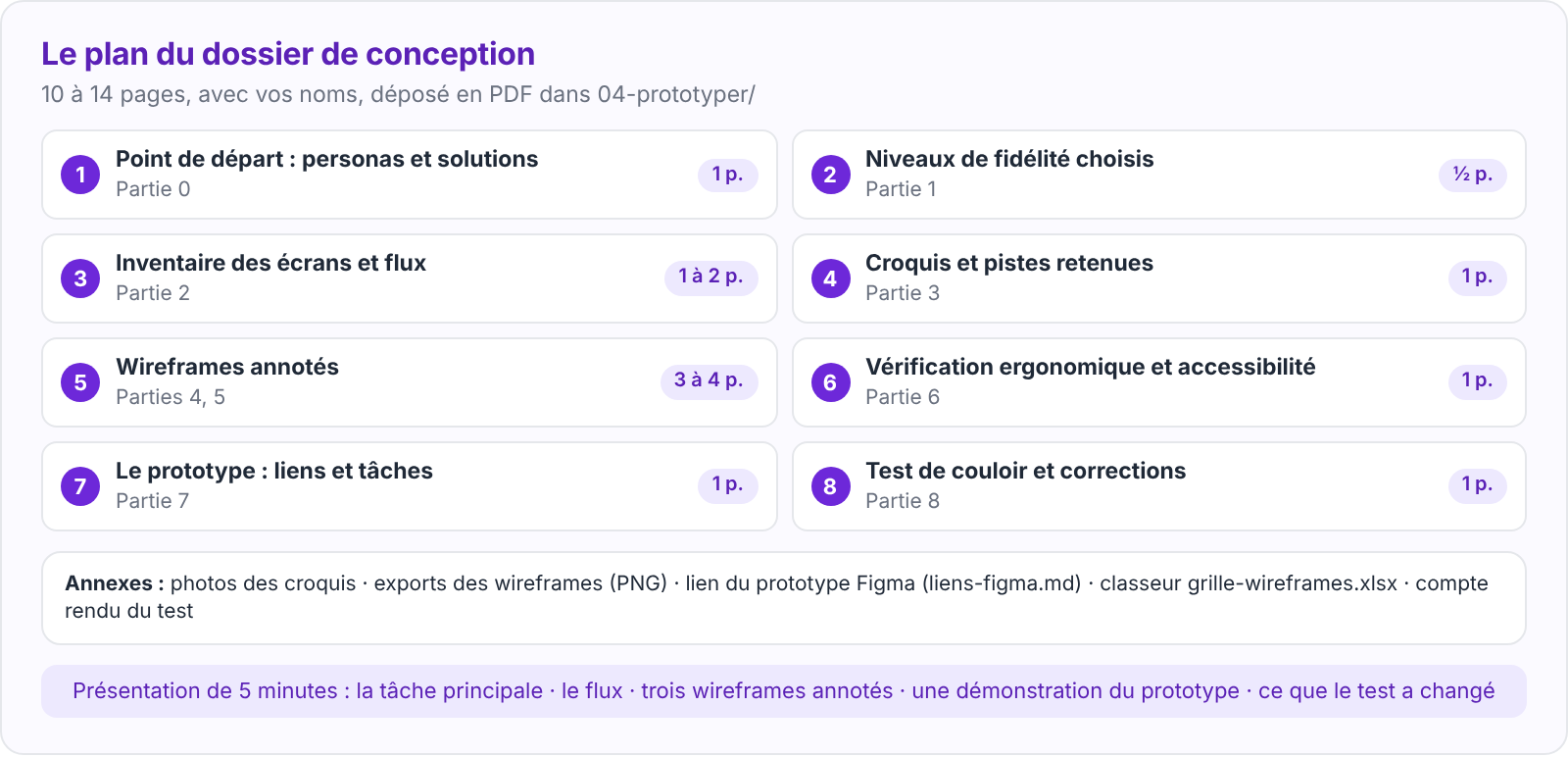
- Assemblez le dossier selon le plan ci-dessous, puis préparez une présentation de 5 minutes pour le directeur : la tâche principale, le flux, trois wireframes annotés, une démonstration du prototype et ce que le test a changé. Déposez-les dans
04-prototyper/.
git add projet-cantinecampus/04-prototyper
git commit -m "Ajoute les wireframes et le prototype du TP 5"
git tag -a wireframes-v1 -m "Wireframes et prototype testés le jour du TP 5"
git push
git push origin wireframes-v1- Variantes pour les binômes en avance : réaliser la maquette en couleurs d'un écran ; ajouter au prototype le parcours du persona secondaire ; ou refaire le test de couloir après corrections et comparer.
- Relisez votre dossier : chaque écran sert une tâche, chaque choix annoté a un critère, et chaque correction vient d'un constat du test ou de la vérification.
-
Grille d'évaluation (sur 20)
| Critère | Points |
|---|---|
| Parties 0–1 : objectifs de conception, niveaux de fidélité classés et justifiés | 2 |
| Partie 2 : inventaire des écrans, diagrammes de flux, fiches d'écran | 3 |
| Partie 3 : croquis, pistes multiples, choix argumentés | 2 |
| Partie 4 : wireframes Balsamiq homogènes, contenu réel, exports | 3 |
| Partie 5 : écrans secondaires et états dans ioDraw, messages d'erreur utiles | 2 |
| Partie 6 : annotations et vérification ergonomique et d'accessibilité | 2 |
| Partie 7 : prototype Figma organisé, trois tâches réalisables, sans impasse | 3 |
| Partie 8 : commentaires, test de couloir, corrections | 1 |
| Partie 9 : dossier structuré, présentation et historique GitHub | 2 |
| Total | 20 |
-
Livrables
- Le lien du dépôt GitHub, avec au moins un commit par partie et l'étiquette
wireframes-v1. - Le dossier de conception (PDF), avec vos noms, 10 à 14 pages.
- Les exports des wireframes (PNG) et le lien du prototype Figma dans
liens-figma.md. - Le classeur
grille-wireframes.xlsxcomplété, le compte rendu du test et le support de présentation.
- Le lien du dépôt GitHub, avec au moins un commit par partie et l'étiquette
-
Erreurs fréquentes
| Symptôme | Cause | Solution |
|---|---|---|
| Des écrans en couleurs dès le premier jour | Confusion entre wireframe et maquette | Rester en niveaux de gris jusqu'au test |
| « Lorem ipsum » et boutons « Bouton » | Contenu remis à plus tard | Utiliser les vrais plats, prix, allergènes et libellés |
| Un écran que personne n'atteint | Inventaire fait sans les flux | Relier chaque écran à au moins une tâche |
| On ne peut pas revenir en arrière | Retours oubliés dans le prototype | Un retour sur chaque écran, vérifié dans le classeur |
| Seul l'état « normal » est dessiné | États vides et erreurs oubliés | Prévoir vide, chargement, erreur et succès |
| « Erreur 0x45 » | Message pensé pour le système | Dire ce qui s'est passé et quoi faire |
| La barre d'onglets change de place | Écrans dessinés séparément | Dupliquer un écran modèle ; créer des composants |
| Disponible en vert, épuisé en rouge, sans texte | Information portée par la couleur seule | Toujours un texte, en plus de la couleur |
| Le prototype est expliqué au testeur | Test biaisé | Lire la consigne, se taire, observer |
| Un seul gros commit à la fin | GitHub utilisé trop tard | Faire un commit à la fin de chaque partie |
-
Pour aller plus loin
- Transformer les écrans testés en maquettes en couleurs dans Figma, avec une palette et une typographie.
- Créer dans Figma une bibliothèque de composants réutilisables (bouton, carte de plat, barre d'onglets).
- Préparer un test utilisateur complet du prototype, comme nous le ferons au chapitre suivant.
-
Bilan
- La fidélité augmente avec les certitudes : croquis, wireframe, maquette, prototype.
- L'inventaire et les flux viennent avant le dessin : ils évitent les écrans inutiles et les parcours trop longs.
- Un wireframe utile montre la structure, le vrai contenu et tous les états d'un écran.
- Les annotations et la vérification transforment des dessins en décisions argumentées.
- Un prototype sert à être essayé : on le partage, on le fait commenter, on le teste, on le corrige.
Un wireframe ne montre pas à quoi ressemblera l'application : il montre comment on s'en servira. Le reste peut attendre.