À propos de ce cours
| Durée | Niveau | Outils | Livrable |
|---|---|---|---|
| 5 heures (10 parties), en binôme | Débutant, après le chapitre « Le processus d'UI design et le design émotionnel » | Figma (compte gratuit), un tableur, un vérificateur de contraste, une imprimante et des ciseaux pour les cartes de réaction, un téléphone, un compte GitHub | Les maquettes haute fidélité et le prototype de CantineCampus, un guide de style et un dossier de conception (8 à 12 pages), déposés sur GitHub, et une présentation de 5 minutes |
-
Objectifs
- Fixer une direction visuelle à partir des personas et des résultats des tests
- Construire un système visuel: couleurs par rôle aux contrastes vérifiés, échelle typographique, grille de 8 px
- Créer une bibliothèque de composants avec leurs variantes et leurs états, puis les maquettes haute fidélité
- Définir la personnalité de l'interface et réécrire la microcopie
- Traiter les moments émotionnels du parcours avec des microinteractions et des états soignés
- Mesurer l'effet émotionnel par un test, puis livrer un guide de style
-
Prérequis
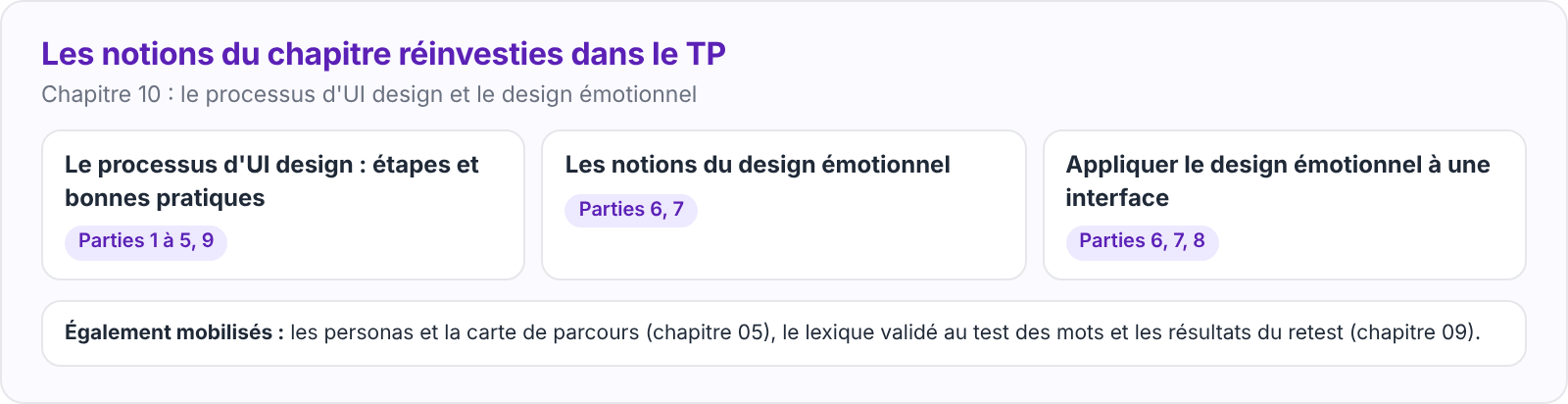
- Avoir suivi les leçons du chapitre « Le processus d'UI design et le design émotionnel » : Le processus d'UI design : étapes et bonnes pratiques, Les notions du design émotionnel, Appliquer le design émotionnel à une interface.
- Avoir réalisé le TP 6 : Tester un prototype avec des utilisateurs, ou utiliser les wireframes corrigés et les résultats fournis dans l'archive.
- Savoir créer des cadres, des styles et des composants dans Figma (chapitre 08).
-
Présentation du projet
- Le prototype de CantineCampus a été testé et corrigé : les usagers réussissent leurs tâches (92 % de réussite, score SUS de 78). Mais quatre participants sur cinq le trouvent « sérieux », aucun ne le trouve « appétissant », et le message de solde insuffisant a fait peur.
- Le directeur du restaurant vous confie la suite : donner à l'application une apparence et une personnalité qui donnent envie, rassurent et fassent gagner du temps, sans toucher à la structure validée.
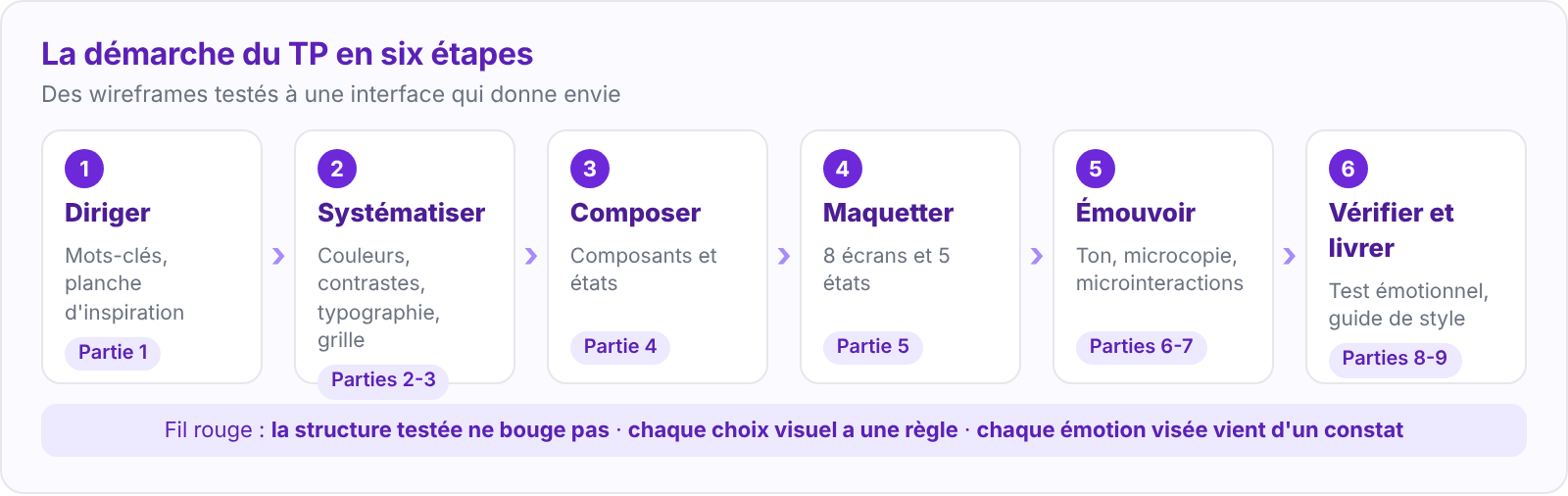
- Vous suivez le processus d'UI design, de la direction visuelle à la livraison, et vous traitez les moments émotionnels repérés pendant les tests.
- Téléchargez l'archive du TP. Elle contient les 8 wireframes corrigés (
wireframes/), les résultats émotionnels du retest, les contenus réels et les 12 messages à réécrire (contenus/), les modèles de fiche de personnalité, de guide de style et de protocole de test (modeles/), les cartes de réaction à imprimer (test/) et le classeurmodeles/grille-ui.xlsx.
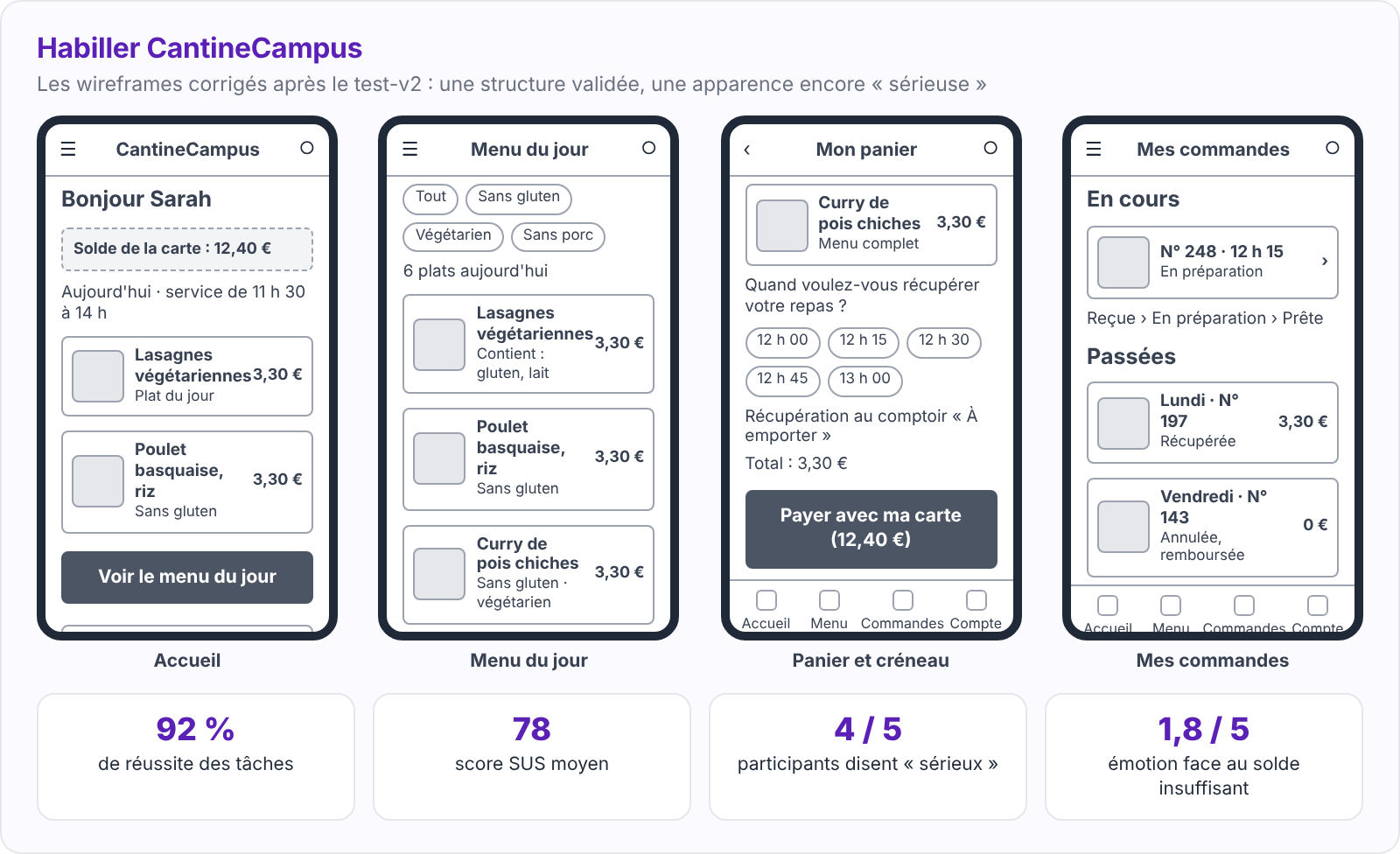
- Si votre propre projet a été testé au TP 6, partez de vos wireframes corrigés et de vos résultats : ceux de l'archive servent alors d'exemple.
- La couleur orange des exemples de cette page n'est qu'une solution possible: votre direction visuelle peut conduire à de tout autres choix.
-
Organisation du TP
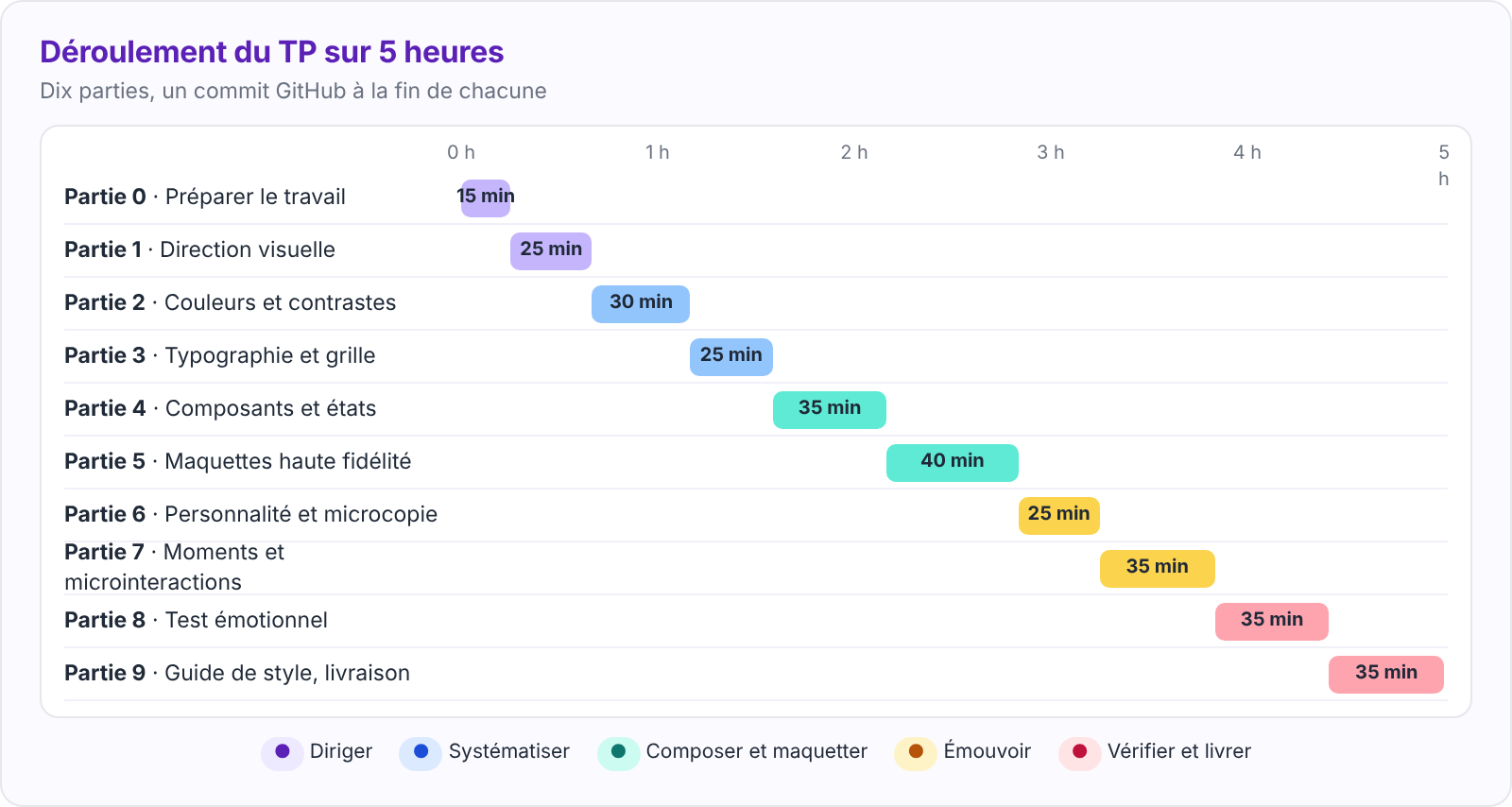
- Le TP est découpé en dix parties. Chacune indique sa durée, ses notions, ses consignes, une aide, un point de contrôle et des questions.
- Chaque partie ajoute une pièce à votre fichier Figma et à votre dossier de conception. Le classeur
modeles/grille-ui.xlsxcalcule les contrastes, l'échelle typographique, l'avancement des composants et des écrans, et les résultats du test émotionnel. - Trois règles s'appliquent : la structure testée ne bouge pas; chaque choix visuel a une règle; chaque émotion visée vient d'un constat.
- À la fin de chaque partie, enregistrez votre travail sur GitHub : un commit par partie permet de suivre votre progression.
-
Partie 0 : préparer le travail
⏱ 15 min
Notions mobilisées : Le processus d'UI design : étapes et bonnes pratiques
- Dans votre dépôt
ui-ux-design-bts, créez le dossier de la phase d'interface :
cd ui-ux-design-bts
git pull
mkdir -p projet-cantinecampus/06-concevoir-ui/direction projet-cantinecampus/06-concevoir-ui/maquettes projet-cantinecampus/06-concevoir-ui/test-emotionnel
git add projet-cantinecampus/06-concevoir-ui
git commit --allow-empty -m "Démarre le TP 7"
git push- Copiez le contenu de l'archive dans
06-concevoir-ui/et complétez l'onglet « Mode d'emploi » du classeur. - Dans Figma, dupliquez votre fichier du TP 5 (ou importez les images de
wireframes/) et créez cinq pages : 01 Direction, 02 Styles, 03 Composants, 04 Maquettes, 05 Prototype. - Lisez
contenus/resultats-test-v2.mdet surlignez toutes les remarques qui concernent l'apparence ou une émotion.
💡 Aide
- Gardez les wireframes corrigés dans une page à part, verrouillée : ils sont la référence de la structure.
- Notez les trois citations qui vous semblent les plus importantes : elles guideront vos choix.
✅ Point de contrôle
- Le dossier
06-concevoir-ui/existe sur GitHub avec le contenu de l'archive. - Le fichier Figma contient les cinq pages et les wireframes de référence.
❓ Questions (à traiter dans le dossier d'analyse)
- Quelle remarque des participants concerne le niveau viscéral ? Le niveau comportemental ?
- Quel moment du parcours est le plus mal vécu ?
📁 Dans le dossier : le lien du fichier Figma et les citations retenues.
-
Partie 1 : fixer la direction visuelle
⏱ 25 min
Notions mobilisées : Le processus d'UI design : étapes et bonnes pratiques
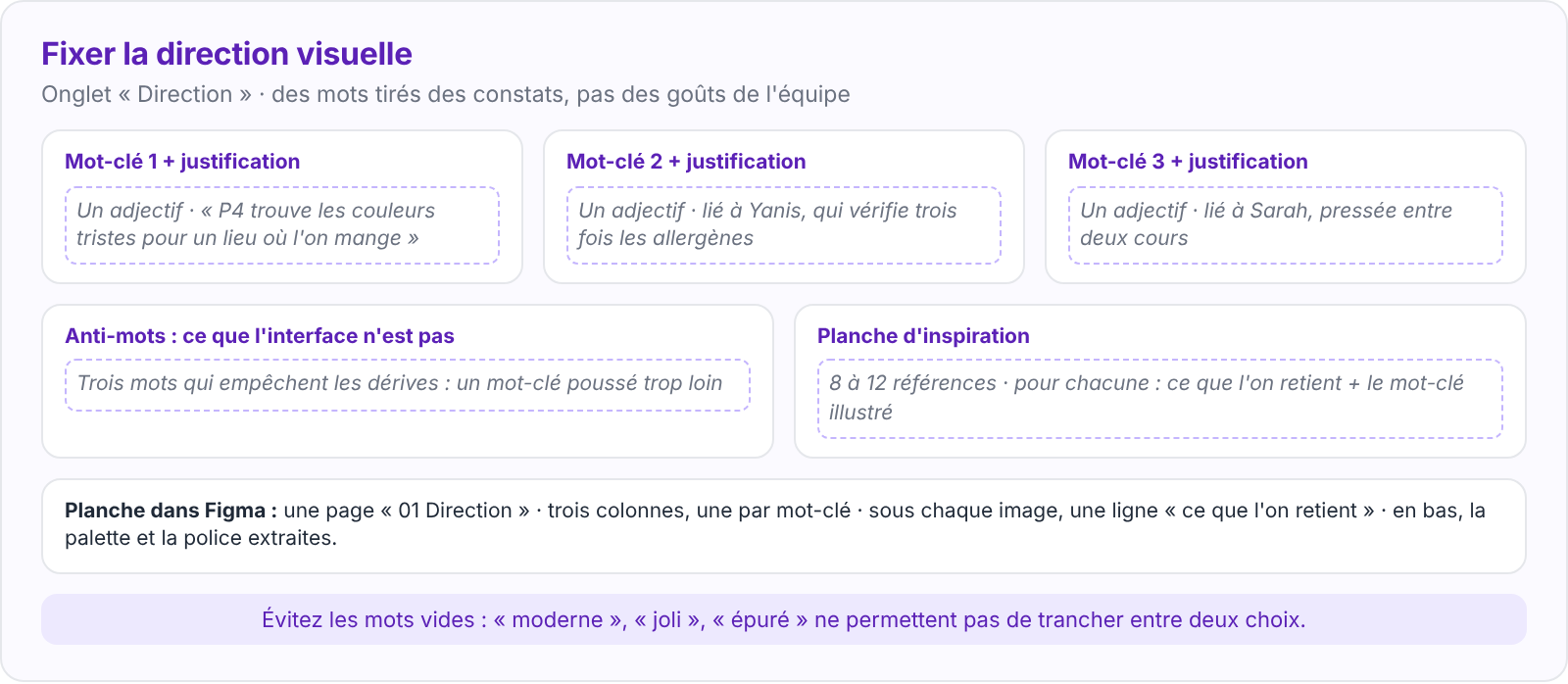
- Choisissez trois mots-clés qui décrivent l'impression que CantineCampus doit donner. Justifiez chacun par un persona ou un constat du test-v2. Ajoutez trois anti-mots: ce que l'interface ne doit pas être.
- Réalisez dans la page « 01 Direction » une planche d'inspiration de 8 à 12 références (applications, photos, textures, typographies). Sous chacune, notez ce que vous en retenez et le mot-clé qu'elle illustre.
- Reportez mots-clés et références dans l'onglet « Direction » du classeur, qui vérifie que chaque mot-clé est illustré.
💡 Aide
- Partez des constats : « triste pour un lieu où l'on mange » appelle un mot du côté de l'appétit ; « je ne suis jamais sûr à 100 % » appelle la confiance.
- Un anti-mot empêche un mot-clé d'aller trop loin : « appétissant » mais pas « tape-à-l'œil ».
✅ Point de contrôle
- Trois mots-clés justifiés et trois anti-mots.
- Une planche d'au moins 8 références, chaque mot-clé illustré.
❓ Questions (à traiter dans le dossier d'analyse)
- Lequel de vos mots-clés répond au constat « sérieux » du test ?
- Quelle référence avez-vous écartée, et pourquoi ?
📁 Dans le dossier : la planche d'inspiration (capture) et l'onglet « Direction ».
-
Partie 2 : définir les couleurs et vérifier les contrastes
⏱ 30 min
Notions mobilisées : Le processus d'UI design : étapes et bonnes pratiques
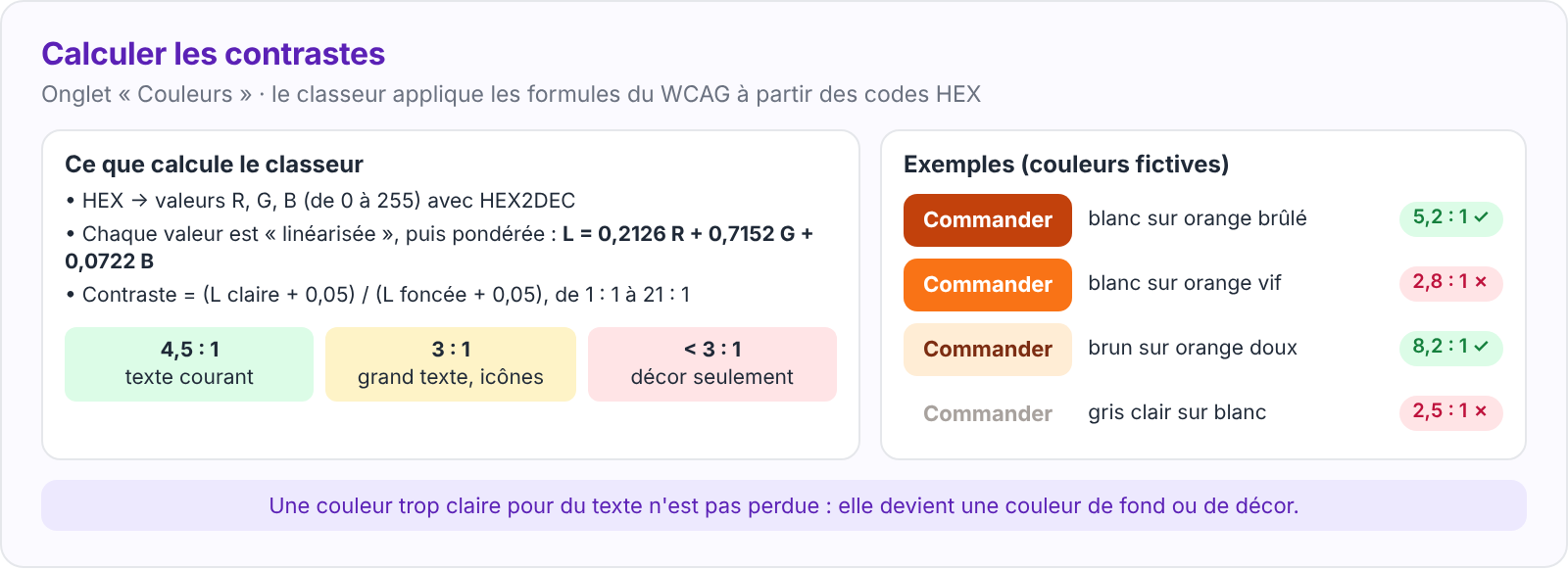
- Extrayez de la planche une palette et attribuez à chaque couleur un rôle: principale, principale foncée, douce, accent, texte, texte secondaire, fond, surface, succès, erreur.
- Saisissez les codes HEX dans l'onglet « Couleurs ». Le classeur calcule la luminance de chaque couleur et son contraste sur blanc et sur le fond, puis indique si elle peut servir pour du texte.
- Listez au moins huit couples texte-fond que vous utiliserez (texte sur fond, blanc sur bouton, texte d'erreur…) : le classeur donne le verdict pour chacun. Corrigez jusqu'à ce que tous soient conformes.
- Créez les styles de couleur dans la page « 02 Styles » de Figma, nommés par rôle.
💡 Aide
- Une couleur vive est souvent trop claire pour porter du texte blanc : gardez-la pour les fonds, et créez une version plus foncée pour les boutons.
- Vérifiez un résultat du classeur avec un vérificateur de contraste en ligne : les deux doivent donner le même rapport.
✅ Point de contrôle
- Les dix rôles ont un code HEX valide.
- Au moins huit couples texte-fond vérifiés, tous conformes.
- Les styles de couleur existent dans Figma, nommés par rôle.
❓ Questions (à traiter dans le dossier d'analyse)
- Quelle couleur avez-vous dû foncer ou réserver au décor ? Pourquoi ?
- Comment votre palette traduit-elle vos trois mots-clés ?
📁 Dans le dossier : l'onglet « Couleurs » et la capture de la page « 02 Styles ».
-
Partie 3 : fixer la typographie et la grille
⏱ 25 min
Notions mobilisées : Le processus d'UI design : étapes et bonnes pratiques
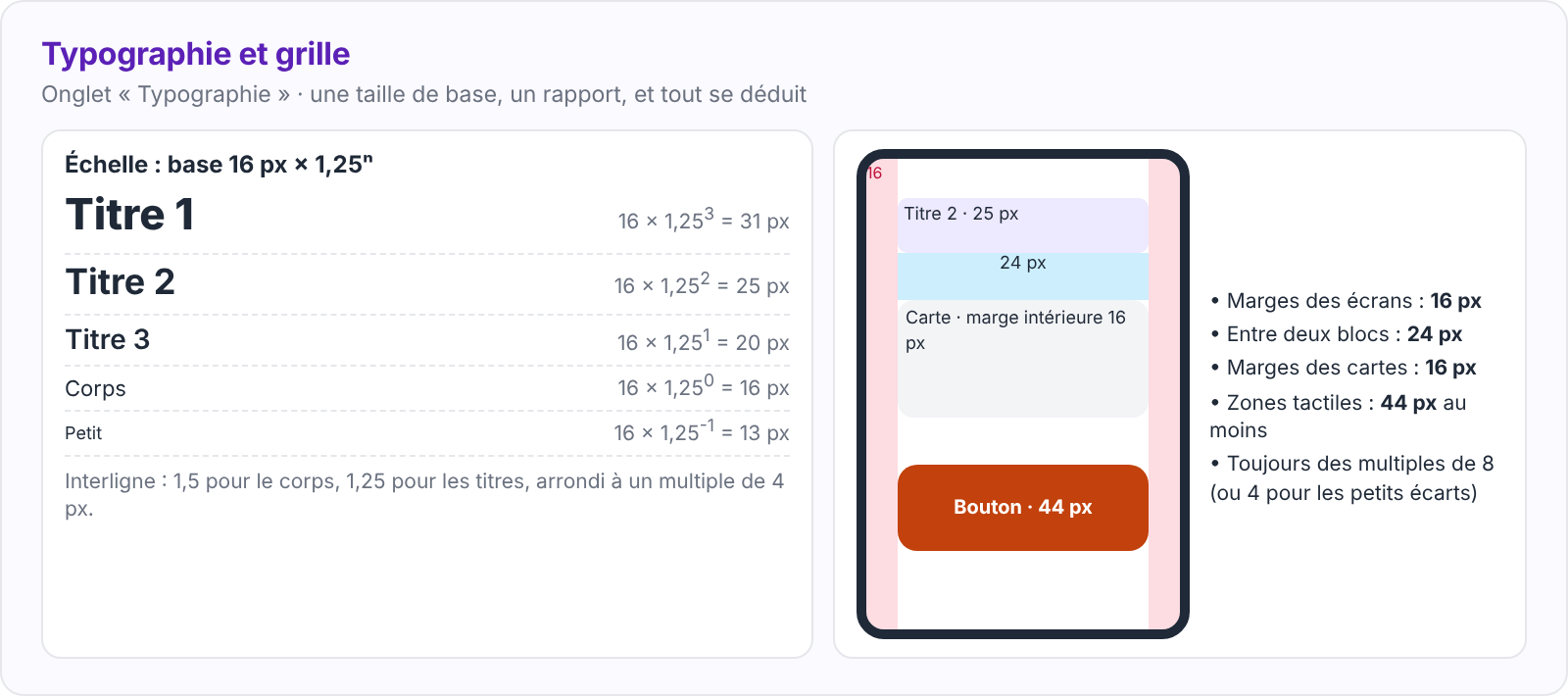
- Choisissez une police lisible sur mobile, cohérente avec vos mots-clés (une seconde police est facultative). Saisissez la taille de base du corps et le rapport de l'échelle dans l'onglet « Typographie » : le classeur calcule les cinq tailles et leurs interlignes.
- Fixez les espacements: marges des écrans, espace entre deux blocs, marges des cartes, hauteur des boutons et des puces. Le classeur vérifie les multiples de 8 et les zones tactiles de 44 px.
- Créez les styles de texte dans Figma et une grille de mise en page de 8 px sur les cadres des écrans.
💡 Aide
- Un rapport de 1,2 ou 1,25 convient bien au mobile : au-delà, les titres deviennent trop grands pour un petit écran.
- Testez la police sur un vrai téléphone, à bout de bras : les chiffres des prix et des créneaux doivent se lire sans effort.
✅ Point de contrôle
- L'échelle est calculée ; le corps fait au moins 16 px et le petit texte au moins 12 px.
- Les sept espacements sont conformes.
- Les styles de texte et la grille existent dans Figma.
❓ Questions (à traiter dans le dossier d'analyse)
- Pourquoi limiter l'échelle à cinq tailles ?
- Quel élément de CantineCampus utilise le petit texte ? Reste-t-il lisible ?
📁 Dans le dossier : l'onglet « Typographie » et la capture des styles de texte.
-
Partie 4 : créer les composants et leurs états
⏱ 35 min
Notions mobilisées : Le processus d'UI design : étapes et bonnes pratiques
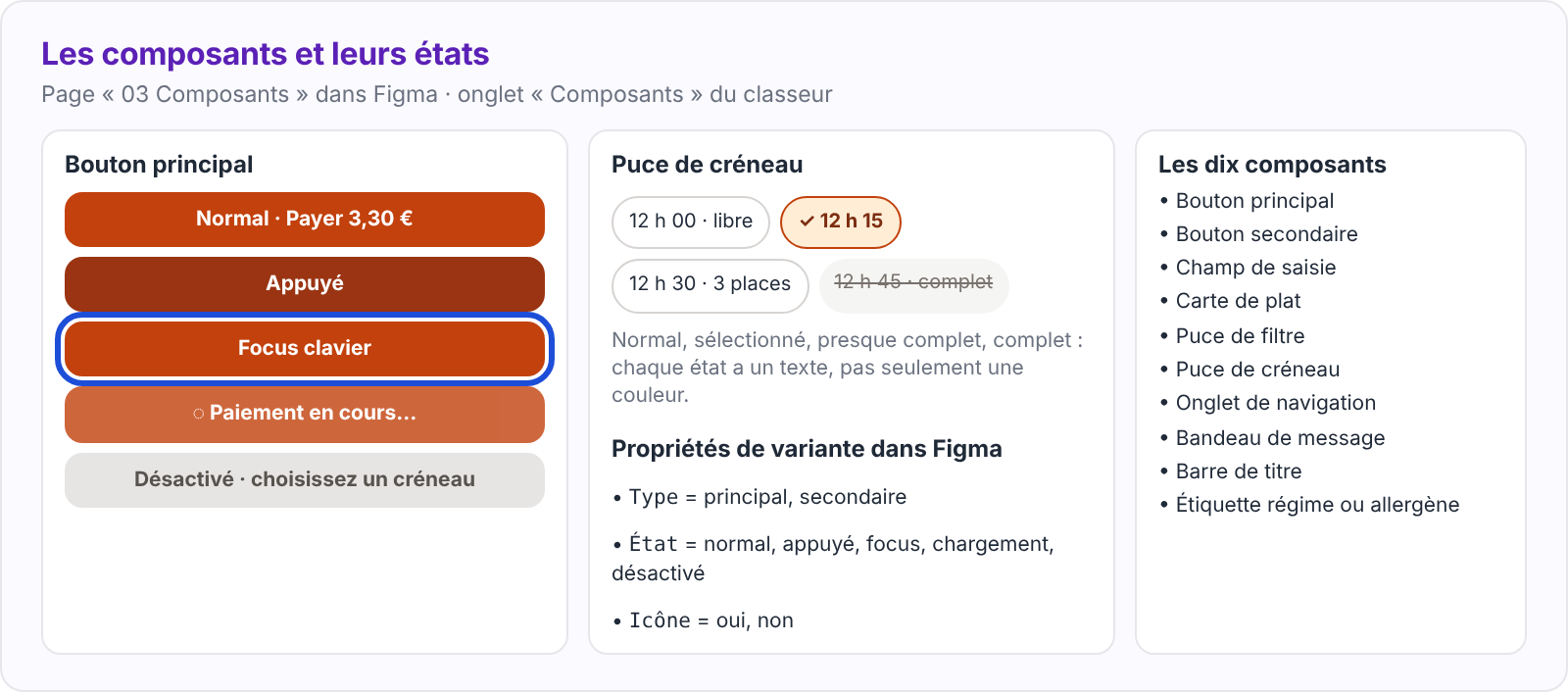
- Dans la page « 03 Composants », dessinez les dix composants de l'interface avec les styles de la partie 2 et 3 : boutons, champ, carte de plat, puces de filtre et de créneau, onglet, bandeau de message, barre de titre, étiquette de régime.
- Pour chaque composant interactif, créez les variantes et tous les états utiles : normal, appuyé, focus clavier, désactivé, chargement, erreur, sélectionné.
- Complétez l'onglet « Composants » : le classeur compte les états dessinés et signale ceux qui manquent, en particulier le focus.
💡 Aide
- Un bouton désactivé dit pourquoi : « Choisissez un créneau » plutôt qu'un simple gris.
- Pour la puce de créneau, prévoyez l'état « complet » et « presque complet » : c'était une question de P1 (« il reste des places à 12 h 15 ? »).
✅ Point de contrôle
- Au moins huit composants complets dans le classeur.
- Le focus clavier est dessiné pour tous les composants interactifs.
- Les composants utilisent uniquement les styles de couleur et de texte.
❓ Questions (à traiter dans le dossier d'analyse)
- Quel état aviez-vous oublié au départ ? Où serait-il apparu ?
- Comment un usager distingue-t-il un créneau sélectionné d'un créneau complet sans voir les couleurs ?
📁 Dans le dossier : la capture de la page « 03 Composants » et l'onglet « Composants ».
-
Partie 5 : réaliser les maquettes haute fidélité
⏱ 40 min
Notions mobilisées : Le processus d'UI design : étapes et bonnes pratiques
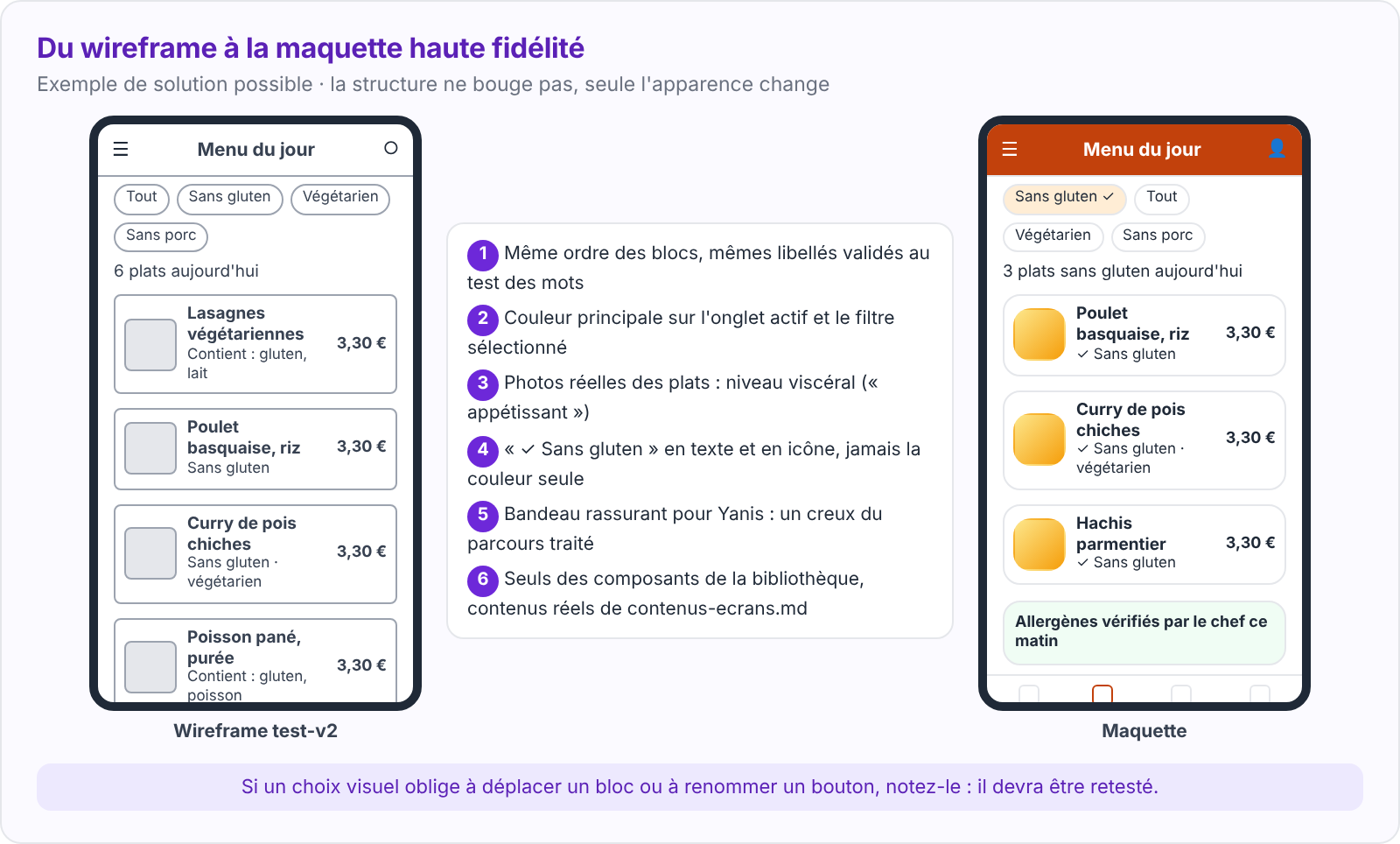
- Dans la page « 04 Maquettes », transformez les 8 wireframes en maquettes haute fidélité, uniquement avec vos composants et vos styles. Gardez l'ordre des blocs et les libellés validés au test des mots.
- Utilisez les contenus réels de
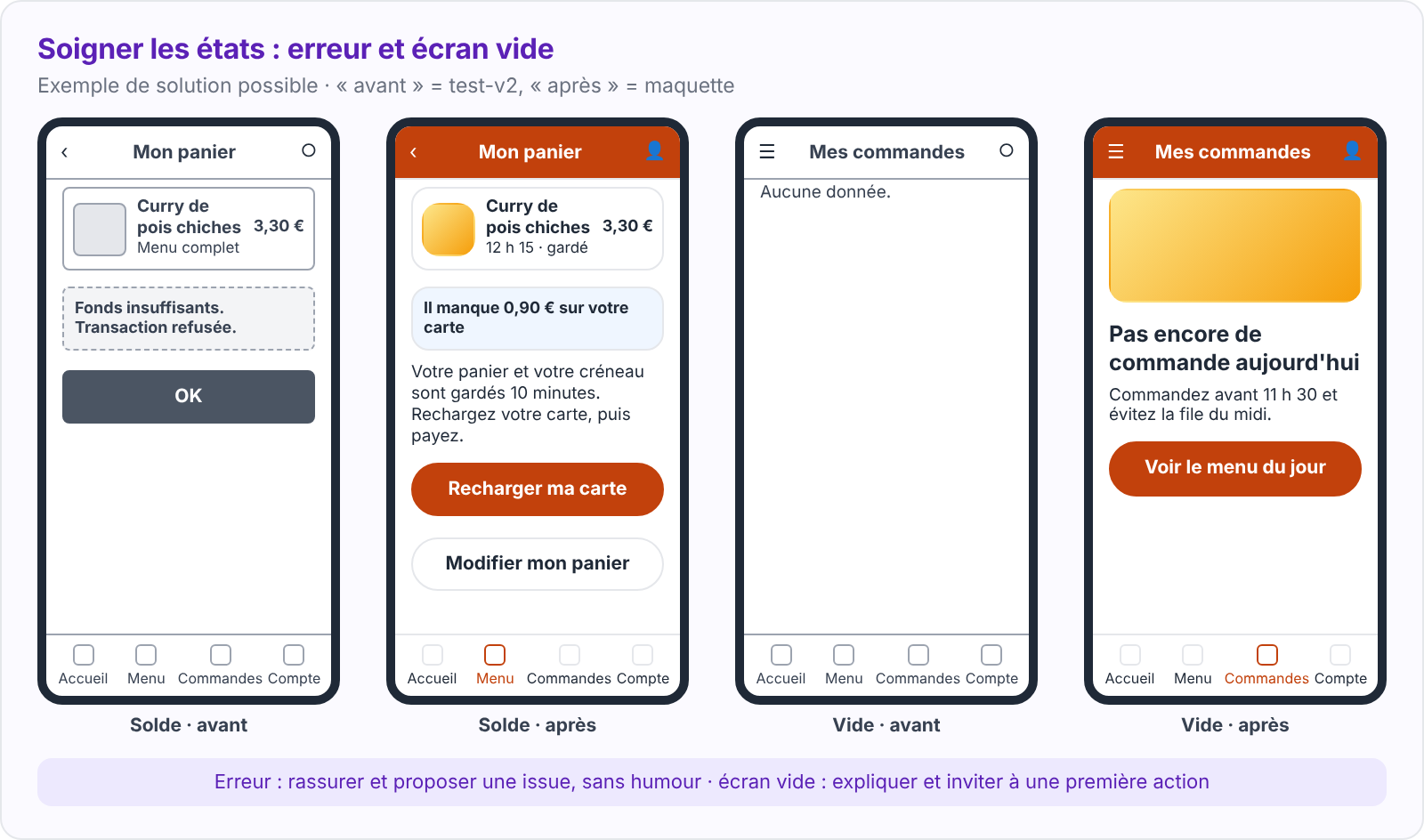
contenus/contenus-ecrans.md: plats, prix, allergènes, horaires. Ajoutez des photos ou des illustrations des plats. - Dessinez les cinq états supplémentaires : menu filtré sans résultat, paiement en cours, solde insuffisant, aucune commande, annulation impossible. Suivez l'avancement dans l'onglet « Écrans ».
💡 Aide
- Placez chaque maquette à côté de son wireframe : vous verrez immédiatement si un bloc a bougé.
- Un seul bouton principal par écran : c'est lui qui porte la couleur principale.
✅ Point de contrôle
- Les 8 écrans sont complets dans le classeur (5 critères sur 5).
- Au moins trois états supplémentaires sont complets.
- Aucun bloc n'a été déplacé ni renommé sans être noté.
❓ Questions (à traiter dans le dossier d'analyse)
- Quel écran a le plus changé d'impression ? Lequel le moins ?
- Avez-vous dû modifier la structure ? Si oui, que faudra-t-il retester ?
📁 Dans le dossier : les captures des maquettes et des états, et l'onglet « Écrans ».
-
Partie 6 : définir la personnalité et réécrire la microcopie
⏱ 25 min
Notions mobilisées : Les notions du design émotionnel · Appliquer le design émotionnel à une interface
- Complétez
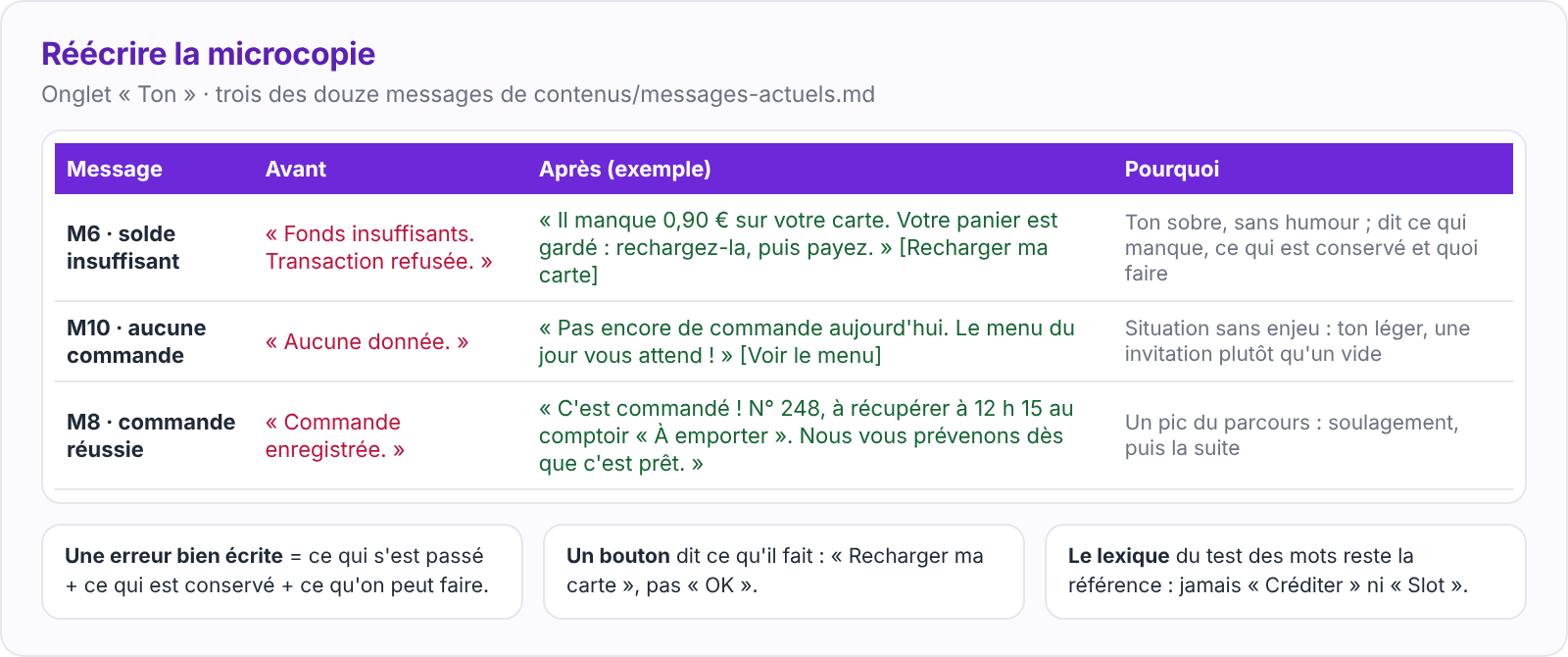
modeles/fiche-personnalite.md: trois traits de personnalité, chacun avec « c'est… », « ce n'est pas… » et un exemple de phrase ; puis le ton selon la situation et le lexique (mots imposés, mots interdits). - Réécrivez dans l'onglet « Ton » les 12 messages de
contenus/messages-actuels.md. Pour chacun, choisissez le ton et indiquez s'il dit ce qui se passe et s'il propose une issue. Le classeur signale l'humour sur une situation sérieuse et les messages trop longs. - Reportez les nouveaux textes dans les maquettes.
💡 Aide
- Les traits prolongent vos mots-clés dans les mots : si l'interface est « rassurante », ses messages d'erreur doivent l'être aussi.
- Lisez chaque message à voix haute : s'il sonne comme une machine ou comme un vendeur trop enthousiaste, il ne correspond pas à la personnalité.
✅ Point de contrôle
- Trois traits complets dans la fiche de personnalité.
- Les 12 messages réécrits, sans alerte dans le classeur.
- Les nouveaux textes sont intégrés aux maquettes.
❓ Questions (à traiter dans le dossier d'analyse)
- Quel message a le plus changé ? Quelle émotion vise-t-il désormais ?
- Quels mots du lexique avez-vous interdits ? D'où vient cette décision ?
📁 Dans le dossier : la fiche de personnalité et l'onglet « Ton ».
-
Partie 7 : traiter les moments émotionnels
⏱ 35 min
Notions mobilisées : Les notions du design émotionnel · Appliquer le design émotionnel à une interface
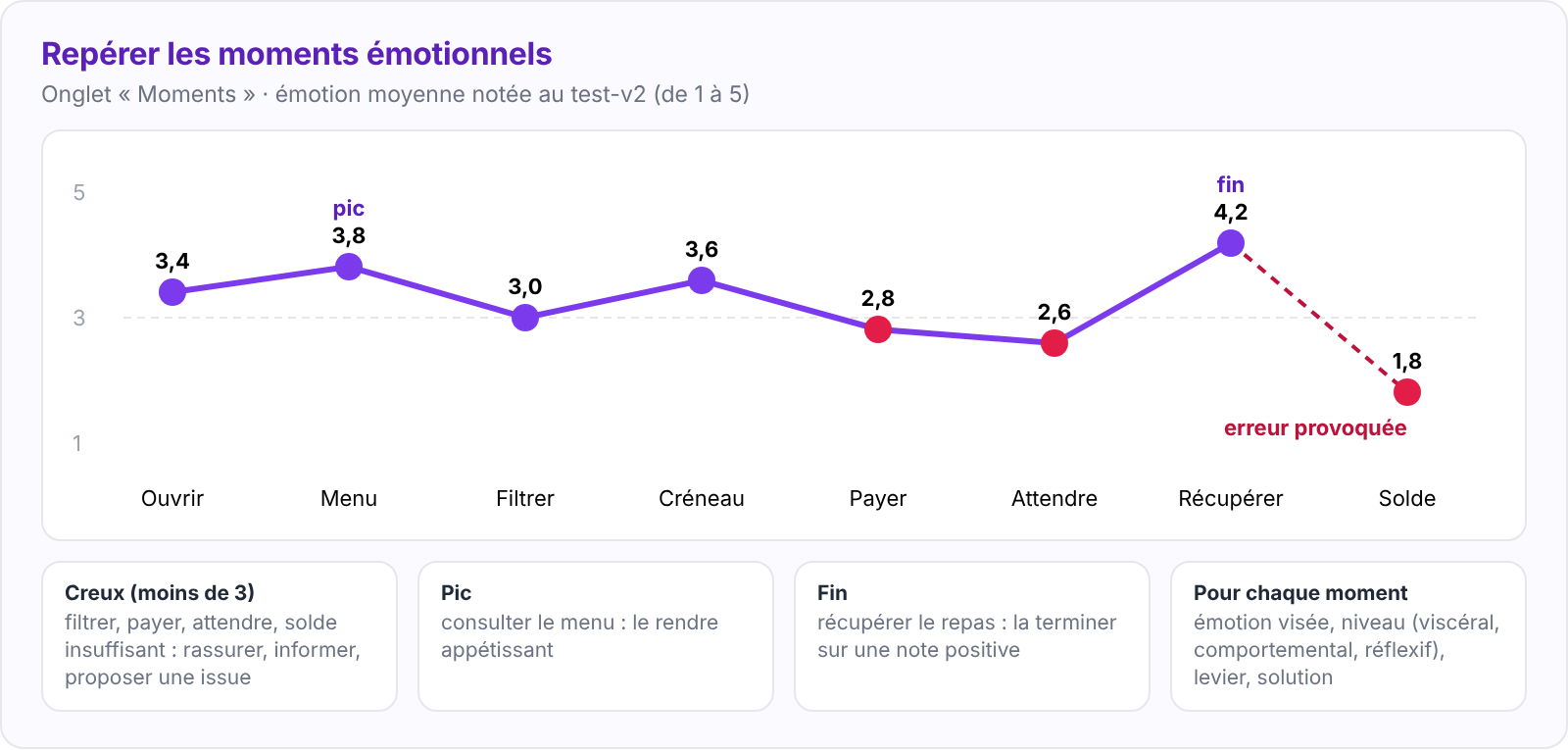
- Dans l'onglet « Moments », le classeur repère les creux, le pic et la fin du parcours à partir des émotions du test-v2. Pour chaque étape, fixez l'émotion visée, le niveau (viscéral, comportemental, réflexif), le levier principal et la solution.
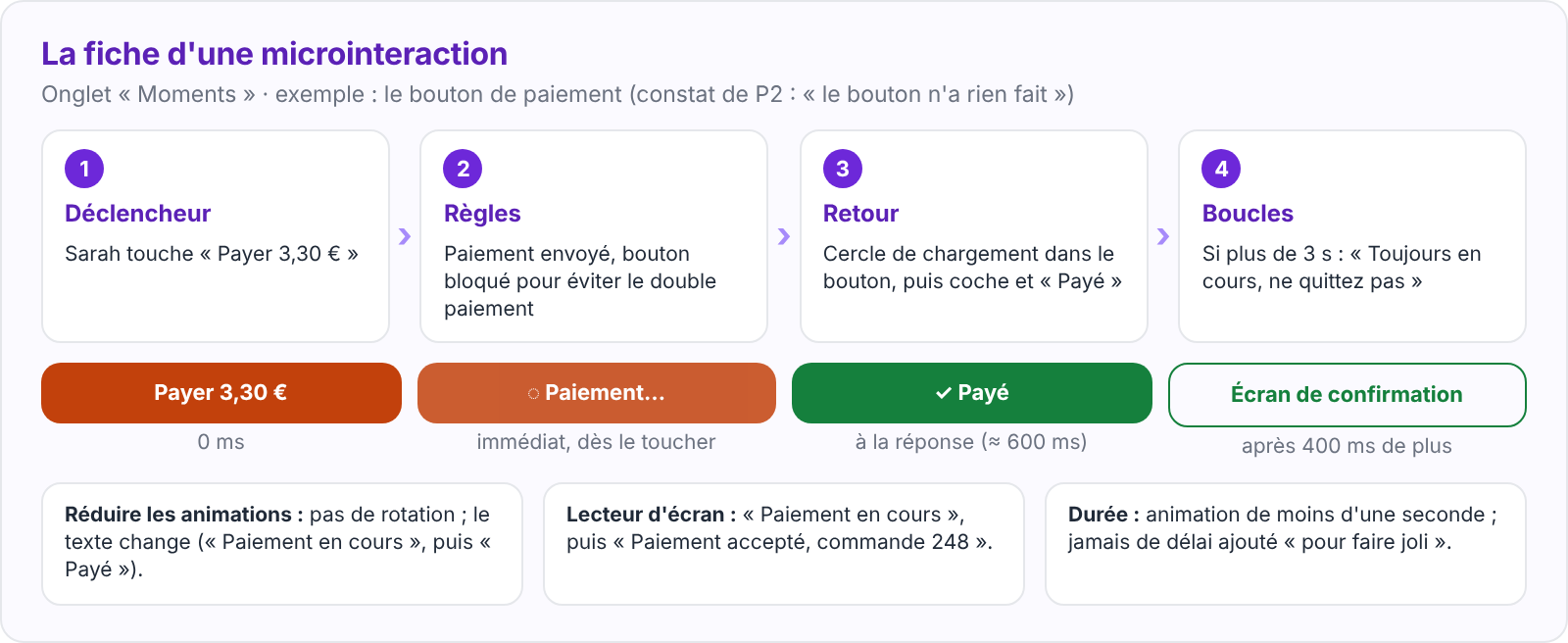
- Concevez au moins trois microinteractions (paiement, ajout au panier, commande prête…) et remplissez leur fiche : déclencheur, règles, retour, durée, comportement si l'usager a demandé de réduire les animations, annonce au lecteur d'écran.
- Animez-les dans le prototype Figma (animation intelligente, délais) et soignez les états d'erreur et les écrans vides dans les maquettes.
💡 Aide
- Un creux se traite d'abord par l'information : un suivi « Reçue, En préparation, Prête » rassure plus qu'une animation.
- Réservez la célébration aux pics rares, par exemple la première commande, pas à chaque ajout au panier.
✅ Point de contrôle
- Chaque creux a une émotion visée et une solution.
- Au moins trois fiches de microinteraction conformes (moins d'une seconde, alternative sans animation, annonce vocale).
- Les microinteractions sont visibles dans le prototype Figma.
❓ Questions (à traiter dans le dossier d'analyse)
- Comment avez-vous traité la fin du parcours ?
- Quel levier avez-vous le plus utilisé ? Est-ce le bon choix pour CantineCampus ?
📁 Dans le dossier : l'onglet « Moments », les fiches des microinteractions et le lien du prototype.
-
Partie 8 : mener le test émotionnel
⏱ 35 min
Notions mobilisées : Appliquer le design émotionnel à une interface
- Imprimez et découpez
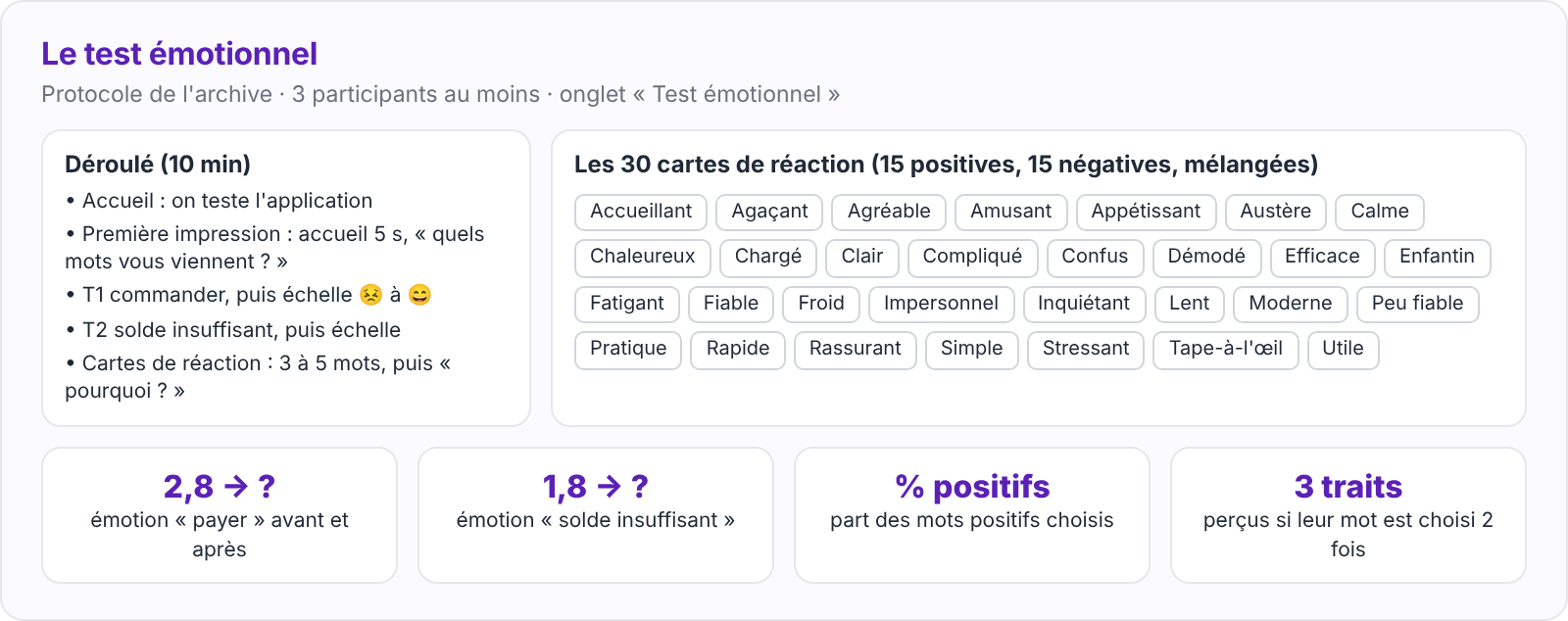
test/cartes-reactions.pdf. Suivezmodeles/protocole-test-emotionnel.mdavec au moins trois participants extérieurs au projet, sur le prototype haute fidélité. - Après chaque tâche, notez l'émotion de 1 à 5 sur l'échelle. À la fin, faites choisir 3 à 5 cartes de réaction et notez l'explication.
- Saisissez les résultats dans l'onglet « Test émotionnel ». Le classeur compare avec le test-v2, calcule la part de mots positifs, classe les mots les plus choisis et indique si vos trois traits sont perçus.
💡 Aide
- Mélangez les cartes avant chaque participant et étalez-les toutes : le choix doit se faire parmi les 30 mots, positifs et négatifs.
- L'explication compte plus que le mot : « rassurant, parce que je vois les allergènes tout de suite » vous dit quoi garder.
✅ Point de contrôle
- Au moins trois participants avec 3 mots choisis ou plus.
- L'émotion du solde insuffisant est comparée à celle du test-v2.
- Les traits non perçus sont identifiés, avec une piste d'amélioration.
❓ Questions (à traiter dans le dossier d'analyse)
- Quels mots ont été le plus choisis ? Correspondent-ils à vos traits ?
- Un mot négatif est-il revenu plusieurs fois ? Que proposez-vous ?
📁 Dans le dossier : l'onglet « Test émotionnel » et la synthèse des explications.
-
Partie 9 : rédiger le guide de style, livrer et présenter
⏱ 35 min
Notions mobilisées : Le processus d'UI design : étapes et bonnes pratiques · Appliquer le design émotionnel à une interface
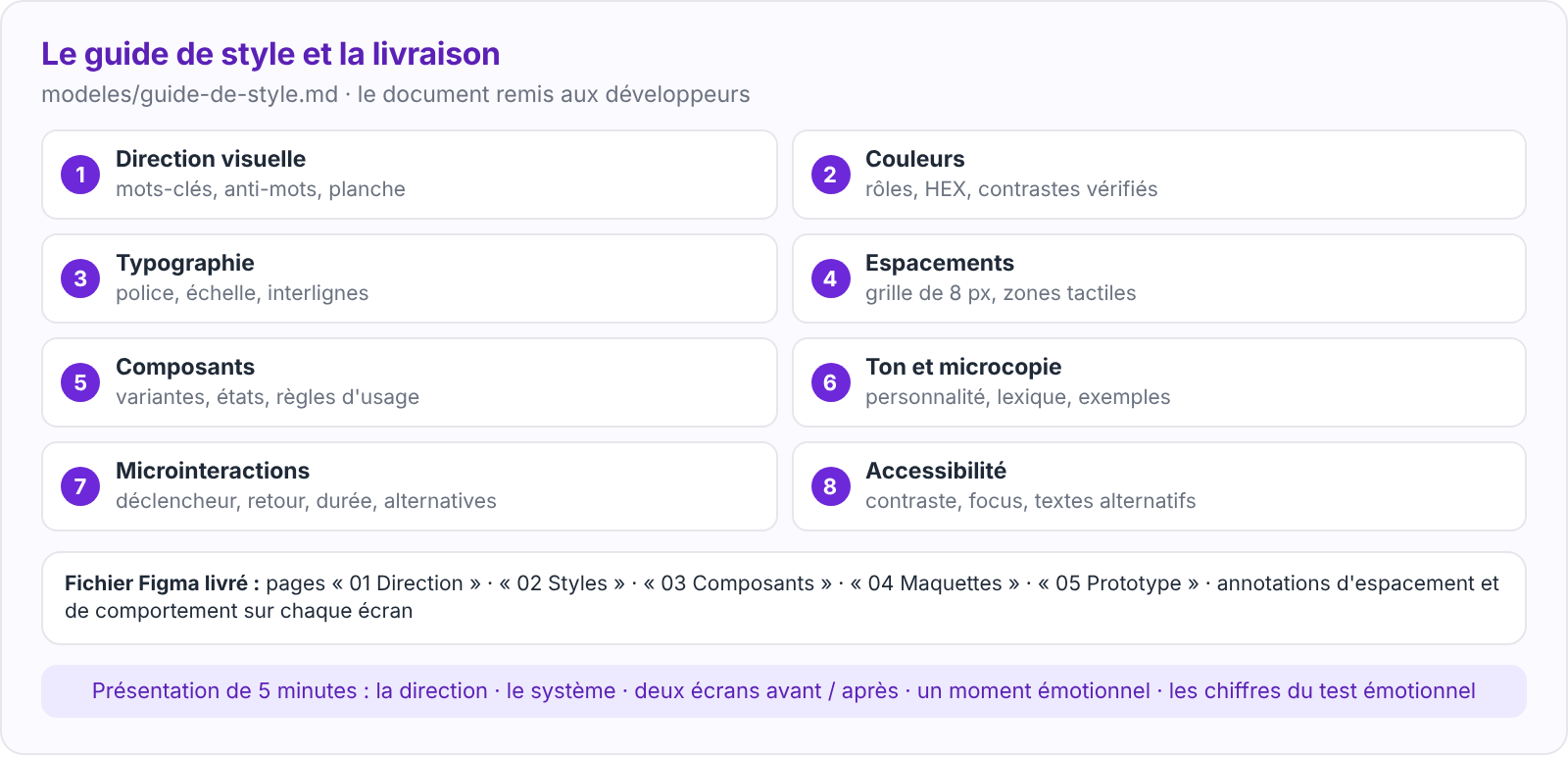
- Corrigez les maquettes à partir du test émotionnel. Complétez
modeles/guide-de-style.md: chaque valeur vient du classeur (couleurs, contrastes, échelle, espacements, composants, ton, microinteractions, accessibilité). - Préparez la livraison: annotez les maquettes (espacements, comportements, textes alternatifs des images) et exportez les ressources utiles.
- Assemblez le dossier de conception (8 à 12 pages) et préparez une présentation de 5 minutes pour le directeur : la direction, le système, deux écrans avant / après, un moment émotionnel traité et les chiffres du test.
git add projet-cantinecampus/06-concevoir-ui
git commit -m "Ajoute les maquettes, le guide de style et le test émotionnel du TP 7"
git tag -a ui-v1 -m "Interface haute fidélité et design émotionnel"
git push
git push origin ui-v1- Variantes pour les binômes en avance : créer un mode sombre et vérifier ses contrastes ; concevoir l'écran de la première commande avec une célébration ; ou tester les maquettes avec un lecteur d'écran simulé.
- Relisez le guide de style : un développeur doit pouvoir reproduire un écran sans vous poser de question.
-
Grille d'évaluation (sur 20)
| Critère | Points |
|---|---|
| Parties 0–1 : direction visuelle justifiée, planche d'inspiration | 2 |
| Partie 2 : couleurs par rôle, contrastes vérifiés et conformes | 3 |
| Partie 3 : échelle typographique, grille et zones tactiles | 2 |
| Partie 4 : composants complets avec variantes et états | 3 |
| Partie 5 : 8 maquettes et états, structure respectée, contenus réels | 3 |
| Partie 6 : personnalité et microcopie réécrite | 2 |
| Partie 7 : moments émotionnels et microinteractions accessibles | 2 |
| Partie 8 : test émotionnel mené et analysé | 2 |
| Partie 9 : guide de style, livraison, présentation et historique GitHub | 1 |
| Total | 20 |
-
Livrables
- Le lien du dépôt GitHub, avec au moins un commit par partie et l'étiquette
ui-v1. - Le lien du fichier Figma (pages Direction, Styles, Composants, Maquettes, Prototype), en lecture.
- Le guide de style, la fiche de personnalité et le classeur
grille-ui.xlsxcomplétés. - Le dossier de conception (PDF, 8 à 12 pages), avec vos noms, et le support de présentation.
- Le lien du dépôt GitHub, avec au moins un commit par partie et l'étiquette
-
Erreurs fréquentes
| Symptôme | Cause | Solution |
|---|---|---|
| Des couleurs choisies « parce qu'elles sont jolies » | Pas de direction visuelle | Trois mots-clés justifiés, puis une palette extraite de la planche |
| Texte blanc illisible sur un bouton | Contraste non vérifié | Couple texte-fond à 4,5 : 1 au moins, couleur foncée pour les boutons |
| « Sans gluten » indiqué par une pastille verte | Information portée par la couleur seule | Texte et icône en plus de la couleur |
| Huit tailles de texte différentes | Pas d'échelle typographique | Cinq tailles calculées, en styles de texte |
| Des boutons légèrement différents d'un écran à l'autre | Écrans dessinés sans composants | Bibliothèque de composants et styles |
| Le focus clavier n'existe pas | État oublié | Tous les états de chaque composant interactif |
| Un bloc a changé de place sur la maquette | Structure modifiée en habillant | Garder l'ordre validé ou noter ce qu'il faut retester |
| Une blague sur le solde insuffisant | Ton inadapté à la situation | Ton sobre dès que l'enjeu est sérieux |
| Une animation de deux secondes au paiement | Effet décoratif | Moins d'une seconde, alternative sans animation |
| « Les participants ont trouvé ça joli » | Question d'opinion | Échelle d'émotion, cartes de réaction et explications |
-
Pour aller plus loin
- Créer un mode sombre à partir des rôles de couleur et vérifier tous ses contrastes avec le classeur.
- Organiser votre bibliothèque de composants en design system partagé (bibliothèque Figma publiée) et la documenter.
- Comparer deux directions visuelles par un test de préférence et un test émotionnel sur le même écran.
-
Bilan
- L'UI design suit un processus: direction visuelle, système visuel, composants, maquettes, test et livraison.
- Un système de règles (couleurs par rôle, contrastes, échelle, grille de 8 px) rend l'interface cohérente et accessible.
- Les composants et leurs états évitent les écarts et les oublis.
- Le design émotionnel part des constats : personnalité, ton, microinteractions et états soignés traitent les creux, le pic et la fin du parcours.
- L'effet émotionnel se mesure, et le guide de style transmet toutes les règles aux développeurs.
Une interface réussie ne se contente pas de fonctionner : elle donne envie de revenir.