À propos de ce cours
Présentation du TP
- Chapitre : 02 – Environnement de travail, conventions et intégration du code.
- Durée conseillée : 3 heures.
- Prérequis : les 7 leçons du chapitre 02, VS Code avec Live Server, un compte GitHub.
- Contexte : un collègue a commencé une page « Bulletin de notes » qui affiche la moyenne et la décision (Admis / Ajourné) de chaque stagiaire. Son script contient des erreurs et des résultats faux. Vous devez intégrer correctement les scripts, utiliser la console, puis retrouver et corriger tous les problèmes avec les DevTools.
Objectifs :
- Organiser un projet JavaScript et le versionner sur GitHub.
- Intégrer des fichiers JavaScript externes au bon endroit, dans le bon ordre, avec
defer. - Utiliser les méthodes de la console pour suivre l'exécution d'un script.
- Lire les messages d'erreur et corriger le code.
- Utiliser les points d'arrêt pour trouver des bugs de logique.
Partie 1 Préparer le projet et le dépôt GitHub
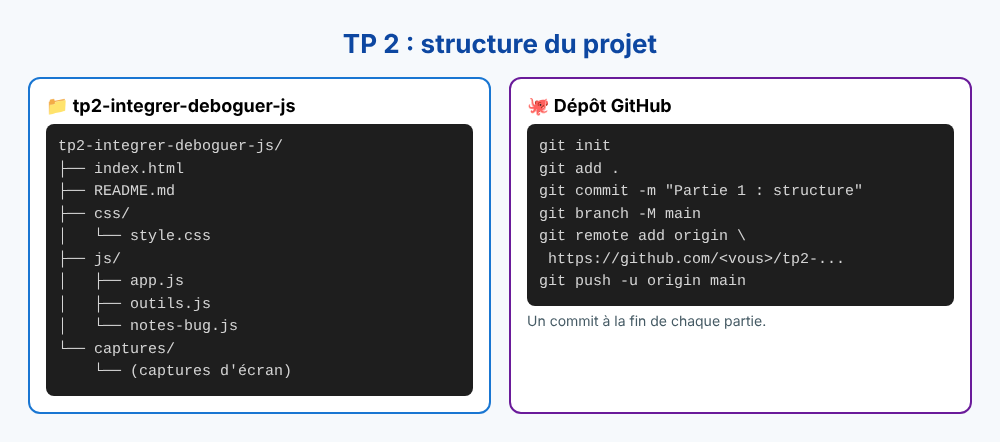
- Créez sur GitHub un dépôt public nommé
tp2-integrer-deboguer-js, avec un fichierREADME.md. - Clonez-le sur votre ordinateur (
git clone https://github.com/votre-compte/tp2-integrer-deboguer-js.git) et ouvrez le dossier dans VS Code. - Créez l'arborescence : dossiers
css,jsetcaptures, et les fichiersindex.html,css/style.css,js/outils.js,js/app.js,js/notes-bug.js(vides pour l'instant). - Complétez le
README.md: votre nom, votre groupe, la date et une phrase qui décrit le projet. - Faites votre premier commit et envoyez-le sur GitHub :
git add .
git commit -m "Partie 1 : structure du projet"
git pushcaptures/.gitkeep si besoin.Partie 2 Intégrer les scripts dans la page
2.1 – La page HTML. Copiez ce code dans index.html:
<!DOCTYPE html>
<html lang="fr">
<head>
  <meta charset="UTF-8">
  <meta name="viewport" content="width=device-width, initial-scale=1.0">
  <title>TP 2 – Bulletin de notes</title>
  <link href="https://cdn.jsdelivr.net/npm/bootstrap@5.3.9/dist/css/bootstrap.min.css" rel="stylesheet">
  <link rel="stylesheet" href="css/style.css">
  <script src="js/outils.js" defer></script>
  <script src="js/app.js" defer></script>
  <script src="js/notes-bug.js" defer></script>
</head>
<body class="container py-4">
  <h1 id="titre">Bulletin de notes</h1>
  <p>Nombre de stagiaires : <strong id="nb-stagiaires">0</strong></p>
  <button id="btn-afficher" class="btn btn-primary mb-3">Afficher le bulletin</button>
  <table class="table table-bordered">
    <thead class="table-primary">
      <tr><th>Nom</th><th>Moyenne</th><th>Décision</th></tr>
    </thead>
    <tbody id="corpsTableau"></tbody>
  </table>
  <noscript>
    <div class="alert alert-warning">Cette page nécessite JavaScript.</div>
  </noscript>
</body>
</html>
2.2 – Les scripts. Copiez ce code dans js/outils.js:
// Fonctions utilitaires utilisées par app.js et notes-bug.js
function dateDuJour() {
  return new Date().toLocaleDateString("fr-FR");
}

function formaterNote(note) {
  return `${note.toFixed(2)} / 20`;
}
Et ce code dans js/app.js:
// Partie 3 : travail avec la console
console.log(`Page chargée le ${dateDuJour()}`);
2.3 – Tests d'intégration. Lancez la page avec Live Server, ouvrez la console (F12), puis réalisez les tests suivants. Pour chacun, notez dans le README.md ce que vous observez et pourquoi, puis remettez le code d'origine.
- Test A : le message « Page chargée le … » s'affiche-t-il dans la console ? Dans l'onglet Réseau, rechargez la page et vérifiez que les trois fichiers
.jsont le statut 200. - Test B : inversez l'ordre des balises de
outils.jsetapp.js. Quel message d'erreur apparaît ? Quel est son type ? - Test C : remplacez
src="js/app.js"parsrc="script/app.js". Que montrent la console et l'onglet Réseau ? - Test D : dans
app.js, ajoutezdocument.querySelector("#titre").textContent = "Bulletin du groupe DEV101";. Vérifiez que le titre change. Retirez ensuite l'attributdeferdes balises deoutils.jset deapp.js. Que se passe-t-il ? Proposez deux corrections. - Test E : désactivez JavaScript dans les DevTools (Ctrl + Maj + P → « Disable JavaScript ») et rechargez : quel message s'affiche ? Réactivez JavaScript.
notes-bug.js est encore vide ; c'est normal. L'erreur 404 éventuelle de favicon.ico n'a pas d'importance.Commit : git commit -am "Partie 2 : intégration des scripts et tests" puis git push.
Partie 3 Suivre l'exécution avec la console
Complétez js/app.js (sous la ligne existante) pour réaliser les tâches suivantes. Chaque tâche doit produire un affichage dans la console.
- Créez un tableau
groupede 4 objets{ nom, ville, age }et affichez-le avecconsole.table. - Pour chaque stagiaire de moins de 18 ans, affichez un avertissement avec
console.warn(« Stagiaire mineur : … »). Ajoutez au moins un stagiaire mineur pour tester. - Regroupez l'affichage des noms dans un groupe nommé « Liste des stagiaires » avec
console.group/console.groupEnd. - Mesurez avec
console.time/console.timeEndle temps nécessaire pour trier le tableau par âge. - Vérifiez avec
console.assertque le groupe contient bien 4 stagiaires. - Ajoutez un écouteur sur le titre
#titre: à chaque clic,console.count("clic sur le titre"). - Utilisez les filtres de la console pour n'afficher que les avertissements, et faites une capture d'écran (
captures/partie3.png).
const / let, camelCase, ===, points-virgules, indentation de 2 espaces. Activez Prettier (Format On Save).Commit : git commit -am "Partie 3 : utilisation de la console" puis git push.
Partie 4 Corriger les erreurs signalées par la console
Copiez dans js/notes-bug.js le script de votre collègue, sans le corriger:
// Bulletin de notes : version qui contient des erreurs
const stagiaires = [
  { nom: "Sami", notes: ["14", "15", "9"] },
  { nom: "Rim", notes: ["17", "16", "18"] },
  { nom: "Yassine", notes: ["8", "12", "10"] }
];

const SEUIL_ADMISSION = 10;

function calculerMoyenne(notes) {
  let total = 0;
  for (let i = 0; i <= notes.length; i++) {
    total += notes[i];
  }
  return total / notes.length;
}

function estAdmis(moyenne) {
  return moyenne > SEUIL_ADMISSION;
}

function afficherBulletin() {
  const corps = document.querySelector("#corps-tableau");
  corps.innerHTML = "";
  stagiaires.foreach((stagiaire) => {
    const moyenne = calculerMoyene(stagiaire.notes);
    const ligne = document.createElement("tr");
    ligne.innerHTML = `
      <td>${stagiaire.nom}</td>
      <td>${formaterNote(moyenne)}</td>
      <td>${estAdmis(moyenne) ? "Admis" : "Ajourné"}</td>`;
    corps.appendChild(ligne);
  });
  document.querySelector("#nb-stagiaires").textContent = stagiaires.length;
}

document.querySelector("#btn-afficher").addEventListener("click", afficherBulletin;
Rechargez la page, puis cliquez sur le bouton Afficher le bulletin. Le script contient 4 erreurs qui produisent un message rouge dans la console. Elles apparaissent une par une: chaque correction fait apparaître la suivante.
Pour chaque erreur, complétez ce tableau dans votre README.md:
| N° | Message de la console | Type d'erreur | Fichier : ligne | Cause | Correction |
|---|---|---|---|---|---|
| 1 | |||||
| 2 | |||||
| 3 | |||||
| 4 |
notes-bug.js:ligne, corrigez uniquement cette erreur, enregistrez, rechargez et cliquez de nouveau sur le bouton. Faites un commit par erreur corrigée (« Correction erreur 1 : … »). En cas de doute sur un message, cherchez-le dans la page « Erreurs JavaScript » de MDN.Une fois les 4 erreurs corrigées, le tableau s'affiche… mais les moyennes sont fausses. C'est l'objet de la partie suivante.
Partie 5 Trouver les bugs de logique avec les points d'arrêt
Résultats attendus : Sami 12.67 Admis, Rim 17.00 Admis, Yassine 10.00 Admis (la moyenne de 10 suffit pour être admis). Le script contient encore 3 bugs de logique qui ne produisent aucune erreur dans la console.
- Ouvrez l'onglet Sources et posez un point d'arrêt sur la ligne
total += notes[i];. Cliquez sur le bouton de la page. - Avancez avec F8 et relevez, à chaque pause, la valeur de
i, denotes[i]et detotal(panneau Scope). Notez-les dans un tableau du README. - Ajoutez dans le panneau Watch les expressions
typeof notes[i]eti < notes.length. Que constatez-vous au dernier tour de boucle ? - Corrigez le bug de la boucle. Rechargez : quelles moyennes obtenez-vous maintenant ? Pourquoi sont-elles encore fausses ?
- Corrigez le bug du calcul en convertissant les notes en nombres.
- Avec un point d'arrêt conditionnel dans
estAdmis(condition :moyenne === 10), observez le cas de Yassine et corrigez le troisième bug. - Faites une capture de l'onglet Sources en pause (
captures/partie5.png) et un commit par bug corrigé.
+ entre un nombre et une chaîne ? Et que vaut notes[3] dans un tableau de 3 éléments ?Partie 6 Aller plus loin (bonus)
- Logpoint : remplacez vos
console.logde débogage par un logpoint qui affiche"Moyenne de", stagiaire.nom, moyennedansafficherBulletin. - Point d'arrêt sur événement : dans Sources, cochez Event Listener Breakpoints → Mouse → click, cliquez sur le bouton et indiquez dans quelle fonction l'exécution s'arrête.
- debugger : ajoutez
debugger;dansestAdmisuniquement quand la moyenne est inférieure à 10. Ajoutez un quatrième stagiaire ajourné pour tester. Retirez ensuite l'instruction. - Amélioration : affichez la décision avec un badge Bootstrap vert (
text-bg-success) ou rouge (text-bg-danger) et la date du jour sous le titre avecdateDuJour(). - Qualité : installez ESLint dans le projet (configuration de la leçon sur les conventions) et corrigez tous les messages.
Commit : git commit -am "Partie 6 : bonus" puis git push.
Livrables et barème
- Le lien de votre dépôt GitHub
tp2-integrer-deboguer-js, à déposer sur la plateforme. - Le
README.mdcomplété (observations de la partie 2, tableaux des parties 4 et 5). - Les captures d'écran dans le dossier
captures.
| Critère | Points |
|---|---|
| Partie 1 : structure du projet, README, dépôt GitHub | 2 |
| Partie 2 : intégration correcte et explications des tests A à E | 4 |
| Partie 3 : utilisation des méthodes de la console | 3 |
| Partie 4 : les 4 erreurs identifiées, expliquées et corrigées | 5 |
| Partie 5 : les 3 bugs de logique trouvés avec les points d'arrêt | 4 |
| Respect des conventions d'écriture et qualité des commits | 2 |
| Total | 20 |
| Bonus (partie 6) | +2 |