À propos de ce cours
Apprenez à préparer votre poste de travail pour programmer en JavaScript : installation de Visual Studio Code en français, extensions indispensables (Live Server, ESLint, Prettier, Error Lens), réglages conseillés, raccourcis utiles, lancement d'une page avec un serveur local et organisation d'un projet versionné avec Git et GitHub dès le départ. Avec un exemple pour tester son environnement et des activités pratiques.
-
Objectifs
- Installer et configurer Visual Studio Code pour écrire du JavaScript.
- Choisir les extensions utiles (Live Server, ESLint, Prettier, Error Lens).
- Lancer une page avec un serveur local qui se recharge automatiquement.
- Organiser un projet et le versionner avec Git et GitHub dès le départ.
-
Les outils du développeur JavaScript
- Pour écrire du JavaScript côté navigateur, il suffit de trois outils gratuits :
- un éditeur de code: nous utilisons Visual Studio Code (VS Code), l'éditeur le plus utilisé par les développeurs web ;
- un navigateur récent avec ses outils de développement (DevTools) : Chrome, Edge ou Firefox ;
- un serveur local pour ouvrir la page comme sur un vrai site : l'extension Live Server.
- On y ajoute Git pour garder l'historique du travail et GitHub pour le sauvegarder en ligne et le partager avec le formateur.
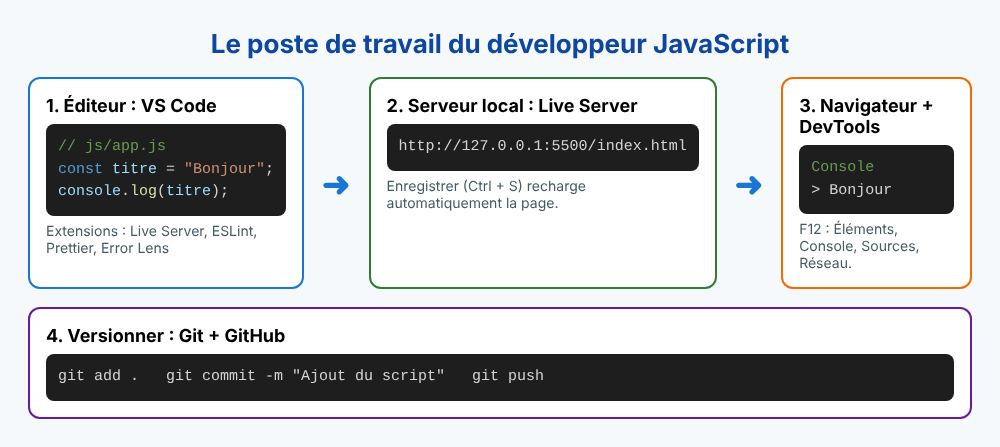
- Pour écrire du JavaScript côté navigateur, il suffit de trois outils gratuits :
-
Installer Visual Studio Code
- Téléchargez VS Code sur code.visualstudio.com (Windows, macOS ou Linux) et installez-le.
- Sous Windows, cochez pendant l'installation les options « Ajouter l'action Ouvrir avec Code » au menu contextuel des fichiers et des dossiers : un clic droit sur un dossier permettra de l'ouvrir directement.
- Pour passer l'interface en français : Ctrl + Maj + P → tapez Configure Display Language → choisissez Français (le pack de langue s'installe) → redémarrez.
- Toujours ouvrir un dossier (Fichier → Ouvrir le dossier) plutôt qu'un fichier isolé : VS Code et ses extensions travaillent mieux avec un projet complet.
-
Les extensions indispensables
- Les extensions s'installent depuis l'onglet Extensions (icône des quatre carrés ou Ctrl + Maj + X).
Extension Rôle Live Server (Ritwick Dey) Lance un petit serveur local et recharge la page à chaque enregistrement. ESLint Analyse le code et signale les erreurs probables et les mauvaises pratiques (variable inutilisée, faute de frappe…). Prettier – Code formatter Met en forme le code automatiquement (indentation, guillemets, points-virgules). Error Lens Affiche les erreurs directement sur la ligne concernée. Live Preview (Microsoft) — optionnel Alternative à Live Server avec un aperçu intégré dans VS Code. Emmet est déjà intégré : dans un fichierindex.htmlvide, tapez!puis Tab: VS Code génère la structure HTML complète. -
Réglages conseillés
- Ouvrez les paramètres (Ctrl + ,) et activez :
- Format On Save (formater à l'enregistrement) avec Prettier comme formateur par défaut ;
- Auto Save sur onFocusChange si vous oubliez souvent d'enregistrer ;
- Tab Size: 2 espaces (convention la plus répandue en JavaScript).
- On peut aussi écrire ces réglages dans le fichier
settings.json(Ctrl + Maj + P → Open User Settings (JSON)) :
{ "editor.formatOnSave": true, "editor.defaultFormatter": "esbenp.prettier-vscode", "editor.tabSize": 2, "files.autoSave": "onFocusChange" } - Ouvrez les paramètres (Ctrl + ,) et activez :
-
Raccourcis utiles dans VS Code
| Raccourci (Windows / Linux) | Action |
|---|---|
| Ctrl + Maj + P | Palette de commandes (toutes les commandes de VS Code) |
| Ctrl + P | Ouvrir rapidement un fichier du projet |
| Ctrl + ù (clavier AZERTY) | Ouvrir / fermer le terminal intégré |
| Ctrl + / (ou Ctrl + : en AZERTY) | Commenter / décommenter la ligne |
| Alt + ↑ / ↓ | Déplacer la ligne vers le haut ou le bas |
| Maj + Alt + ↓ | Dupliquer la ligne |
| Ctrl + D | Sélectionner l'occurrence suivante du mot (édition multiple) |
| Maj + Alt + F | Formater le document |
Sur macOS, remplacez Ctrl par Cmd et Alt par Option.
-
Live Server : ouvrir la page avec un serveur local
- Ouvrir un fichier HTML par double-clic affiche une adresse en
file:///C:/.... Certaines fonctionnalités de JavaScript ne fonctionnent pas dans ce mode : les modules (type="module"),fetchvers un fichier JSON local… - Avec Live Server, la page est servie à une adresse du type
http://127.0.0.1:5500/index.html, comme sur un vrai site. - Pour le lancer : clic droit sur
index.html→ Open with Live Server, ou bouton Go Live en bas à droite de VS Code. - À chaque Ctrl + S, la page se recharge automatiquement dans le navigateur.
- Ouvrir un fichier HTML par double-clic affiche une adresse en
-
Organiser le projet
- Une organisation simple et constante facilite le travail et la correction :
mon-projet-js/ ├── index.html ├── README.md ├── css/ │ └── style.css ├── js/ │ └── app.js └── images/- Noms de fichiers en minuscules, sans espaces ni accents, avec des tirets :
gestion-notes.js.
-
Versionner avec Git et GitHub dès le départ
- Installez Git (git-scm.com) et créez un compte sur github.com.
- Première configuration (une seule fois, dans le terminal) :
git config --global user.name "Prénom Nom" git config --global user.email "votre.email@exemple.com"- Dans le dossier du projet, ouvrez le terminal intégré et tapez :
git init git add . git commit -m "Structure de départ du projet" git branch -M main git remote add origin https://github.com/votre-compte/mon-projet-js.git git push -u origin main- VS Code intègre Git : l'onglet Contrôle de code source (Ctrl + Maj + G) permet de faire les commits et les push sans taper de commandes.
- Bonne habitude : un commit à chaque étape terminée, avec un message clair (« Ajout du formulaire », « Correction du calcul de la moyenne »).
-
Exemple : tester son environnement
- Créez
index.html:
<!DOCTYPE html> <html lang="fr"> <head> <meta charset="UTF-8"> <meta name="viewport" content="width=device-width, initial-scale=1.0"> <title>Mon environnement JavaScript</title> <script src="js/app.js" defer></script> </head> <body> <h1 id="titre">Environnement prêt ?</h1> </body> </html>- Puis
js/app.js:
const titre = document.querySelector("#titre"); titre.textContent = "Mon environnement JavaScript fonctionne !"; console.log("Script chargé à", new Date().toLocaleTimeString("fr-FR"));- Lancez la page avec Live Server, ouvrez la console (F12) : le titre a changé et un message s'affiche. Modifiez le texte dans
app.js, enregistrez : la page se met à jour toute seule.
- Créez
-
Activités
Activité 1 : installation
- Installez VS Code en français, puis les extensions Live Server, ESLint, Prettier et Error Lens.
- Activez Format On Save et réglez la tabulation à 2 espaces. Faites une capture d'écran de vos réglages.
Activité 2 : premier projet versionné
- Créez le dossier
js-environnementavec la structure présentée plus haut et l'exemple ci-dessus. - Créez un dépôt GitHub du même nom, faites votre premier commit et votre premier push.
- Ajoutez dans
README.mdvotre nom, votre groupe et la date.
Activité 3 : file:// ou http:// ?
- Ouvrez votre page par double-clic, puis avec Live Server. Comparez l'adresse affichée dans la barre du navigateur.
- Modifiez
app.jsdans chaque cas : dans quel cas la page se met-elle à jour automatiquement ?
Activité 4 : les raccourcis
- Dans
app.js, utilisez Alt + ↓ pour déplacer une ligne, Maj + Alt + ↓ pour la dupliquer, puis Ctrl + D pour renommer d'un coup trois occurrences d'une variable.
À retenir
- VS Code + un navigateur avec DevTools + Live Server suffisent pour développer en JavaScript.
- Les extensions ESLint et Prettier aident à écrire un code juste et propre.
- On ouvre toujours un dossier de projet et on lance la page avec un serveur local.
- On versionne son travail avec Git et GitHub dès la première ligne de code.
Sources : MDN Web Docs (developer.mozilla.org), documentation de Visual Studio Code et des Chrome DevTools.