À propos de ce cours
Programmer en Java avec Visual Studio Code : installer le JDK et l’Extension Pack for Java, créer un projet, exécuter, déboguer et formater, puis vérifier le même projet en ligne de commande
-
Objectifs de la leçon
- Installer l’Extension Pack for Java dans VS Code.
- Créer, exécuter et déboguer un projet Java.
- Utiliser les raccourcis et le formatage.
- Choisir entre VS Code, Eclipse et IntelliJ IDEA.
| Tâche | Compétence visée | Code ou API |
|---|---|---|
| Configurer | VS Code pour Java | Extension Pack for Java |
| Exécuter | Un programme | Run / F5 |
| Comparer | Les éditeurs | VS Code, Eclipse, IntelliJ |
-
Mise en situation
Fil rouge du cours : vous développez « GestStage », l’application Java qui gère les stagiaires, les entreprises et les offres de stage de votre centre de formation, versionnée sur GitHub dès le premier jour. Sur les postes du centre, VS Code est déjà installé pour les cours de web. Les stagiaires demandent s’ils peuvent l’utiliser aussi pour Java.
Question : Comment configurer VS Code pour développer GestStage en Java ?
-
Le cours
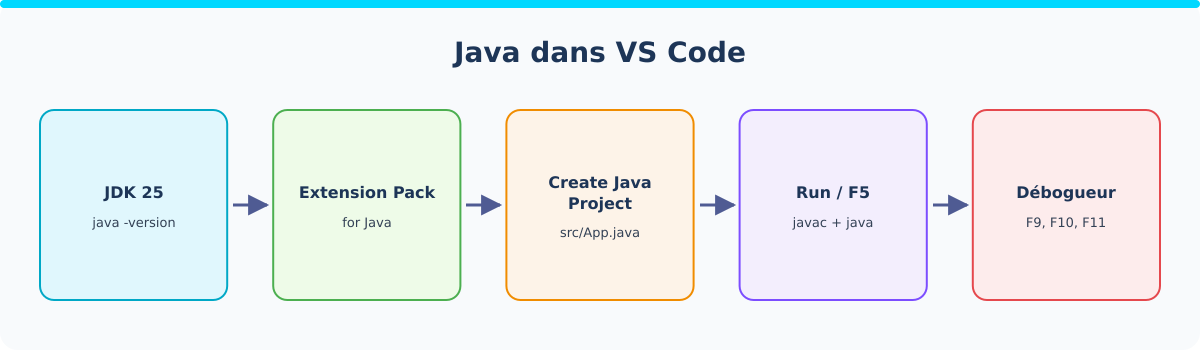
Installation en trois étapes:
| Étape | Action | Vérification |
|---|---|---|
| 1 | Installer un JDK 25 (voir Télécharger et installer) | java -version dans un terminal |
| 2 | Dans VS Code : Extensions (Ctrl+Maj+X) → « Extension Pack for Java » (Microsoft) | Extensions installées : langage Java (Red Hat), débogueur, tests, Maven, gestionnaire de projets… |
| 3 | Palette (Ctrl+Maj+P) → « Java: Create Java Project » → « No build tools » | Un dossier src/ avec App.java |
Ou en ligne de commande
code --install-extension vscjava.vscode-java-packCe que fait l’éditeur: le bouton « Run » au-dessus de main compile dans un dossier bin/ puis lance la JVM, exactement comme ces commandes réelles :
src/App.java
public class App {
    public static void main(String[] args) throws Exception {
        System.out.println("Hello, World!");          // code généré par « Java: Create Java Project »
        System.out.println("Projet GestStage prêt dans VS Code.");
    }
}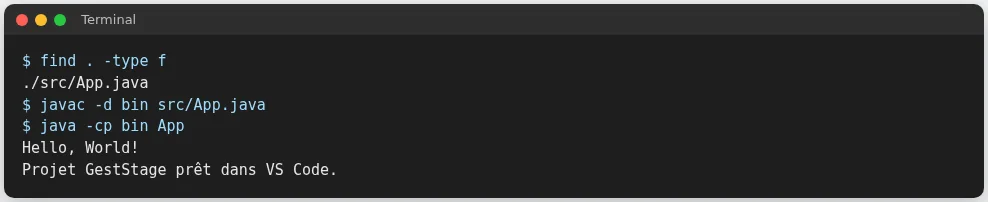
Le bouton Run fait la même chose : javac vers bin/, puis java — compilation et exécution réelles avec OpenJDK 25.0.5.1 (Temurin)
| Raccourci | Action |
|---|---|
| F5 | Déboguer (exécuter jusqu’au point d’arrêt) |
| Ctrl+F5 | Exécuter sans débogueur |
| F9 | Point d’arrêt |
| F2 | Renommer partout (refactorisation) |
| Maj+Alt+F | Formater le fichier |
| Ctrl+. | Corrections rapides (import manquant, méthode à créer) |
| Ctrl+Espace | Complétion |
| VS Code | Eclipse | IntelliJ IDEA | |
|---|---|---|---|
| Poids | Léger | Moyen | Lourd |
| Prix | Gratuit | Gratuit | Community gratuite, Ultimate payante (gratuite pour étudiants) |
| Points forts | Un seul éditeur pour web et Java | Historique en entreprise, plugins (JavaFX, Spring Tools) | Refactorisation et analyse les plus poussées |
| Pour qui ? | Débutants, projets moyens | Formations, projets existants | Projets professionnels |
Questions fréquentes : Java avec Visual Studio Code
Peut-on programmer en Java avec VS Code ?
Oui : installez un JDK puis l’Extension Pack for Java de Microsoft ; VS Code offre complétion, exécution, débogage, tests et Maven.
VS Code ou IntelliJ pour apprendre Java ?
VS Code est léger et suffit pour apprendre ; IntelliJ IDEA offre plus d’analyses et de refactorisations pour les gros projets.
Pourquoi VS Code ne trouve pas Java ?
Le JDK n’est pas installé ou pas détecté : vérifiez java -version et utilisez la commande « Java: Configure Java Runtime ».
Comment créer un projet Java dans VS Code ?
Palette (Ctrl+Maj+P) → « Java: Create Java Project » → « No build tools » pour débuter, ou Maven pour un projet avec dépendances.
-
Schéma de la leçon

Java dans VS Code
-
Repères Java
| Besoin | Code ou API | À savoir |
|---|---|---|
| Installer les extensions | code --install-extension vscjava.vscode-java-pack | Ou Ctrl+Maj+X |
| Créer un projet | Java: Create Java Project | Palette Ctrl+Maj+P |
| Choisir le JDK | Java: Configure Java Runtime | Si plusieurs JDK |
| Formater | Maj+Alt+F | Style homogène |
-
Erreurs fréquentes
| Erreur | Conséquence | Bonne pratique |
|---|---|---|
| Extensions installées sans JDK | « Java runtime could not be located » | Installer le JDK, redémarrer VS Code |
| Ouvrir un seul fichier au lieu du dossier | Imports et complétion incomplets | Fichier > Ouvrir le dossier |
| Plusieurs JDK, mauvais choisi | Fonctions récentes refusées | Java: Configure Java Runtime |
| Code non formaté | Lecture difficile | Maj+Alt+F, ou format à l’enregistrement |
-
Activités d’entraînement
Listez les vérifications à faire si le bouton Run n’apparaît pas.
Corrigé protégé: saisissez le mot de passe donné par votre formateur.
Quelles commandes reproduisent le bouton Run pour src/App.java ?
Corrigé protégé: saisissez le mot de passe donné par votre formateur.
Renommez la classe App en Accueil partout : quel raccourci ?
Corrigé protégé: saisissez le mot de passe donné par votre formateur.
Quel éditeur conseilleriez-vous à un stagiaire qui fait aussi du HTML/CSS et dispose d’un ordinateur peu puissant ?
Corrigé protégé: saisissez le mot de passe donné par votre formateur.
-
À retenir
- VS Code + JDK + Extension Pack for Java = environnement Java complet et léger.
- Java: Create Java Project crée src/ et bin/.
- Run = javac + java ; F5 = débogueur.
- Raccourcis : F2 renommer, Maj+Alt+F formater, Ctrl+. corrections.
- Eclipse et IntelliJ restent les références en entreprise.
-
Testez vos connaissances : QCM de 10 questions
Répondez aux 10 questions ci-dessous : une seule bonne réponse par question, 8 minutes au maximum. Votre score et la correction s’affichent à la fin.
Le QCM ne s’affiche pas ? Ouvrez-le dans une page séparée.
Cet article vous a-t-il aidé ?
Merci pour votre avis sur cet article 🙏
Merci, votre message nous a bien été transmis 🙏
Cette leçon vous a été utile ? Partagez-la !