À propos de ce cours
Apprenez à créer un projet front-end moderne avec Vite : rôle d'un outil de build, création du projet avec npm create vite, structure des fichiers, serveur de développement avec rechargement à chaud, import de CSS, de JSON, d'images et de Bootstrap installé avec npm, variables d'environnement, build de production et publication sur GitHub Pages. Avec des activités pratiques.
-
Objectifs
- Comprendre le rôle d'un outil de build et d'un serveur de développement.
- Créer un projet avec Vite et comprendre sa structure.
- Importer du CSS, du JSON, des images et une bibliothèque installée avec npm (Bootstrap).
- Utiliser les variables d'environnement, construire la version de production et la publier.
-
Pourquoi un outil comme Vite ?
- Avec Live Server, chaque fichier est envoyé tel quel au navigateur. Dès que le projet grandit, plusieurs besoins apparaissent :
- importer des paquets npm (
import "bootstrap") : le navigateur ne sait pas où trouvernode_modules; - utiliser TypeScript, JSX (React) ou des fichiers
.vue, que le navigateur ne comprend pas ; - livrer aux visiteurs des fichiers regroupés, minifiés et mis en cache efficacement.
- importer des paquets npm (
- Vite (« rapide » en français, prononcé « vite ») répond à ces besoins. Il a été créé par Evan You (créateur de Vue) et sert aujourd'hui de base à la plupart des projets front-end : vanilla, React, Vue, Svelte…
- Il a deux rôles :
- un serveur de développement très rapide avec rechargement à chaud (HMR) : la page se met à jour dès l'enregistrement, souvent sans perdre son état ;
- un outil de build qui produit le dossier
dist/optimisé à mettre en ligne.
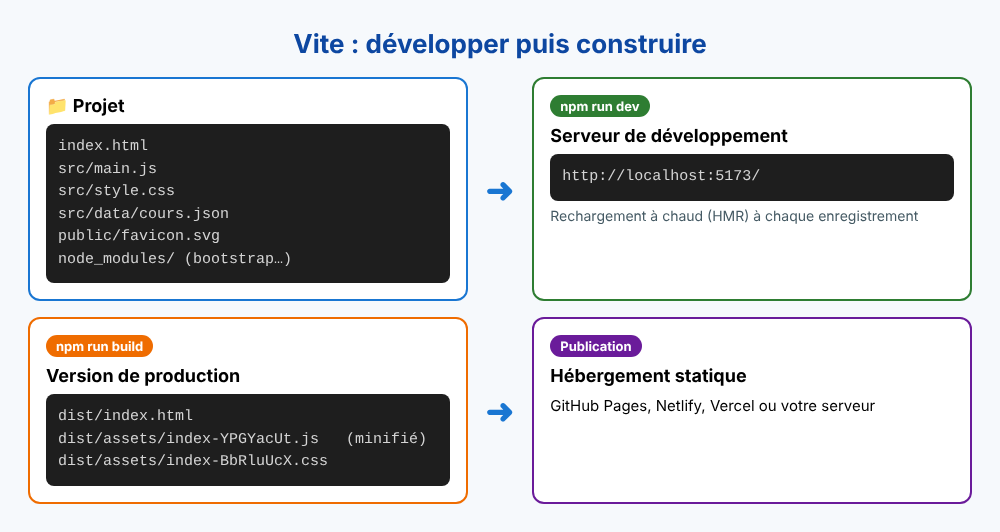
- Avec Live Server, chaque fichier est envoyé tel quel au navigateur. Dès que le projet grandit, plusieurs besoins apparaissent :
-
Créer un projet
npm create vite@latest catalogue-cours- L'assistant demande le framework (choisissez Vanilla) et la variante (JavaScript ou TypeScript). On peut tout préciser directement :
npm create vite@latest catalogue-cours -- --template vanilla. Les autres modèles :vanilla-ts,react,vue,svelte… - Puis :
cd catalogue-cours
npm install
npm run dev- Le terminal affiche l'adresse du serveur, par défaut
http://localhost:5173/. Ctrl + C arrête le serveur.
La structure du projet
catalogue-cours/
├── index.html        ← point d'entrée, à la racine (pas dans public/)
├── package.json      ← scripts dev, build, preview
├── .gitignore        ← déjà prêt : node_modules, dist…
├── public/           ← fichiers copiés tels quels (favicon, robots.txt…)
└── src/
    ├── main.js       ← script principal, chargé par index.html
    ├── counter.js
    ├── style.css
└── assets/ ← images importées depuis le JavaScriptindex.htmlcharge le script avec<script type="module" src="/src/main.js"></script>: tout le projet fonctionne en modules ES.- Les scripts de
package.json:
| Commande | Rôle |
|---|---|
npm run dev | Serveur de développement avec rechargement à chaud |
npm run build | Construit la version de production dans dist/ |
npm run preview | Sert le dossier dist/ pour le tester comme en production |
Importer des ressources
- Avec Vite, on peut importer bien plus que du JavaScript :
import "./style.css";                     // le CSS est injecté dans la page
import cours from "./data/cours.json";     // le JSON devient un objet JavaScript
import logo from "./assets/logo.svg";      // l'adresse finale de l'image
import { formaterDuree } from "./outils.js";

const image = document.createElement("img");
image.src = logo;
image.alt = "Logo";
document.querySelector("#app").append(image);
console.log(`${cours.length} cours chargés`);- Les fichiers du dossier
public/ne s'importent pas : on y accède par leur chemin depuis la racine (/favicon.svg).
Ajouter Bootstrap avec npm
npm install bootstrap// src/main.js
import "bootstrap/dist/css/bootstrap.min.css"; // CSS de Bootstrap
import { Modal, Toast } from "bootstrap"; // seulement les composants utilisés
import "./style.css"; // votre CSS, après celui de Bootstrap
const toast = new Toast(document.querySelector("#notification"));
toast.show();- Plus besoin de CDN : Bootstrap est intégré au projet, et le build ne garde que ce qui est utilisé dans le JavaScript.
-
Les variables d'environnement
- Un fichier
.envà la racine définit des valeurs de configuration. Seules les variables qui commencent parVITE_sont accessibles dans le code :
# .env
VITE_TITRE_APP=Catalogue des cours
VITE_URL_API=https://api.exemple.tn
console.log(import.meta.env.VITE_TITRE_APP); // "Catalogue des cours" console.log(import.meta.env.MODE); // "development" ou "production" console.log(import.meta.env.DEV); // true pendant npm run devAttention : les variablesVITE_sont copiées dans le JavaScript envoyé au navigateur, donc visibles par tous. N'y mettez jamais de mot de passe ni de clé secrète. - Un fichier
-
Construire et publier
npm run buildproduit :
dist/index.html 0.45 kB │ gzip: 0.29 kB dist/assets/index-CsUDhMuy.css 4.10 kB │ gzip: 1.46 kB dist/assets/index-CAoPt-vL.js 4.05 kB │ gzip: 1.77 kB ✓ built in 73ms- Les noms des fichiers contiennent une empreinte (
CAoPt-vL) qui change à chaque modification : le navigateur peut les garder en cache longtemps sans risque d'afficher une ancienne version. - Le dossier
dist/se publie sur n'importe quel hébergement statique : GitHub Pages, Netlify, Vercel, ou le dossier public de votre serveur. - Pour GitHub Pages, le site est servi dans un sous-dossier (
https://compte.github.io/catalogue-cours/). On l'indique dansvite.config.js:
// vite.config.js import { defineConfig } from "vite"; export default defineConfig({ base: "/catalogue-cours/", }); -
Activités
Activité 1 : premier projet Vite
- Créez le projet
catalogue-cours(modèle vanilla), lanceznpm run dev, modifiez le texte demain.jset observez le rechargement à chaud. - Cliquez plusieurs fois sur le compteur, puis modifiez
style.css: le compteur garde-t-il sa valeur ? Et si vous modifiezmain.js? - Poussez le projet sur GitHub. Le dossier
node_modulesest-il envoyé ? Pourquoi ?
Activité 2 : le catalogue
- Remplacez le contenu de démonstration : créez
src/data/cours.json(6 cours avec titre, niveau et durée) et affichez-les dans des cartes Bootstrap installé avec npm, en utilisantcreateElementettextContent. - Affichez le titre de l'application à partir de la variable
VITE_TITRE_APP.
Activité 3 : le build
- Lancez
npm run buildpuisnpm run preview. Comparez la taille totale dedist/avec celle du projet. Ouvrez un fichier.jsdedist/assets: que constatez-vous ?
Activité 4 : publication
- Configurez
basedansvite.config.jset publiez le site sur GitHub Pages (la procédure complète avec GitHub Actions est détaillée dans le TP 24).
Éléments de réponse. Activité 1 : une modification du CSS est appliquée sans recharger la page, le compteur garde sa valeur ; une modification de
main.js recharge la page et remet le compteur à 0. node_modules n'est pas envoyé : il est listé dans le .gitignore fourni par Vite. Activité 3 : dist/ ne pèse que quelques dizaines de kilo-octets, contre plusieurs dizaines de mégaoctets pour le projet avec node_modules; le JavaScript est minifié (sans espaces, noms raccourcis, sur une seule ligne).À retenir
- Vite fournit un serveur de développement avec rechargement à chaud et un build optimisé.
npm create vite@latestcrée le projet ;npm run dev,buildetpreviewsont les trois commandes à connaître.- On importe CSS, JSON, images et paquets npm directement depuis le JavaScript.
- Le dossier
dist/est ce qu'on publie ; les variablesVITE_sont publiques.
Sources : nodejs.org, docs.npmjs.com, vite.dev, typescriptlang.org, angular.dev, react.dev, vuejs.org, MDN Web Docs.