À propos de ce cours
Objectifs de la leçon
- Accéder à phpMyAdmin et repérer les zones de son interface.
- Créer une base de données et une table.
- Insérer, afficher et modifier des données ; exécuter une requête SQL.
- Exporter et importer une base, et créer un utilisateur dédié.
1. Qu'est-ce que phpMyAdmin ?
phpMyAdmin est une application web, écrite en PHP, qui permet d'administrer des bases MySQL ou MariaDB depuis le navigateur : créer des bases et des tables, saisir des données, exécuter du SQL, sauvegarder. Elle est fournie avec XAMPP.
Pour l'ouvrir : démarrez Apache et MySQL, puis allez sur http://localhost/phpmyadmin (ou bouton Admin de MySQL dans XAMPP). Par défaut, l'utilisateur est root, sans mot de passe.
2. L'interface

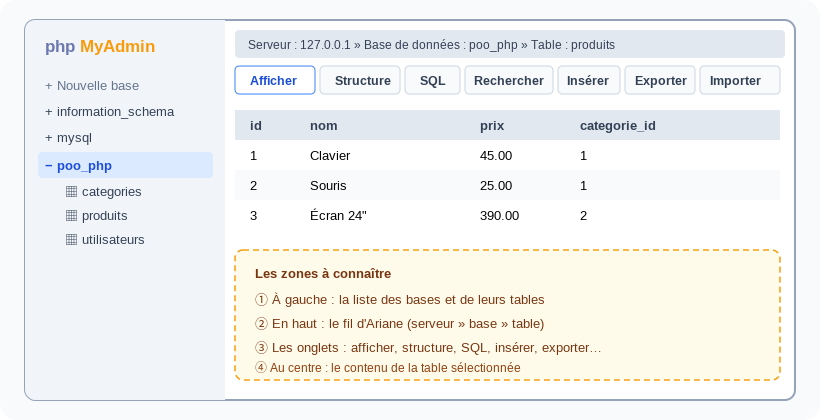
La navigation à gauche, le fil d'Ariane et les onglets en haut, le contenu au centre.
Ne modifiez pas les bases système information_schema, mysql, performance_schema et phpmyadmin: elles servent au fonctionnement du serveur.
3. Créer une base de données
- Cliquez sur Nouvelle base de données dans le panneau de gauche.
- Nom :
poo_php(minuscules, sans espaces ni accents). - Interclassement :
utf8mb4_unicode_ci, pour gérer correctement les accents et les emojis. - Cliquez sur Créer.
Équivalent en SQL :
CREATE DATABASE poo_php CHARACTER SET utf8mb4 COLLATE utf8mb4_unicode_ci;4. Créer une table
Sélectionnez la base, puis créez la table produits avec 4 colonnes :
| Nom | Type | Options |
|---|---|---|
id | INT | Index : PRIMARY, case A_I (auto-incrément) |
nom | VARCHAR(100) | Non nul |
prix | DECIMAL(10,2) | Non nul |
cree_le | DATETIME | Défaut : CURRENT_TIMESTAMP |
Moteur de stockage : InnoDB (il gère les clés étrangères et les transactions). L'onglet SQL permet d'obtenir le même résultat :
CREATE TABLE produits (
    id      INT AUTO_INCREMENT PRIMARY KEY,
    nom     VARCHAR(100)   NOT NULL,
    prix    DECIMAL(10, 2) NOT NULL,
    cree_le DATETIME       DEFAULT CURRENT_TIMESTAMP
) ENGINE = InnoDB;
5. Manipuler les données
- Insérer: saisissez les valeurs dans le formulaire (laissez
idvide, il est automatique). - Afficher: liste les lignes, avec les liens Éditer, Copier et Supprimer.
- Rechercher: filtre les lignes sans écrire de SQL.
- SQL: exécute n'importe quelle requête.
INSERT INTO produits (nom, prix) VALUES
    ('Clavier', 45.00),
    ('Souris', 25.00),
    ('Écran 24"', 390.00);

SELECT nom, prix FROM produits WHERE prix < 100 ORDER BY prix;

UPDATE produits SET prix = 42.50 WHERE id = 1;Astuce: après une action faite avec les formulaires, phpMyAdmin affiche la requête SQL qu'il a exécutée. C'est un excellent moyen d'apprendre la syntaxe SQL que vous utiliserez ensuite dans PHP avec PDO (chapitre 28).
6. Exporter et importer
- Exporter: sélectionnez la base, onglet Exporter, méthode Rapide, format SQL → un fichier
poo_php.sqlest téléchargé. C'est votre sauvegarde, à joindre aussi à vos projets. - Importer: onglet Importer, choisissez le fichier
.sql, cliquez sur Importer. La taille maximale dépend deupload_max_filesizeetpost_max_size(leçon 2.3).
7. Créer un utilisateur dédié
Une application ne devrait jamais se connecter avec root. Créez un utilisateur limité à sa base :
CREATE USER 'poo_user'@'localhost' IDENTIFIED BY 'MotDePasse!2026';
GRANT SELECT, INSERT, UPDATE, DELETE ON poo_php.* TO 'poo_user'@'localhost';
Vous pouvez aussi passer par l'onglet Comptes d'utilisateurs de la page d'accueil de phpMyAdmin.
TP Préparer la base du module
- Créez la base
poo_phpenutf8mb4_unicode_ci. - Créez la table
categories(id,libelle) et la tableproduitsci-dessus, puis ajoutez àproduitsune colonnecategorie_id(INT). - Insérez 2 catégories et 5 produits.
- Avec l'onglet SQL, affichez les produits de plus de 50 DT, du plus cher au moins cher.
- Exportez la base dans
poo_php.sql, supprimez-la, puis réimportez-la.
Correction
CREATE TABLE categories (
    id      INT AUTO_INCREMENT PRIMARY KEY,
    libelle VARCHAR(60) NOT NULL
) ENGINE = InnoDB;

ALTER TABLE produits ADD categorie_id INT NULL;

INSERT INTO categories (libelle) VALUES ('Périphériques'), ('Écrans');

INSERT INTO produits (nom, prix, categorie_id) VALUES
    ('Clavier', 45, 1), ('Souris', 25, 1), ('Casque', 89, 1),
    ('Écran 24"', 390, 2), ('Écran 27"', 620, 2);

SELECT nom, prix FROM produits WHERE prix > 50 ORDER BY prix DESC;
Après l'import, la base et ses données réapparaissent à l'identique : la sauvegarde fonctionne.
Résumé
- phpMyAdmin s'ouvre sur
http://localhost/phpmyadmin. - On crée des bases en
utf8mb4_unicode_ciet des tables InnoDB. - L'onglet SQL exécute des requêtes ; phpMyAdmin montre le SQL de chaque action.
- Exporter = sauvegarder ; une application utilise un compte dédié, pas
root.
Cet article vous a-t-il aidé ?
Merci pour votre avis sur cet article 🙏
Merci, votre message nous a bien été transmis 🙏
Cette leçon vous a été utile ? Partagez-la !