À propos de ce cours
| Durée | Niveau | Outils | Livrable |
|---|---|---|---|
| 5 heures (10 parties), en binôme ; les sessions de test se font à trois si possible | Débutant, après le chapitre « Phase de test : évaluer avec les utilisateurs » | Un téléphone et un ordinateur, le prototype (le vôtre dans Figma ou celui de l'archive), une imprimante, un chronomètre, un tableur, un compte GitHub | Un rapport de test (10 à 14 pages), le prototype corrigé, déposés sur GitHub, et une présentation de 5 minutes |
-
Objectifs
- Préparer un test : objectifs, tâches, critères de réussite, recrutement de participants représentatifs, test pilote
- Vérifier la compréhension du service avec le test des cinq secondes
- Évaluer le vocabulaire de l'interface avec un test des mots
- Observer des usagers réaliser des tâches à voix haute et mesurer la navigation de page en page
- Relever les problèmes d'utilisabilité des composants et mesurer la facilité perçue (SUS)
- Analyser les résultats, prioriser les problèmes, améliorer le prototype et retester
-
Prérequis
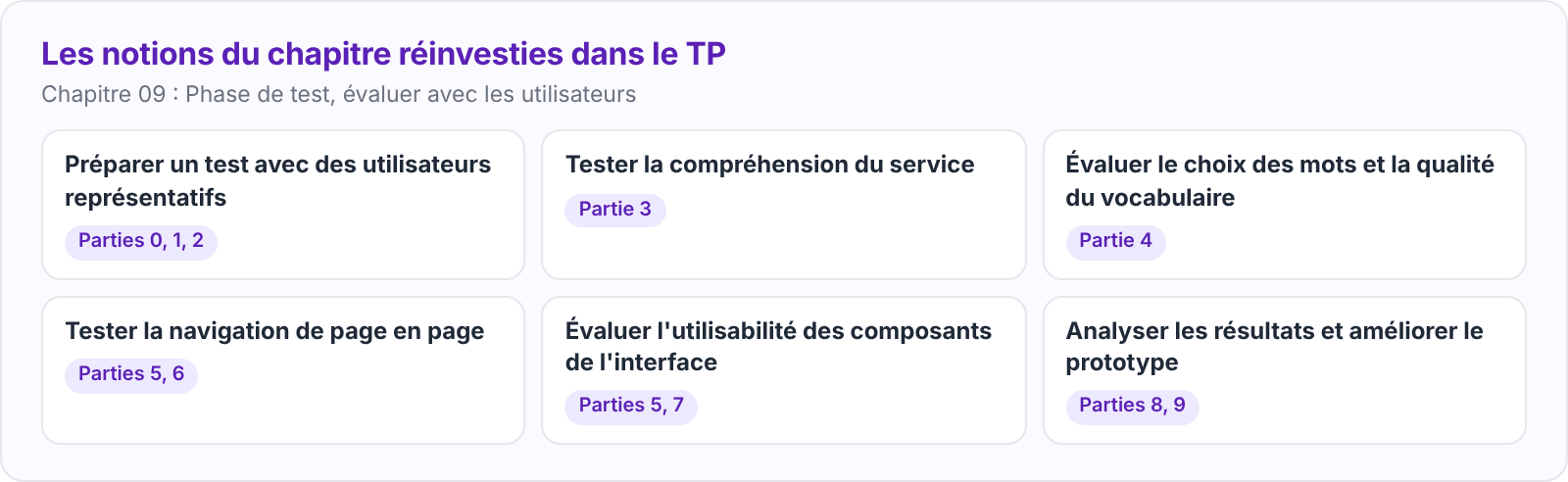
- Avoir suivi les leçons du chapitre « Phase de test : évaluer avec les utilisateurs » : Préparer un test avec des utilisateurs représentatifs, Tester la compréhension du service, Évaluer le choix des mots et la qualité du vocabulaire, Tester la navigation de page en page, Évaluer l'utilisabilité des composants de l'interface, Analyser les résultats et améliorer le prototype.
- Avoir réalisé le TP 5 : Concevoir les wireframes d'une application, ou utiliser le prototype de référence fourni dans l'archive.
- Aucune programmation n'est demandée : on observe, on mesure, on améliore.
-
Présentation du projet
- Le prototype de CantineCampus est prêt. Avant de lancer le développement, le directeur du restaurant veut une réponse claire : les usagers comprennent-ils le service et arrivent-ils à s'en servir seuls ?
- Vous organisez un test avec cinq usagers représentatifs de vos personas. Vous évaluez quatre aspects, un par leçon du chapitre :
- la compréhension du service ;
- le vocabulaire;
- la navigation de page en page ;
- l'utilisabilité des composants.
- Puis vous corrigez le prototype et vérifiez que les corrections fonctionnent.
- Téléchargez l'archive du TP. Elle contient un prototype de référence cliquable (
prototype/cantinecampus-prototype.html, à ouvrir dans un navigateur), le guide de test, les cartes de tâches et de vocabulaire, le formulaire de consentement et le questionnaire à imprimer (protocole/), ainsi que le classeurmodeles/grille-test.xlsx.
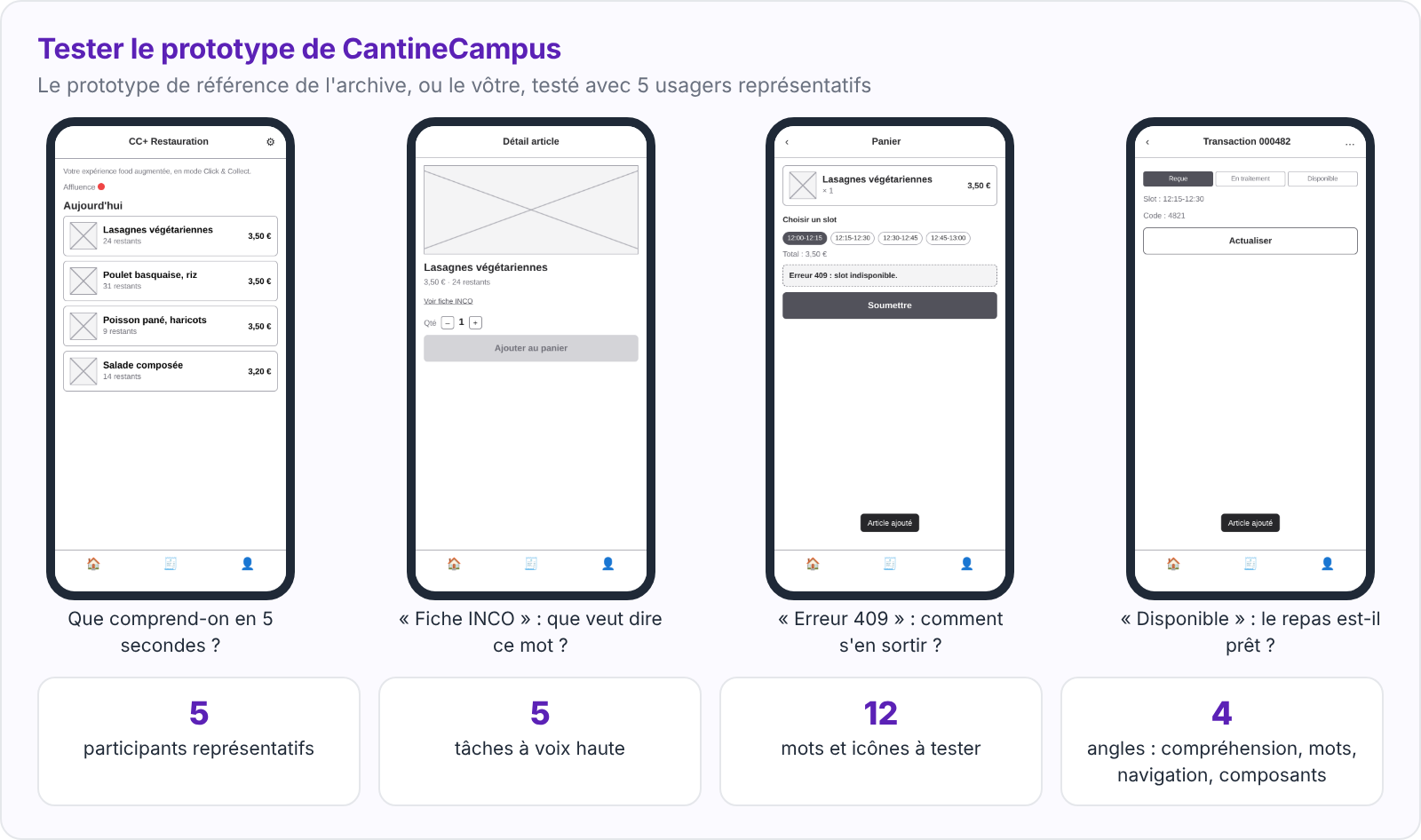
- Le prototype de référence est fictif et ses défauts sont volontaires. Ne le corrigez pas avant le test : c'est aux participants de les révéler. Vous pouvez tester votre propre prototype Figma à la place, si les cinq tâches y sont réalisables.
- Pour l'observateur : sur ordinateur, la touche J affiche le journal des clics du prototype de référence (temps, écrans vus, écrans différents) et la touche R remet le chronomètre à zéro. Rechargez la page (F5) entre deux participants.
-
Organisation du TP
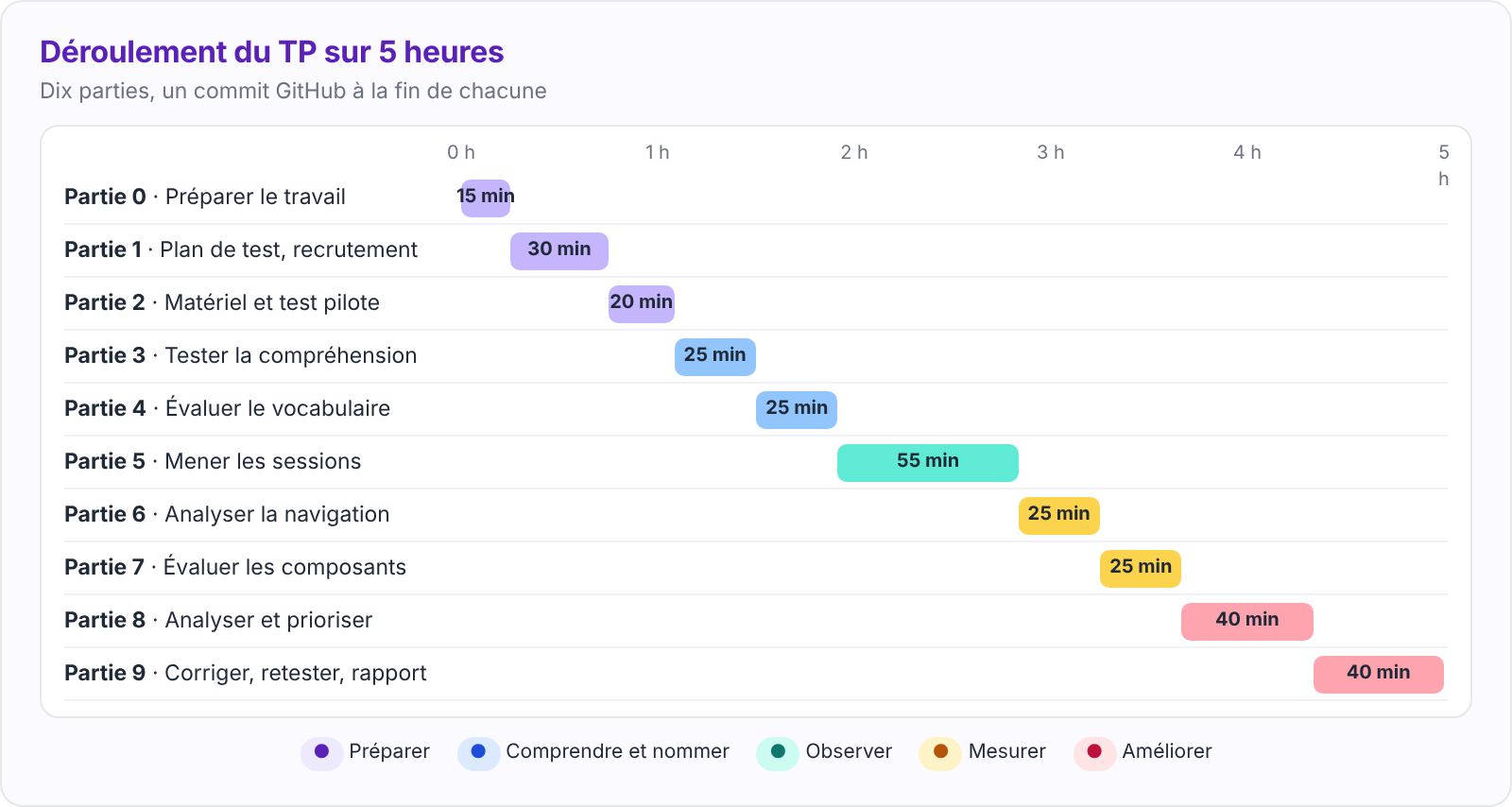
- Le TP est découpé en dix parties. Chacune indique sa durée, ses notions, ses consignes, une aide, un point de contrôle et des questions.
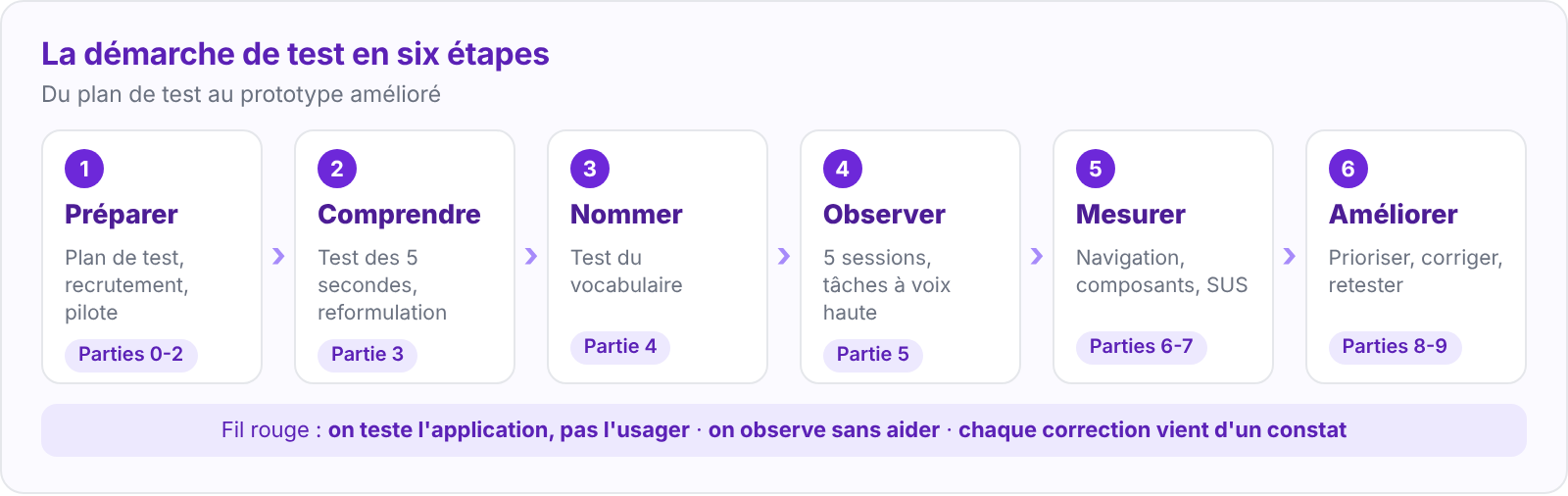
- Chaque partie ajoute une pièce à votre rapport de test. Le classeur
modeles/grille-test.xlsxcontient les tableaux à remplir ; il calcule les taux de réussite, le taux d'égarement, le score SUS et les priorités. - Trois règles s'appliquent : on teste l'application, pas l'usager; on observe sans aider; chaque correction vient d'un constat.
- À la fin de chaque partie, enregistrez votre travail sur GitHub : un commit par partie permet de suivre votre progression.
-
Partie 0 : préparer le travail
⏱ 15 min
Notions mobilisées : Préparer un test avec des utilisateurs représentatifs
- Dans votre dépôt
ui-ux-design-bts, créez le dossier de la phase de test :
cd ui-ux-design-bts
git pull
mkdir -p projet-cantinecampus/05-tester/protocole projet-cantinecampus/05-tester/sessions projet-cantinecampus/05-tester/analyse projet-cantinecampus/05-tester/corrections
git add projet-cantinecampus/05-tester
git commit --allow-empty -m "Démarre le TP 6"
git push- Copiez le classeur dans
05-tester/et complétez l'onglet « Mode d'emploi ». Choisissez le prototype à tester : le vôtre ou celui de l'archive. Ouvrez le prototype de référence et faites vous-même les cinq tâches une fois, pour connaître le chemin minimal.
💡 Aide
- Si vous testez votre prototype Figma, vérifiez que les cinq tâches de l'archive y sont réalisables ; sinon, adaptez les cartes de tâches à votre prototype.
- Notez dès maintenant les hypothèses de votre TP 5 : le test doit les confirmer ou les démentir.
✅ Point de contrôle
- Le dossier
05-tester/et ses sous-dossiers existent sur GitHub. - Le prototype testé est choisi, et vous avez réalisé vous-mêmes les cinq tâches.
❓ Questions (à traiter dans le dossier d'analyse)
- Quelle tâche vous semble la plus difficile pour un usager ? Pourquoi ?
- Quelles hypothèses du TP 5 ce test doit-il vérifier ?
📁 Dans le dossier : le choix du prototype et les hypothèses à vérifier.
-
Partie 1 : rédiger le plan de test et recruter
⏱ 30 min
Notions mobilisées : Préparer un test avec des utilisateurs représentatifs
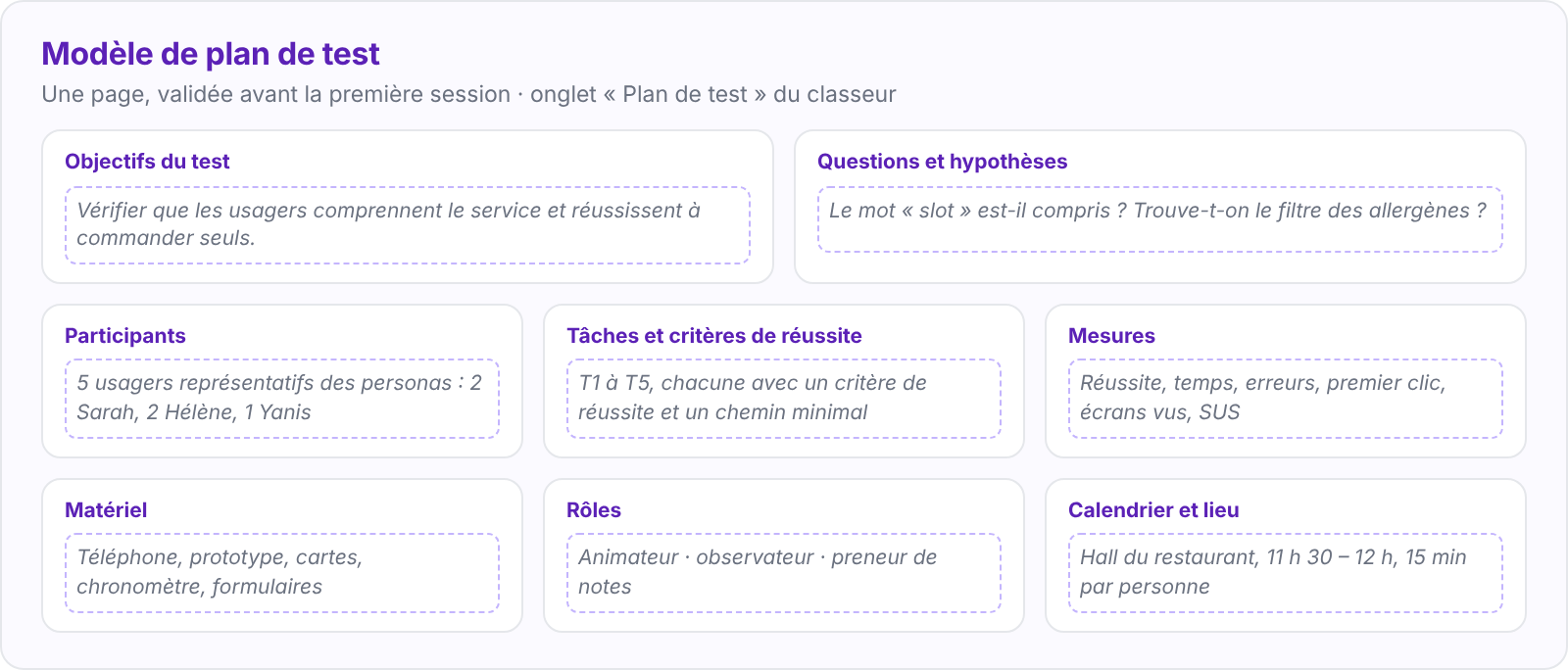
- Rédigez le plan de test dans l'onglet du même nom : objectifs, questions, participants, tâches, mesures, matériel, rôles, lieu et horaire.
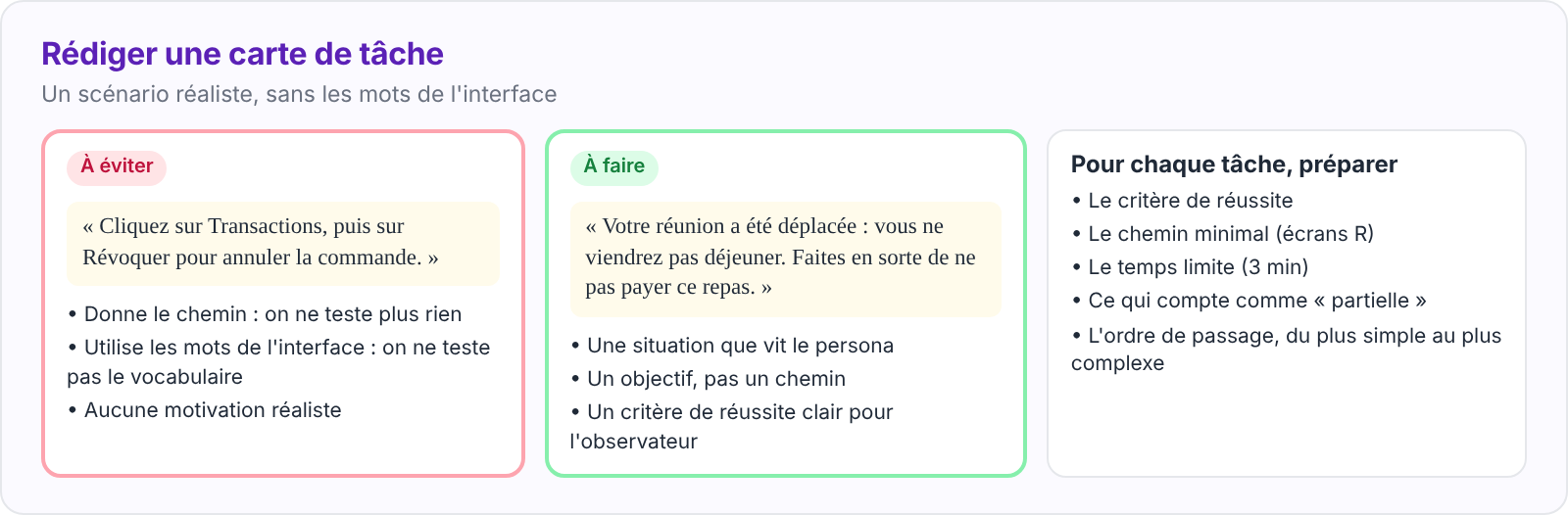
- Pour chaque tâche, fixez dans l'onglet « Protocole » le critère de réussite, le chemin minimal (nombre d'écrans différents R) et le temps limite.
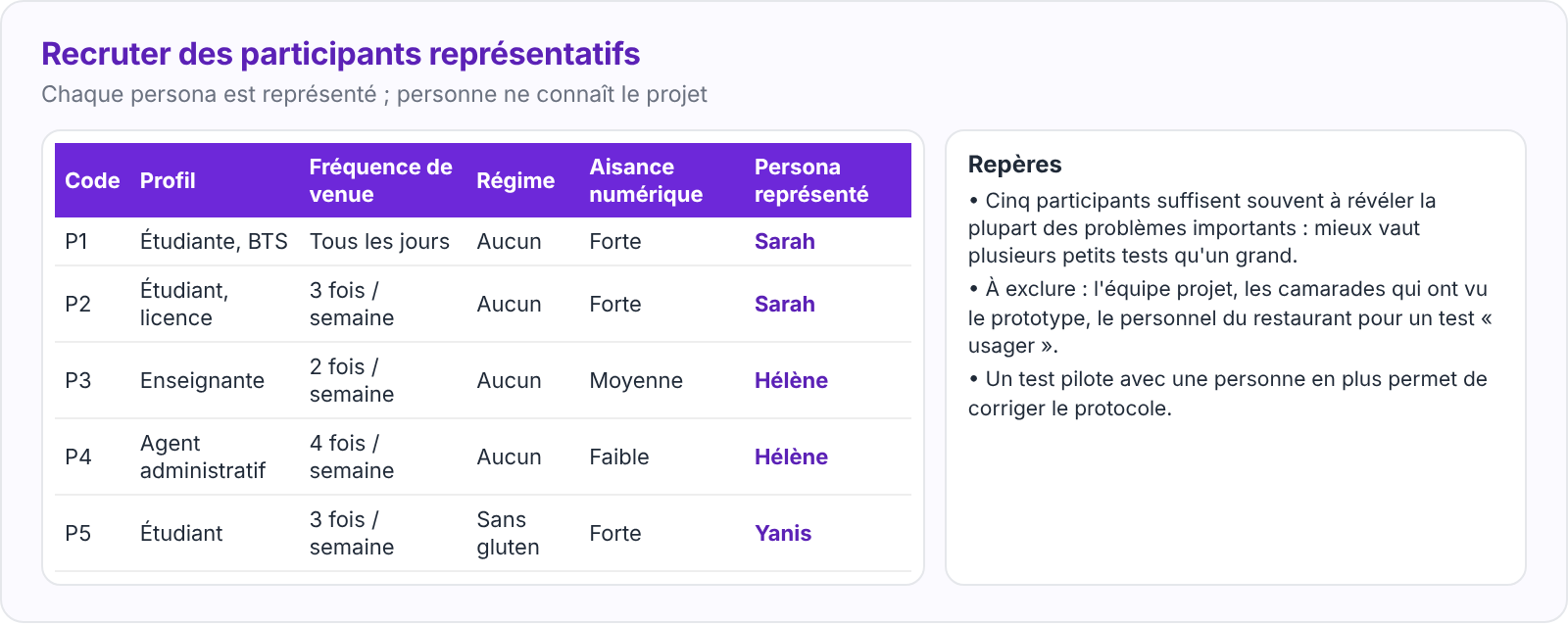
- Recrutez cinq participants représentatifs de vos personas, qui ne connaissent pas le projet, et notez leur profil dans l'onglet « Participants ». Le classeur vérifie que chaque persona est représenté.
💡 Aide
- Les cartes de tâches de l'archive sont rédigées sans les mots de l'interface. Si vous en écrivez d'autres, respectez la même règle.
- Rédigez trois questions de sélection (statut, fréquence de venue, régime alimentaire) et posez-les avant de fixer le rendez-vous.
✅ Point de contrôle
- Le plan de test est complet.
- Les cinq tâches ont un critère de réussite, un chemin minimal et un temps limite.
- Cinq participants sont recrutés, et chaque persona est représenté au moins une fois.
❓ Questions (à traiter dans le dossier d'analyse)
- Quel persona a été le plus difficile à représenter ? Comment avez-vous fait ?
- Pourquoi l'ordre des tâches compte-t-il ?
📁 Dans le dossier : le plan de test, l'onglet « Protocole » et la liste anonymisée des participants.
-
Partie 2 : préparer le matériel et faire un test pilote
⏱ 20 min
Notions mobilisées : Préparer un test avec des utilisateurs représentatifs
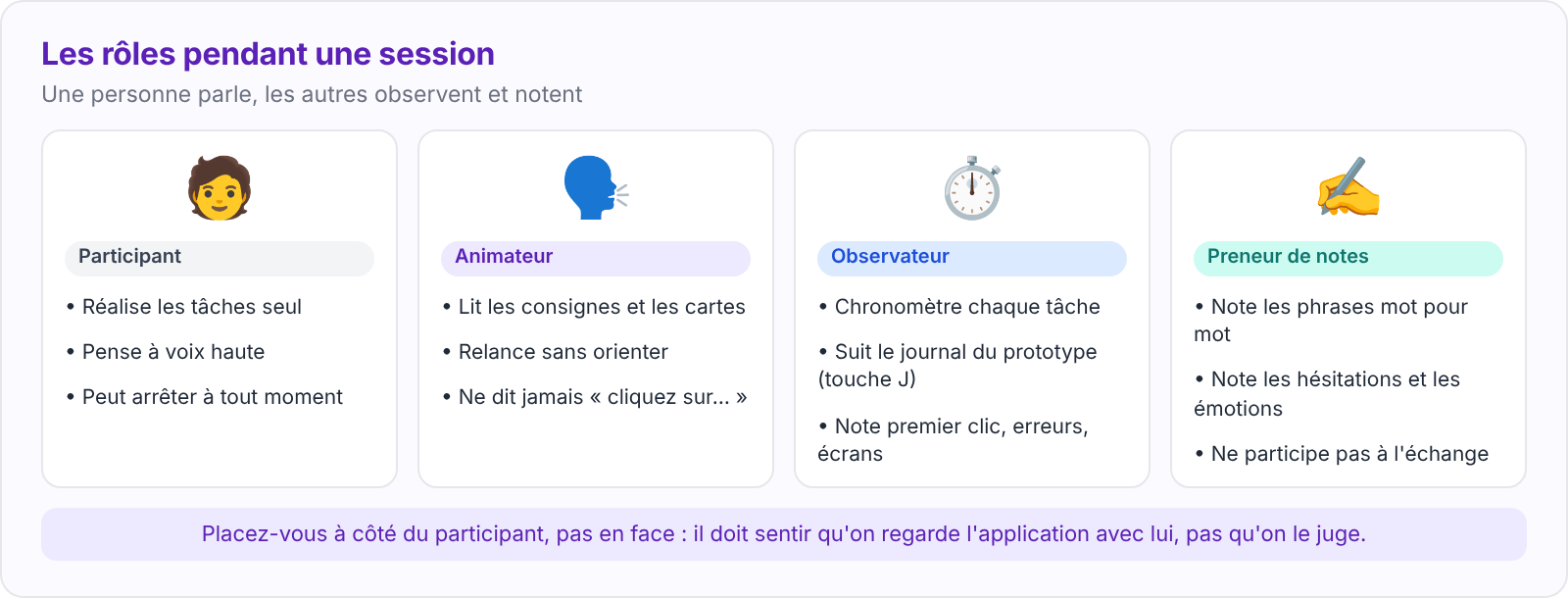
- Imprimez les cartes de tâches et de vocabulaire, le questionnaire et le formulaire de consentement. Relisez le
protocole/guide-de-test.mdet répartissez les rôles : animateur, observateur, preneur de notes. - Faites un test pilote complet avec une personne qui ne compte pas parmi les cinq participants. Corrigez le protocole : consignes mal comprises, durée, matériel qui manque.
💡 Aide
- Chronométrez le pilote : une session ne doit pas dépasser 15 minutes, sinon le participant se lasse.
- Entraînez-vous à la phrase d'accueil : « Nous testons l'application, pas vous. »
✅ Point de contrôle
- Le matériel est imprimé et les rôles sont répartis.
- Le test pilote est réalisé ; au moins une amélioration du protocole est notée.
❓ Questions (à traiter dans le dossier d'analyse)
- Qu'avez-vous changé dans le protocole après le pilote ?
- Quel rôle est le plus difficile à tenir ? Pourquoi ?
📁 Dans le dossier : le protocole corrigé et le compte rendu du pilote.
-
Partie 3 : tester la compréhension du service
⏱ 25 min
Notions mobilisées : Tester la compréhension du service
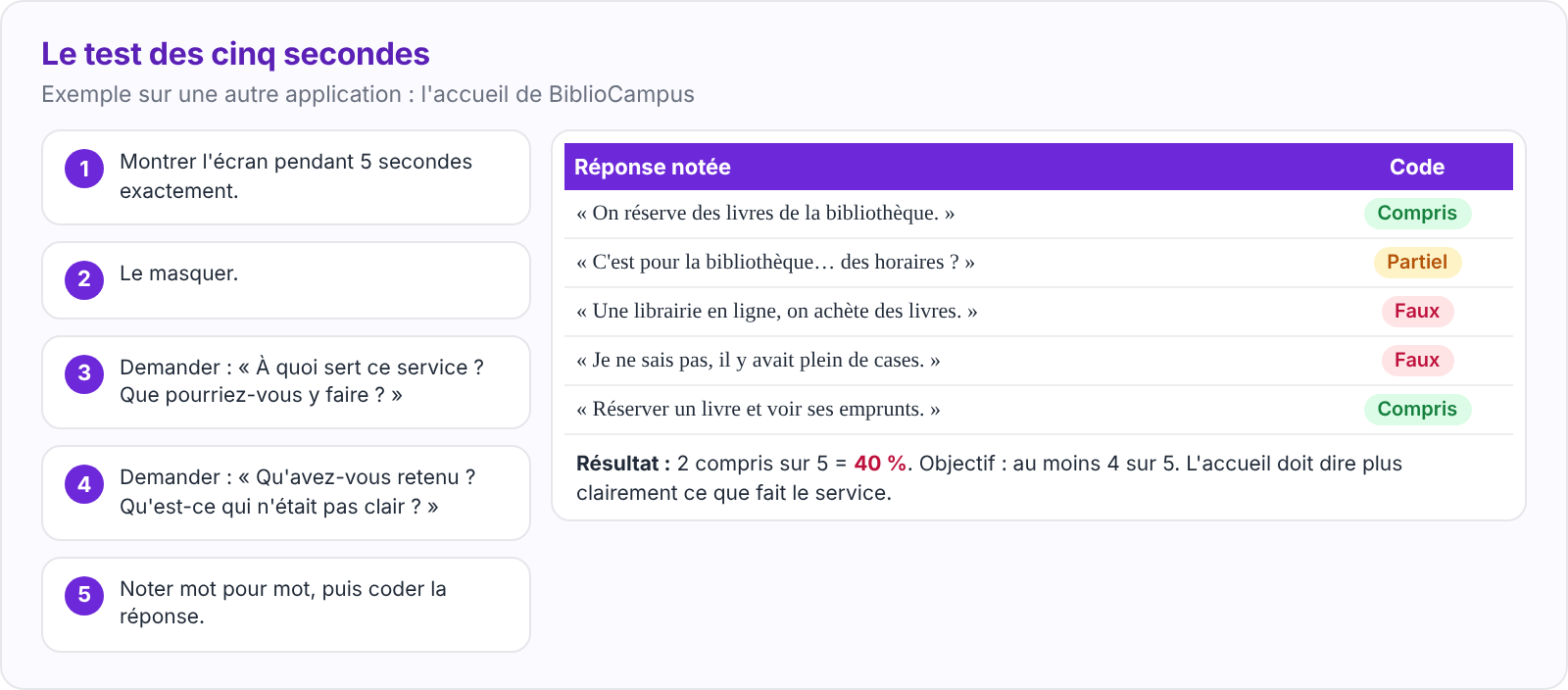
- Au début de chaque session, réalisez le test des cinq secondes sur l'écran d'accueil : montrez-le cinq secondes, masquez-le, puis posez les quatre questions du guide. Notez les réponses mot pour mot dans l'onglet « Compréhension ».
- En fin de session, demandez : « Comment expliqueriez-vous ce service à un ami ? ». Codez chaque réponse : compris, partiel ou faux.
💡 Aide
- Une réponse est « comprise » si elle cite à la fois le restaurant et la possibilité de commander à l'avance.
- Comparez les réponses du début et de la fin : ce que les participants ont compris en utilisant l'application, l'accueil aurait dû le dire.
✅ Point de contrôle
- Cinq tests des cinq secondes notés et codés.
- Cinq reformulations de fin de session notées et codées.
- Le classeur affiche le taux de compréhension au début et à la fin.
❓ Questions (à traiter dans le dossier d'analyse)
- Quelle part des participants a compris le service en cinq secondes ?
- Quels mots de l'accueil ont été retenus ? Lesquels ont gêné ?
📁 Dans le dossier : l'onglet « Compréhension » et l'analyse des réponses.
-
Partie 4 : évaluer le vocabulaire
⏱ 25 min
Notions mobilisées : Évaluer le choix des mots et la qualité du vocabulaire
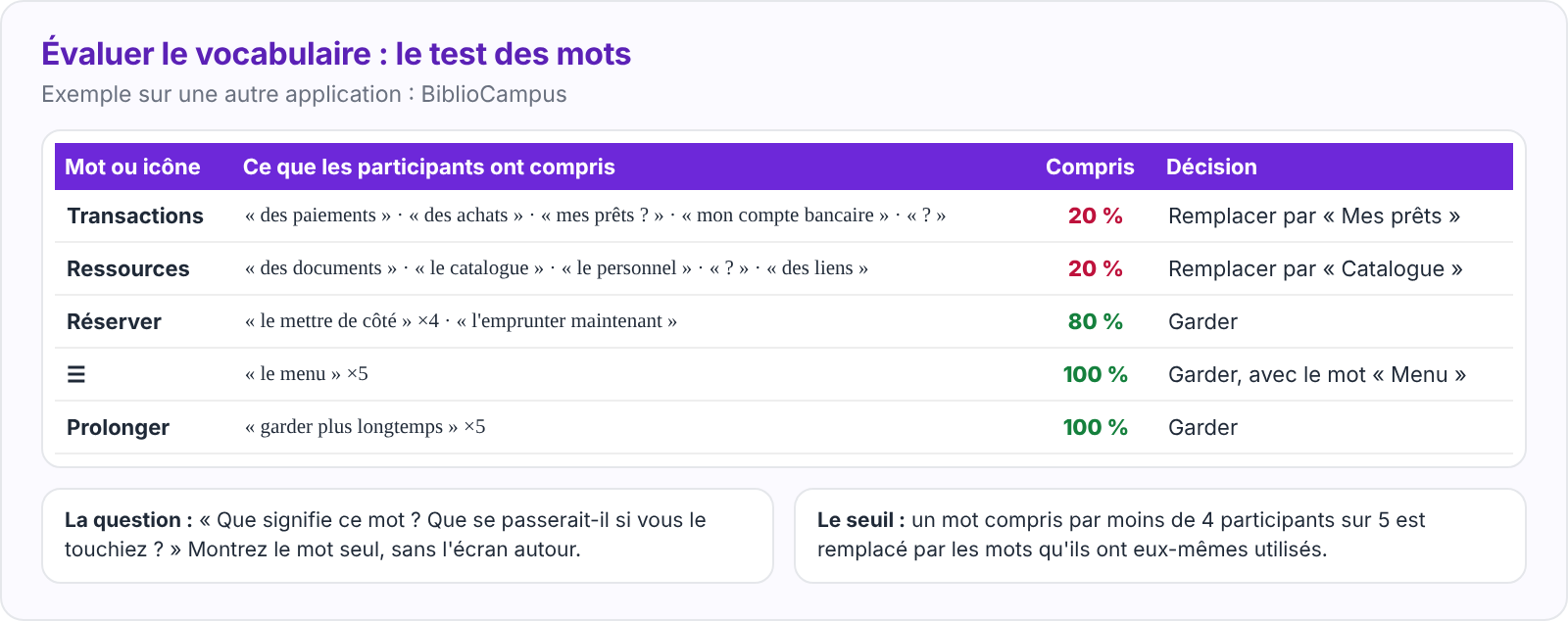
- Pendant chaque session, montrez les douze cartes de vocabulaire une par une : « Que signifie ce mot, selon vous ? Que se passerait-il si vous le touchiez ? ». Notez les réponses mot pour mot.
- Dans l'onglet « Vocabulaire », indiquez pour chaque participant si le mot est compris. Le classeur calcule le taux de compréhension de chaque mot. Proposez un remplacement pour chaque mot compris par moins de 4 participants sur 5, en reprenant les mots qu'ils ont eux-mêmes employés.
💡 Aide
- Le meilleur remplaçant est souvent le mot que les participants ont utilisé pour expliquer le mot testé : « l'heure où je récupère mon plateau » plutôt que « slot ».
- Testez aussi les icônes seules : une icône sans texte est un mot que l'usager doit deviner.
✅ Point de contrôle
- Les douze mots sont testés auprès des cinq participants.
- Le classeur affiche le taux de compréhension de chaque mot.
- Chaque mot sous le seuil a un remplacement tiré des réponses des participants.
❓ Questions (à traiter dans le dossier d'analyse)
- Quels mots viennent du jargon de l'équipe ou du métier, et pas de celui des usagers ?
- Un mot bien compris peut-il quand même poser problème dans une tâche ?
📁 Dans le dossier : l'onglet « Vocabulaire » et le lexique des mots retenus.
-
Partie 5 : mener les sessions de test
⏱ 55 min
Notions mobilisées : Tester la navigation de page en page · Évaluer l'utilisabilité des composants de l'interface · Préparer un test avec des utilisateurs représentatifs
- Réalisez les cinq sessions en suivant le guide. Pour chaque tâche, l'animateur lit la carte et la pose devant le participant, puis se tait. L'observateur appuie sur R au début de la tâche et note à la fin les mesures du journal.
- Dans l'onglet « Tâches », saisissez pour chaque participant et chaque tâche : le résultat, le temps, le nombre d'erreurs, si le premier clic était juste, les écrans vus (S) et les écrans différents (N).
- En fin de session, faites remplir le questionnaire SUS et saisissez les réponses dans l'onglet « SUS ». Notez les phrases marquantes dans l'onglet « Observations ».
💡 Aide
- Quand le participant se tait : « Qu'est-ce que vous cherchez ? ». Quand il demande de l'aide : « Que feriez-vous si vous étiez seul ? ».
- Après 3 minutes, notez « Échec », rassurez le participant et passez à la tâche suivante.
- Notez aussi ce qui fonctionne bien : le rapport doit dire ce qu'il faut garder.
✅ Point de contrôle
- Cinq sessions complètes : 25 lignes de l'onglet « Tâches » remplies.
- Cinq questionnaires SUS saisis.
- Au moins dix observations notées mot pour mot.
❓ Questions (à traiter dans le dossier d'analyse)
- Quelle tâche a le plus faible taux de réussite ?
- Un participant a-t-il réussi une tâche par un chemin inattendu ?
- Quelle phrase d'un participant résume le mieux le test ?
📁 Dans le dossier : les onglets « Tâches », « SUS » et « Observations », et les notes anonymisées dans sessions/.
-
Partie 6 : analyser la navigation
⏱ 25 min
Notions mobilisées : Tester la navigation de page en page
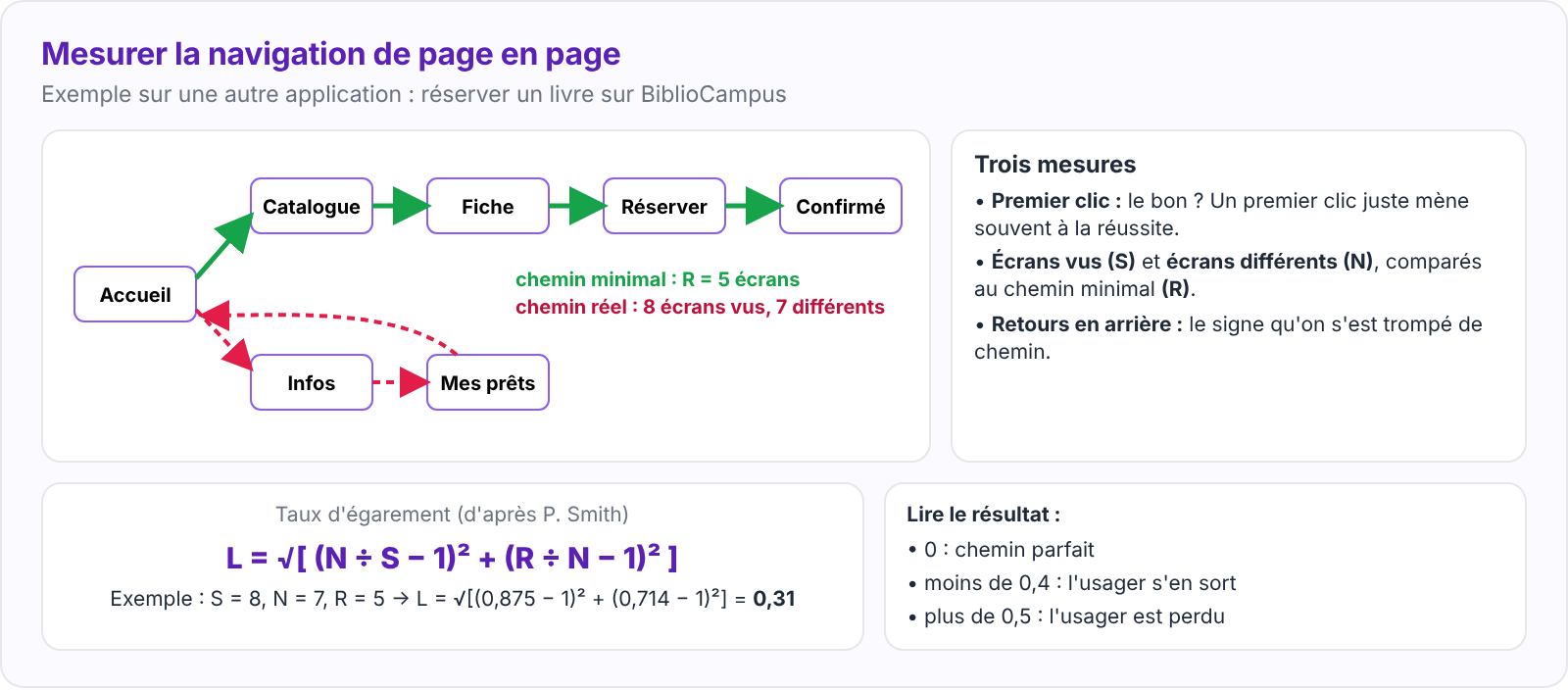
- Le classeur calcule pour chaque tâche le taux de réussite, le temps moyen, la part de premiers clics justes et le taux d'égarement, qui compare le chemin suivi au chemin minimal.
- Pour les deux tâches les plus difficiles, reconstituez sur papier ou dans ioDraw le chemin réel de deux participants à côté du chemin minimal. Identifiez où ils ont quitté le bon chemin.
💡 Aide
- Un premier clic faux est le meilleur indice : il montre où l'usager pensait trouver la fonction.
- Posez les trois questions de la navigation pour chaque écran où l'on s'est perdu : où suis-je, où puis-je aller, comment revenir ?
✅ Point de contrôle
- Les indicateurs de navigation sont calculés pour les cinq tâches.
- Deux chemins réels sont dessinés et comparés au chemin minimal.
- Chaque écran où l'on s'est perdu est relié à une cause.
❓ Questions (à traiter dans le dossier d'analyse)
- Quelle tâche a le taux d'égarement le plus élevé ? Sur quel écran les participants ont-ils quitté le bon chemin ?
- Que révèle le passage obligé par l'accueil pour atteindre le panier ?
📁 Dans le dossier : l'onglet « Tâches » analysé et les chemins dessinés.
-
Partie 7 : évaluer les composants
⏱ 25 min
Notions mobilisées : Évaluer l'utilisabilité des composants de l'interface
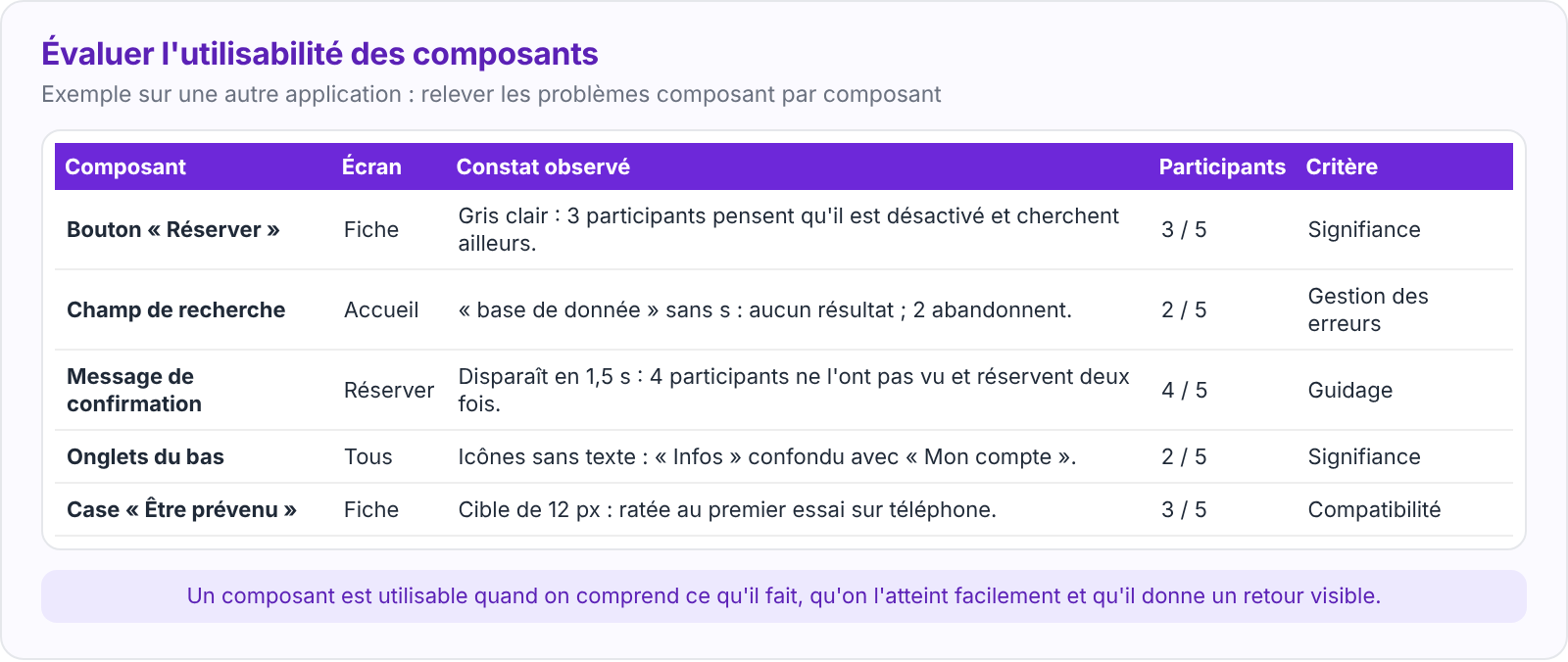
- À partir de vos notes, relevez dans l'onglet « Composants » chaque problème lié à un composant : bouton, champ, liste, filtre, message, onglet, menu. Indiquez l'écran, le constat observé, le nombre de participants concernés et le critère ergonomique.
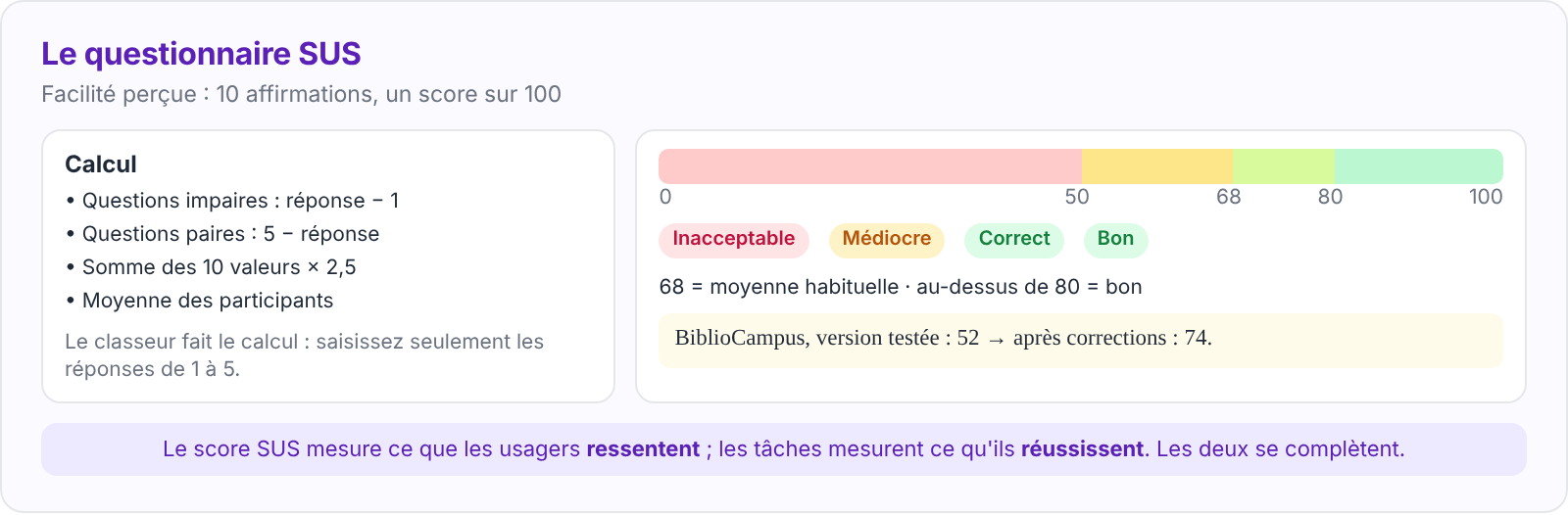
- Lisez le score SUS calculé par le classeur et comparez-le aux résultats des tâches.
💡 Aide
- Un composant est utilisable quand on comprend ce qu'il fait, qu'on l'atteint facilement, et qu'il donne un retour visible quand on l'utilise.
- Dans le prototype de référence, regardez en particulier le bouton « Ajouter au panier », les créneaux, le filtre, la confirmation et le menu « … ».
✅ Point de contrôle
- Au moins huit problèmes de composants relevés, chacun avec un constat et un nombre de participants.
- Le score SUS moyen est calculé et commenté.
❓ Questions (à traiter dans le dossier d'analyse)
- Quel composant a gêné le plus de participants ?
- Le score SUS est-il cohérent avec les taux de réussite ? Sinon, comment l'expliquer ?
📁 Dans le dossier : l'onglet « Composants » et le commentaire du score SUS.
-
Partie 8 : analyser et prioriser les problèmes
⏱ 40 min
Notions mobilisées : Analyser les résultats et améliorer le prototype
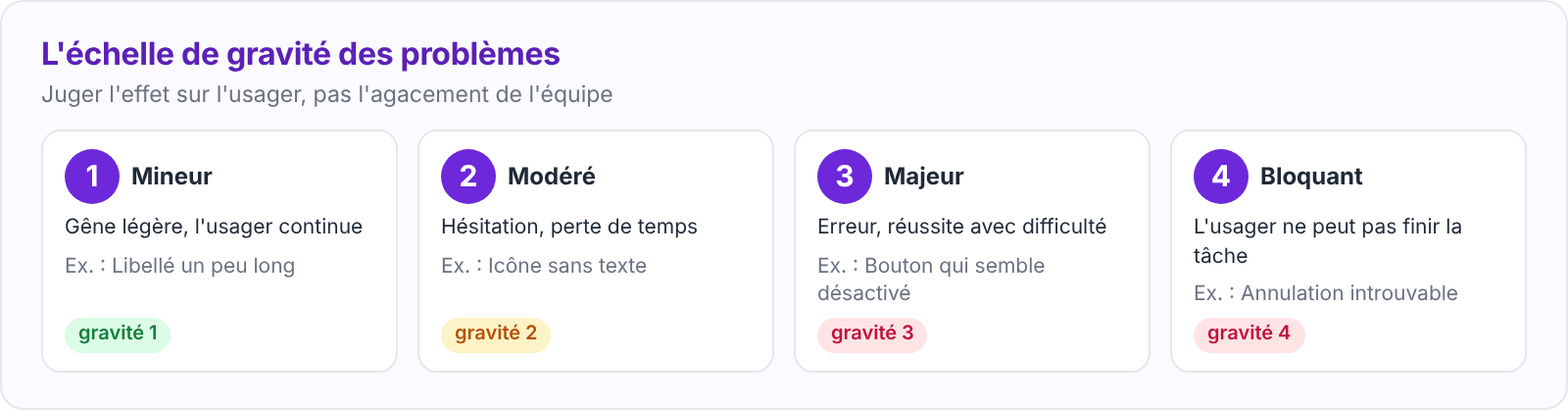
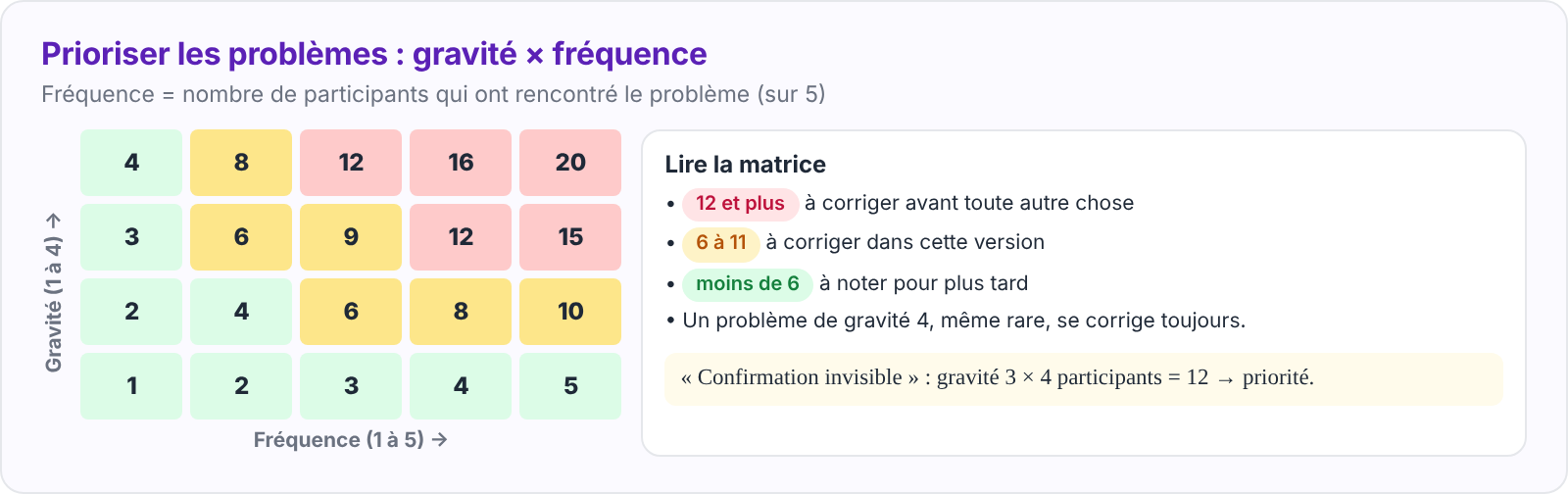
- Regroupez dans l'onglet « Problèmes » tous les problèmes relevés (compréhension, vocabulaire, navigation, composants) en supprimant les doublons. Pour chacun, indiquez la gravité de 1 à 4 et la fréquence (nombre de participants). Le classeur calcule la priorité.
- Pour chaque problème prioritaire, rédigez une correction précise et vérifiable, et l'effet attendu.
💡 Aide
- Un même problème vu dans plusieurs onglets (le mot « Révoquer » qui empêche d'annuler, par exemple) ne compte qu'une fois : choisissez sa cause principale.
- Une correction précise dit quoi changer : « remplacer “Révoquer” par “Annuler ma commande” et demander une confirmation », pas « améliorer l'annulation ».
✅ Point de contrôle
- Les problèmes sont dédoublonnés, chacun avec une gravité et une fréquence.
- Au moins cinq problèmes prioritaires ont une correction précise et un effet attendu.
- Au moins une hypothèse du TP 5 est confirmée ou démentie, preuve à l'appui.
❓ Questions (à traiter dans le dossier d'analyse)
- Quels sont les trois problèmes les plus prioritaires ? Pourquoi ?
- Quel problème est grave mais rare ? Le corrigez-vous ?
- Qu'est-ce qui fonctionne bien et qu'il faut garder ?
📁 Dans le dossier : l'onglet « Problèmes » et la liste des corrections.
-
Partie 9 : corriger, retester et présenter
⏱ 40 min
Notions mobilisées : Analyser les résultats et améliorer le prototype
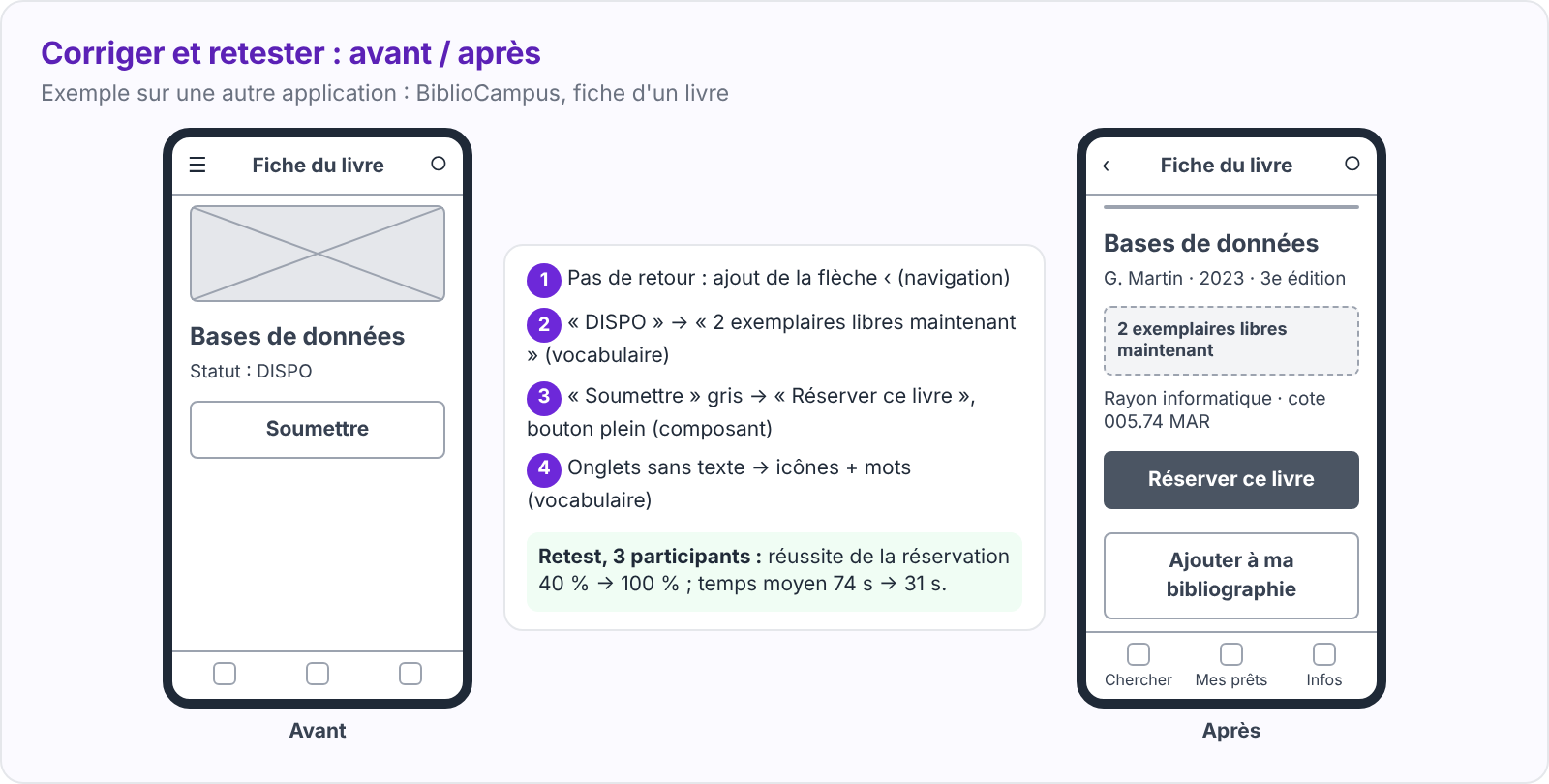
- Appliquez les corrections prioritaires à votre prototype Figma (ou, si vous avez testé le prototype de référence, réalisez dans Figma les wireframes corrigés des écrans concernés). Faites des captures avant / après.
- Faites un retest rapide des tâches concernées avec deux ou trois nouvelles personnes, et notez les résultats dans l'onglet « Retest ». Le classeur compare les taux de réussite avant et après.
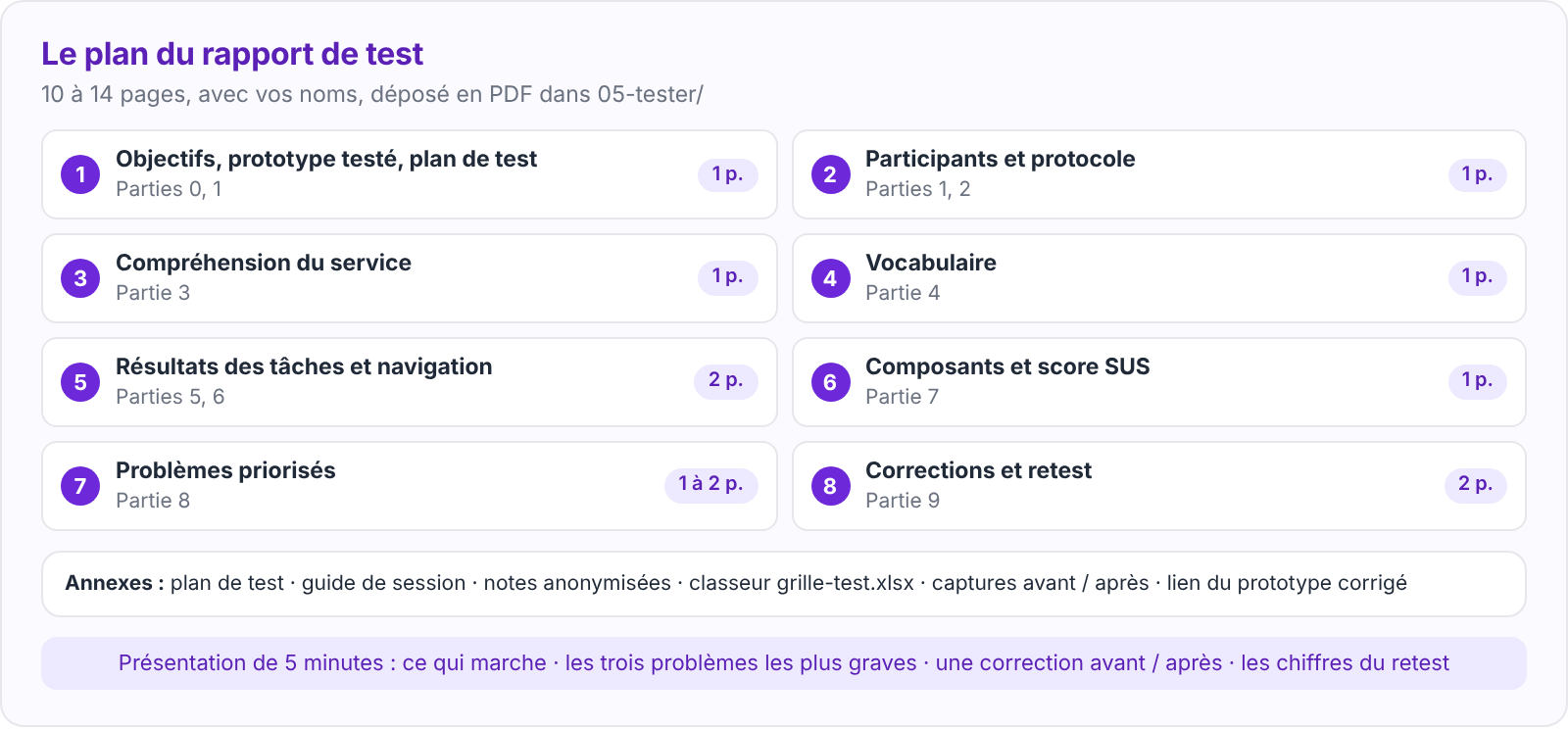
- Assemblez le rapport selon le plan ci-dessous et préparez une présentation de 5 minutes pour le directeur : ce qui marche, les trois problèmes les plus graves, une correction avant / après et les chiffres du retest.
git add projet-cantinecampus/05-tester projet-cantinecampus/04-prototyper
git commit -m "Ajoute le rapport de test et le prototype corrigé du TP 6"
git tag -a test-v1 -m "Prototype testé et corrigé"
git push
git push origin test-v1- Variantes pour les binômes en avance : tester le prototype corrigé avec un usager du persona le moins représenté ; mesurer le score SUS du prototype corrigé ; ou réaliser un test à distance par visioconférence avec partage d'écran.
- Relisez votre rapport : chaque problème a un constat et une fréquence, chaque correction renvoie à un problème, et aucun participant n'est reconnaissable.
-
Grille d'évaluation (sur 20)
| Critère | Points |
|---|---|
| Parties 0–1 : plan de test, protocole des tâches, participants représentatifs | 3 |
| Partie 2 : matériel, rôles et test pilote | 1 |
| Partie 3 : test des cinq secondes et reformulations codées | 2 |
| Partie 4 : test du vocabulaire et remplacements tirés des réponses | 2 |
| Partie 5 : cinq sessions conduites sans aider, mesures complètes | 3 |
| Partie 6 : indicateurs de navigation et chemins analysés | 2 |
| Partie 7 : problèmes de composants et score SUS commenté | 2 |
| Partie 8 : problèmes dédoublonnés, priorisés, corrections précises | 3 |
| Partie 9 : corrections, retest, rapport, présentation et historique GitHub | 2 |
| Total | 20 |
-
Livrables
- Le lien du dépôt GitHub, avec au moins un commit par partie et l'étiquette
test-v1. - Le rapport de test (PDF), avec vos noms, 10 à 14 pages.
- Le classeur
grille-test.xlsxcomplété. - Le prototype corrigé (lien Figma), les captures avant / après, les notes anonymisées et le support de présentation.
- Le lien du dépôt GitHub, avec au moins un commit par partie et l'étiquette
-
Erreurs fréquentes
| Symptôme | Cause | Solution |
|---|---|---|
| Tous les participants réussissent tout | Ils connaissent le projet, ou ont été aidés | Recruter des personnes extérieures ; se taire pendant les tâches |
| « Cliquez sur Transactions » | Consigne qui donne le chemin | Une situation et un objectif, sans les mots de l'interface |
| Les participants sont tous des étudiants | Recrutement non représentatif | Au moins un participant par persona |
| « Le participant n'a pas compris » | On juge l'usager au lieu de l'interface | Écrire ce que l'interface n'a pas montré ou expliqué |
| Un mot gênant gardé « parce qu'il est juste » | Vocabulaire de l'équipe, pas des usagers | Le remplacer par les mots des participants |
| Des temps et des erreurs non notés | Rôle d'observateur non tenu | Un observateur dédié, le chronomètre et le journal |
| Le même problème compté trois fois | Pas de regroupement | Une ligne par problème, avec sa cause principale |
| Toutes les gravités à 4 | Gravité confondue avec l'agacement | Juger l'effet sur la tâche : gêne, erreur ou blocage |
| « Améliorer la navigation » | Correction vague | Une action vérifiable sur un écran précis |
| Pas de retest | On suppose que les corrections marchent | Retester les tâches concernées et comparer les chiffres |
-
Pour aller plus loin
- Refaire le test complet sur le prototype corrigé et comparer les deux versions sur tous les indicateurs.
- Mener un test de préférence entre deux versions d'un même écran (test A/B sur papier).
- Préparer la maquette en couleurs des écrans validés, puis la tester à son tour.
-
Bilan
- Un test se prépare: objectifs, tâches réalistes, critères de réussite, participants représentatifs et test pilote.
- Quatre angles se complètent : la compréhension, le vocabulaire, la navigation et les composants.
- Les mesures (réussite, temps, égarement, SUS) disent combien ; les observations disent pourquoi.
- On priorise les problèmes selon leur gravité et leur fréquence, puis on rédige des corrections précises.
- Une correction n'est validée qu'après un retest.
Quand un usager se trompe, ce n'est pas lui qui échoue : c'est le prototype qui vient de vous apprendre quelque chose.