À propos de ce cours
Chapitre 13 — Les événements · 13.6 TP 13 : Galerie photos interactive
• construire une interface entièrement pilotée par les événements ;
• utiliser la délégation pour des éléments créés par JavaScript ;
• gérer souris, clavier et focus dans une visionneuse accessible ;
• éviter les conflits entre écouteurs (propagation, actions par défaut).
Présentation
Vous allez programmer une galerie de paysages: des vignettes filtrables par catégorie, une visionneuse
plein écran (lightbox) navigable à la souris, au clavier et au doigt, et des favoris conservés d'une visite à l'autre.
Le HTML, le CSS et les images sont fournis ; vous écrivez galerie.js. Les questions vous guident ; aucune solution n'est donnée.
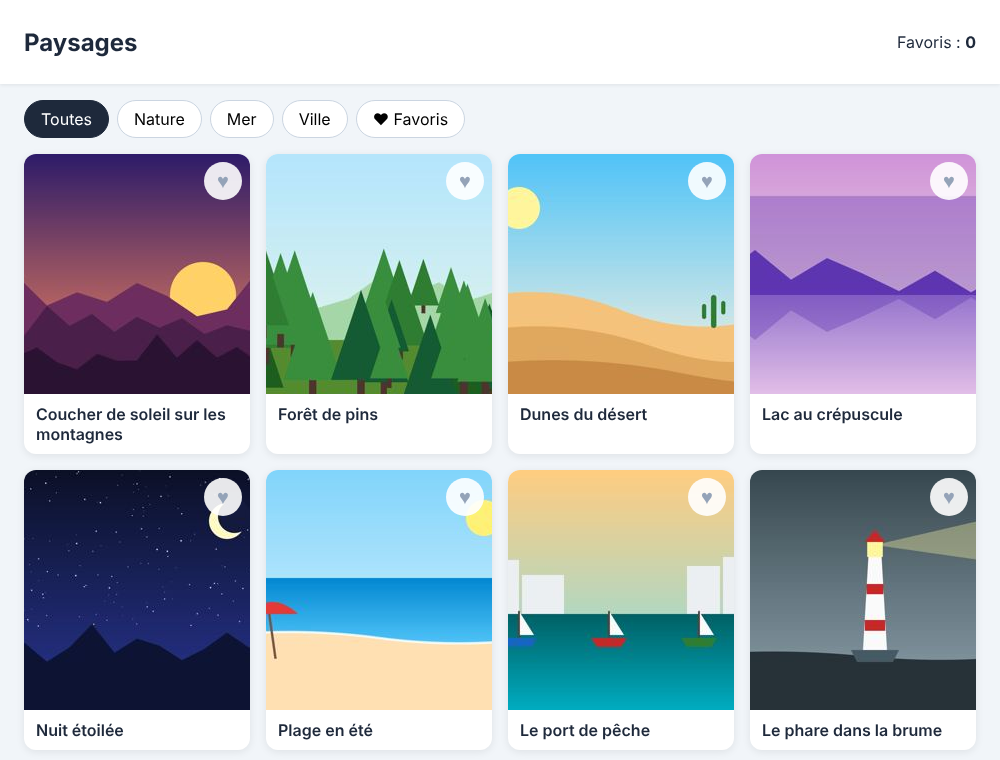
Figure 1 — La galerie à obtenir.
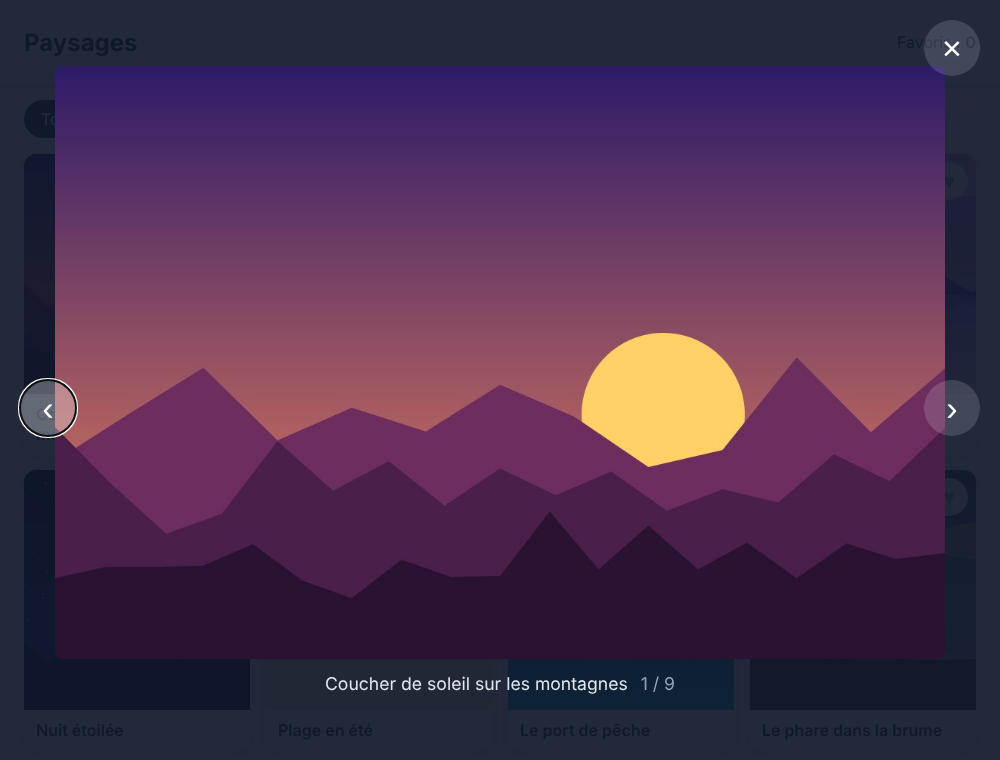
Figure 2 — La visionneuse, ouverte sur une photo.
Fichiers de départ
⬇ Télécharger les fichiers de départ du TP (tp13-depart.zip)
Téléchargez le dossier de départ : index.html, style.css, galerie.js et le dossier photos/
(9 images et leurs miniatures). Ouvrez la page avec un serveur local.
index.html (à ne pas modifier)
<!DOCTYPE html>
<html lang="fr">
<head>
  <meta charset="UTF-8">
  <meta name="viewport" content="width=device-width, initial-scale=1">
  <title>Galerie — Paysages</title>
  <link rel="stylesheet" href="style.css">
</head>
<body>
  <header>
    <h1>Paysages</h1>
    <p>Favoris : <strong id="nb-favoris">0</strong></p>
  </header>

  <nav id="filtres" aria-label="Filtrer les photos">
    <button data-categorie="toutes" aria-pressed="true">Toutes</button>
    <button data-categorie="nature" aria-pressed="false">Nature</button>
    <button data-categorie="mer" aria-pressed="false">Mer</button>
    <button data-categorie="ville" aria-pressed="false">Ville</button>
    <button data-categorie="favoris" aria-pressed="false">♥ Favoris</button>
  </nav>

  <!-- Les vignettes sont créées par JavaScript à partir du tableau PHOTOS -->
  <ul id="galerie"></ul>

  <!-- La visionneuse (lightbox), cachée au départ -->
  <div id="visionneuse" role="dialog" aria-modal="true" aria-label="Visionneuse" hidden>
    <figure>
      <img id="grande-image" src="" alt="">
      <figcaption><span id="legende"></span> <span id="position"></span></figcaption>
    </figure>
    <button id="precedente" aria-label="Photo précédente">‹</button>
    <button id="suivante" aria-label="Photo suivante">›</button>
    <button id="fermer" aria-label="Fermer">×</button>
  </div>

  <script src="galerie.js"></script>
</body>
</html>
galerie.js (à compléter)
// =====================================================================
//  TP 13 — Galerie photos interactive : fichier de départ
// =====================================================================

// Les données (ne pas modifier) : une photo = un objet
const PHOTOS = [
  { id: "montagnes-coucher", titre: "Coucher de soleil sur les montagnes", categorie: "nature" },
  { id: "foret", titre: "Forêt de pins", categorie: "nature" },
  { id: "desert", titre: "Dunes du désert", categorie: "nature" },
  { id: "lac", titre: "Lac au crépuscule", categorie: "nature" },
  { id: "nuit-etoilee", titre: "Nuit étoilée", categorie: "nature" },
  { id: "plage", titre: "Plage en été", categorie: "mer" },
  { id: "port", titre: "Le port de pêche", categorie: "mer" },
  { id: "phare", titre: "Le phare dans la brume", categorie: "mer" },
  { id: "medina", titre: "Ruelles de la médina", categorie: "ville" },
];
// Image miniature : photos/<id>-mini.jpg   ·   Grande image : photos/<id>.jpg

// PARTIE 1 — Afficher les vignettes


// PARTIE 2 — Filtrer (délégation sur la barre de filtres)


// PARTIE 3 — Ouvrir et fermer la visionneuse


// PARTIE 4 — Naviguer : boutons et clavier


// PARTIE 5 — Les favoris
style.css (à ne pas modifier)
[hidden] { display: none !important; }
* { box-sizing: border-box; }
body { margin: 0; font-family: system-ui, sans-serif; background: #f1f5f9; color: #1e293b; }
header { display: flex; justify-content: space-between; align-items: center; padding: 16px 24px; background: #fff; box-shadow: 0 1px 4px rgba(0,0,0,.08); }
h1 { margin: 0; font-size: 1.5rem; }
#filtres { display: flex; gap: 8px; padding: 16px 24px; flex-wrap: wrap; }
#filtres button { border: 1px solid #cbd5e1; background: #fff; padding: 8px 16px; border-radius: 999px; font: inherit; cursor: pointer; }
#filtres button[aria-pressed="true"] { background: #1e293b; color: #fff; border-color: #1e293b; }
#galerie { list-style: none; margin: 0; padding: 0 24px 24px; display: grid; grid-template-columns: repeat(auto-fill, minmax(220px, 1fr)); gap: 16px; }
.vignette { position: relative; border-radius: 12px; overflow: hidden; background: #fff; box-shadow: 0 2px 8px rgba(0,0,0,.08); }
.vignette button.ouvrir { display: block; width: 100%; padding: 0; border: 0; background: none; cursor: zoom-in; }
.vignette img { display: block; width: 100%; aspect-ratio: 3 / 2; object-fit: cover; transition: transform .3s; }
.vignette:hover img { transform: scale(1.05); }
.vignette p { margin: 0; padding: 10px 12px; font-weight: 600; }
.vignette .favori { position: absolute; top: 8px; right: 8px; width: 38px; height: 38px; border-radius: 50%; border: 0; background: rgba(255,255,255,.9); font-size: 20px; cursor: pointer; color: #94a3b8; }
.vignette .favori[aria-pressed="true"] { color: #e11d48; }
#visionneuse { position: fixed; inset: 0; touch-action: pan-y; background: rgba(15, 23, 42, .92); display: grid; place-items: center; z-index: 10; }
#visionneuse figure { margin: 0; max-width: 90vw; text-align: center; color: #e2e8f0; }
#visionneuse img { max-width: 90vw; max-height: 78vh; border-radius: 8px; }
#visionneuse figcaption { margin-top: 10px; font-size: 1.1rem; }
#position { color: #94a3b8; margin-left: 8px; }
#visionneuse > button { position: absolute; border: 0; background: rgba(255,255,255,.15); color: #fff; font-size: 34px; width: 56px; height: 56px; border-radius: 50%; cursor: pointer; }
#precedente { left: 20px; top: 50%; } #suivante { right: 20px; top: 50%; } #fermer { top: 20px; right: 20px; }
#visionneuse > button:hover, #visionneuse > button:focus-visible { background: rgba(255,255,255,.3); }
🛠 TP · Partie 1 — Afficher les vignettes
Mission : Créez une vignette par photo à partir du tableau PHOTOS.
Questions pour avancer (répondez dans votre compte rendu, puis appliquez dans votre projet) :
- Observez le CSS : quelle structure HTML doit avoir une vignette (
li.vignette, bouton.ouvriravec l'image, titre, bouton.favori) ? - Pourquoi l'image est-elle placée dans un bouton plutôt que de rendre l'image cliquable directement ? Pensez aux utilisateurs du clavier.
- Comment retrouverez-vous plus tard, lors d'un clic, à quelle photo correspond une vignette ? (indice :
data-id) - Écrivez une fonction
afficherVignettes()que vous pourrez rappeler après chaque filtrage. Comment videz-vous la galerie avant de la remplir ? - Ajoutez
loading="lazy"aux images. Que fait cet attribut ?
Je vérifie / je rends :
- ☐ Les 9 vignettes s'affichent avec leur titre.
🛠 TP · Partie 2 — Filtrer
Mission : Les boutons de la barre filtrent les vignettes par catégorie.
Questions pour avancer (répondez dans votre compte rendu, puis appliquez dans votre projet) :
- Combien d'écouteurs posez-vous pour les 5 boutons ? Sur quel élément ?
- Comment savez-vous quel filtre a été choisi ? Que se passe-t-il si l'on clique entre deux boutons, sur la barre elle-même ?
- Le bouton actif doit avoir
aria-pressed="true"et les autres"false". Pourquoi cet attribut plutôt qu'une simple classe CSS ? - Où mémorisez-vous le filtre courant et la liste des photos visibles ? Vous en aurez besoin pour la visionneuse.
Je vérifie / je rends :
- ☐ Mer : 3 photos ; Ville : 1 ; Toutes : 9.
🛠 TP · Partie 3 — Ouvrir et fermer la visionneuse
Mission : Un clic sur une vignette ouvre la photo en grand ; on ferme avec le bouton ×, avec Échap ou en cliquant sur le fond sombre.
Questions pour avancer (répondez dans votre compte rendu, puis appliquez dans votre projet) :
- Les vignettes sont recréées à chaque filtrage. Pourquoi poser l'écouteur de clic sur la galerie (
#galerie) plutôt que sur chaque vignette ? - Comment calculez-vous la position (« 4 / 9 ») de la photo cliquée dans la liste des photos visibles?
- Fermer en cliquant sur le fond, mais pas sur l'image ni sur les boutons : comparez
ev.targetetev.currentTargetdans l'écouteur de#visionneuse. Quelle condition écrivez-vous ? - À l'ouverture, où placez-vous le focus ? À la fermeture, le focus doit revenir sur la vignette d'origine : que devez-vous mémoriser au moment de l'ouverture ?
- Quand la visionneuse est ouverte, la page derrière ne doit plus défiler. Comment faire ?
Je vérifie / je rends :
- ☐ Ouverture au clic et à la touche Entrée sur une vignette ; trois façons de fermer ; focus restauré.
🛠 TP · Partie 4 — Naviguer
Mission : Les boutons ‹ et ›, et les flèches du clavier, font passer d'une photo à l'autre ; Début et Fin vont à la première et à la dernière.
Questions pour avancer (répondez dans votre compte rendu, puis appliquez dans votre projet) :
- Écrivez une fonction
deplacer(pas). Après la dernière photo, on revient à la première : quelle opération mathématique permet de « boucler » ? Attention au caspas = -1sur la première photo. - L'écouteur
keydownest posé surdocument. Que doit-il faire quand la visionneuse est fermée ? - Pourquoi faut-il
preventDefault()pour les flèches, Début et Fin ? - Avec la touche Tab, le focus peut sortir de la visionneuse et aller sur les vignettes cachées derrière. Comment le garder sur les trois boutons de la visionneuse ?
- Préchargez la photo suivante pour que la navigation soit instantanée (indice :
new Image().src = …).
Je vérifie / je rends :
- ☐ Navigation complète à la souris et au clavier seul, sans jamais toucher la souris.
🛠 TP · Partie 5 — Les favoris
Mission : Le bouton ♥ d'une vignette ajoute ou retire la photo des favoris ; le compteur et le filtre « Favoris » se mettent à jour, et les favoris sont conservés après un rechargement.
Questions pour avancer (répondez dans votre compte rendu, puis appliquez dans votre projet) :
- Le cœur est dans la vignette : un clic dessus ne doit pas ouvrir la visionneuse. Comment le distinguer dans votre écouteur délégué ? Pourquoi est-il préférable d'éviter
stopPropagation()ici ? - Quelle structure de données choisissez-vous pour les favoris : un tableau ou un
Set? Pourquoi ? - Comment sauvegardez-vous un
Setdans lelocalStorage, qui ne stocke que du texte ? Et comment le relisez-vous au démarrage ? - Si le filtre « Favoris » est actif et qu'on retire un favori, que doit-il arriver à la vignette ?
Je vérifie / je rends :
- ☐ Favoris ajoutés, retirés, filtrés et conservés après rechargement.
🛠 TP · Partie 6 — Bonus
Mission : Améliorez la galerie.
Questions pour avancer (répondez dans votre compte rendu, puis appliquez dans votre projet) :
- Glisser du doigt: avec
pointerdownetpointerup, changez de photo quand on glisse de plus de 60 px. Testez en glissant sur l'image avec la souris : le navigateur lance alors son propre glisser-déposer d'image et votrepointerupn'arrive jamais (un événementpointercancelle remplace). Quel événement faut-il annuler pour l'éviter ? (Nous avons rencontré ce bug en testant le TP.) - Diaporama: un bouton lance un défilement automatique toutes les 3 secondes, mis en pause quand la souris survole la photo (
mouseenter/mouseleave). - Image de secours: si une photo ne se charge pas (événement
error), affichez une image « indisponible ». - Adresse partageable: à l'ouverture d'une photo, l'adresse devient
…#lac; ouvrir cette adresse ouvre directement la photo (événementhashchange).
Je vérifie / je rends :
- ☐ Les bonus réalisés, décrits dans le compte rendu.
Scénarios de recette
Avant de rendre votre travail, vérifiez chacun de ces scénarios (le corrigé de l'enseignant les réussit tous) :
- 9 vignettes au départ ; filtre Mer : 3 ; Ville : 1 ; retour à Toutes : 9 ; le bouton actif est marqué.
- Clic sur « Lac au crépuscule » : la visionneuse affiche « 4 / 9 » et le focus est sur le bouton Fermer.
- → affiche « Nuit étoilée » ; deux clics sur ‹ affichent « Dunes du désert » ; Fin puis → reviennent à « 1 / 9 ».
- Un clic sur l'image ne ferme pas ; un clic sur le fond ferme, et le focus revient sur la vignette du lac.
- Entrée sur la vignette rouvre la visionneuse ; Tab reste dans la visionneuse ; Échap la ferme.
- Deux cœurs cliqués : la visionneuse ne s'ouvre pas, le compteur indique 2 ; filtre Favoris : 2 vignettes ; un cœur retiré : 1.
- Après un rechargement, le compteur des favoris est conservé.
- Bonus : glisser vers la gauche sur la photo de la plage affiche « Le port de pêche ».
Grille d'évaluation indicative
| Critère | Points |
|---|---|
| Partie 1 — vignettes générées, structure accessible | 3 |
| Partie 2 — filtres par délégation, état aria-pressed | 3 |
| Partie 3 — ouverture et trois façons de fermer, gestion du focus | 4 |
| Partie 4 — navigation boutons et clavier, bouclage, focus piégé | 4 |
| Partie 5 — favoris sans conflit d'écouteurs, conservation | 3 |
| Qualité du code et compte rendu (scénarios de recette) | 3 |
| Total (bonus : jusqu'à +3) | 20 |
← 13.5 preventDefault et la délégation d'événements
Cet article vous a-t-il aidé ?
Merci pour votre avis sur cet article 🙏
Merci, votre message nous a bien été transmis 🙏
Cette leçon vous a été utile ? Partagez-la !