À propos de ce cours
Objectifs de la leçon
- Rédiger un attribut alt utile.
- Nommer et organiser les fichiers d'images.
- Choisir le bon format et compresser.
- Indiquer dimensions et chargement différé.
- Servir des images adaptées à chaque écran.
1. Mise en situation
La page d'accueil de Formapro affiche six photos de 4 Mo chacune, nommées IMG_4521.JPG, sans attribut alt. Sur un téléphone, la page met plusieurs secondes à s'afficher et le contenu « saute » pendant le chargement.
Des images mal optimisées ralentissent les pages, privent les personnes aveugles d'information et sont invisibles dans Google Images.
2. L'attribut alt et le nom de fichier

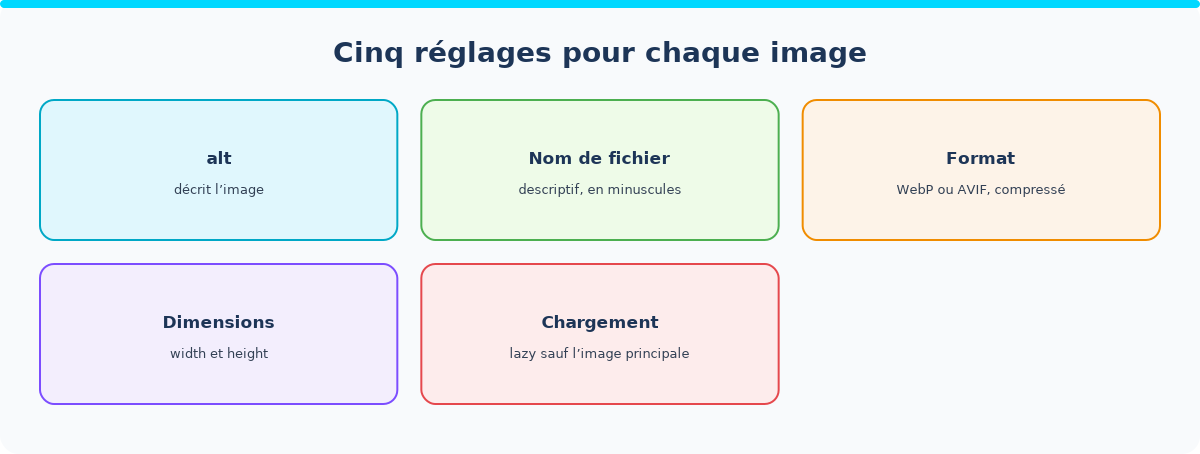
Cinq réglages pour chaque image
L'attribut alt fournit un texte de remplacement: il est lu par les lecteurs d'écran, affiché si l'image ne se charge pas, et aide les moteurs à comprendre l'image.
| Image | alt à éviter | alt utile |
|---|---|---|
| Photo d'une séance de TP | « image », « photo1 » | « Stagiaires développant une application web en salle de TP » |
| Logo cliquable | « logo » | « Formapro, retour à l'accueil » |
| Image décorative | Une description inutile | alt="" (vide) pour qu'elle soit ignorée |
| Graphique | « graphique » | Résumé de l'information : « Taux d'insertion de 82 % six mois après la formation » |
Le nom de fichier doit être descriptif, en minuscules, avec des tirets : tp-developpement-web-formapro.webp plutôt que IMG_4521.JPG.
3. Formats, compression et dimensions
| Format | Usage | Remarque |
|---|---|---|
| WebP | Photos et illustrations | Bien plus léger que JPEG à qualité comparable, largement pris en charge |
| AVIF | Photos | Souvent encore plus léger, encodage plus lent |
| SVG | Logos, icônes, schémas | Vectoriel, net à toutes les tailles |
| PNG | Captures avec texte, transparence | Plus lourd pour les photos |
| JPEG | Photos (compatibilité) | À compresser |
- Redimensionner l'image à la taille d'affichage maximale (inutile d'envoyer 4 000 pixels pour un cadre de 800).
- Compresser (qualité 75 à 85 en général).
- Toujours indiquer
widthetheight: le navigateur réserve la place et le contenu ne « saute » pas (CLS, chapitre 11). loading="lazy"pour les images situées plus bas dans la page, mais jamais pour l'image principale visible au chargement (LCP).
4. Des images adaptées à chaque écran
<img src="/img/tp-dev-web-800.webp"
     srcset="/img/tp-dev-web-400.webp 400w, /img/tp-dev-web-800.webp 800w, /img/tp-dev-web-1600.webp 1600w"
     sizes="(max-width: 600px) 100vw, 800px"
     width="800" height="533" loading="lazy"
     alt="Stagiaires développant une application web en salle de TP">
Le navigateur choisit la version la plus adaptée à la largeur de l'écran et à sa densité de pixels.
5. Étude de cas
Formapro a converti ses photos en WebP redimensionnées (de 4 Mo à environ 120 Ko chacune), ajouté des alt descriptifs, des noms de fichiers explicites et les dimensions. La page d'accueil est devenue beaucoup plus rapide sur mobile, le contenu ne bouge plus pendant le chargement, et plusieurs photos de TP apparaissent dans Google Images pour « formation développeur web Tunis ».
Leçon : l'optimisation des images améliore en même temps la vitesse, l'accessibilité et la visibilité.
6. Activité guidée
- Listez les images d'une page avec leur poids (onglet Réseau du navigateur).
- Repérez les images sans alt ou avec un alt inutile.
- Convertissez-les en WebP redimensionné (commande ci-dessous).
- Ajoutez alt, width, height et loading.
- Comparez le poids total de la page avant et après.
7. Idées reçues
| Idée reçue | En réalité |
|---|---|
| « L'alt doit contenir le mot-clé. » | Il doit décrire l'image ; le mot-clé n'y figure que s'il est naturel. |
| « Toutes les images doivent avoir un alt rempli. » | Les images décoratives ont un alt vide. |
| « loading=lazy partout accélère la page. » | Sur l'image principale, il retarde l'affichage. |
| « Le format n'a pas d'importance. » | WebP ou AVIF divisent souvent le poids. |
8. Lexique
| Terme | Définition |
|---|---|
| alt | Texte de remplacement d'une image |
| WebP, AVIF | Formats d'images modernes et légers |
| Chargement différé | Chargement d'une image seulement quand elle approche de l'écran |
| srcset | Liste de versions d'une image selon la largeur |
| Image décorative | Image sans information, ignorée par les lecteurs d'écran |
9. Pour aller plus loin
- Google Search Central : « Bonnes pratiques concernant les images ».
- Leçon 11.3 : améliorer le LCP.
- Leçon 12.3 : accessibilité et référencement.
10. Les images dans les résultats
- Google Images est une source de trafic pour les sujets visuels (locaux, réalisations de stagiaires, infographies).
- Le texte autour de l'image, la légende et le titre de la page aident à comprendre l'image.
- Un sitemap d'images ou les images listées dans le sitemap aident à leur découverte.
- Les données structurées (logo, cours, article) peuvent faire apparaître une image dans les résultats enrichis.
11. Dans Symfony : des miniatures automatiques
Des paquets comme LiipImagineBundle génèrent automatiquement des versions redimensionnées et converties des images envoyées par l'équipe, avec un filtre par usage (vignette, bannière). Le gabarit appelle ensuite la bonne version :
<img src="{{ asset(formation.image) | imagine_filter('vignette_webp') }}"
     width="400" height="267" loading="lazy" alt="{{ formation.imageAlt }}">
12. En pratique : convertir et vérifier les images
# Redimensionner et convertir en WebP (ImageMagick)
for f in photos/*.jpg; do
  magick "$f" -resize 1600x1600\> -quality 80 "web/$(basename "${f%.*}" | tr 'A-Z_' 'a-z-').webp"
done
# Images sans attribut alt dans une page
curl -s https://formapro.tn/ | grep -o '<img[^>]*>' | grep -v 'alt='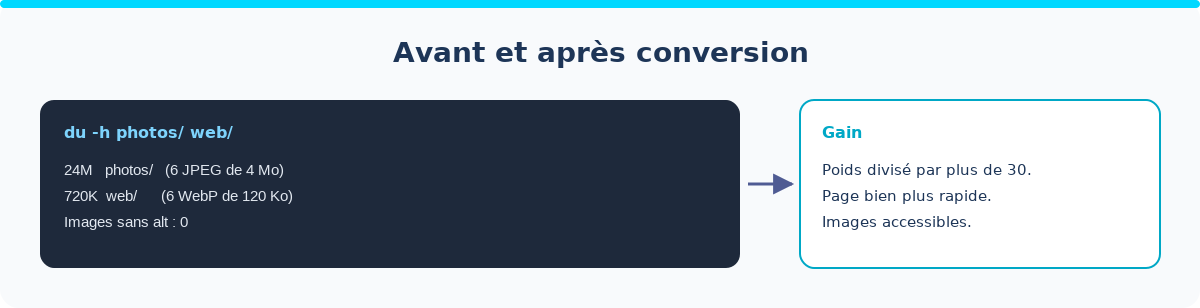
Avant et après conversion
Exercice Activités
- À quoi sert l'attribut alt ?
- Quel alt pour une image purement décorative ?
- Rédigez l'alt d'une photo de remise de diplômes à Formapro.
- Pourquoi indiquer width et height ?
- Faut-il mettre loading="lazy" sur l'image principale de la page ?
- Quel format pour un logo ?
- Corrigez le nom
IMG_4521.JPGd'une photo de TP. - Six photos passent de 4 Mo à 120 Ko : quel gain total ?
- Outre l'alt, quels éléments aident Google à comprendre une image ?
- Pourquoi prévoir un champ « texte alternatif » dans le formulaire d'ajout d'image ?
- Une infographie contient beaucoup de texte. Comment la rendre accessible ?
Correction
- À fournir un texte de remplacement lu par les lecteurs d'écran, affiché si l'image ne se charge pas et utile aux moteurs.
- Un alt vide :
alt="". - « Remise des diplômes de la promotion développeurs web 2026 chez Formapro ».
- Pour que le navigateur réserve la place et éviter que le contenu se décale pendant le chargement (CLS).
- Non : cela retarderait son affichage (LCP).
- SVG, vectoriel et net à toutes les tailles.
tp-developpement-web-formapro.webp.- De 24 Mo à 720 Ko, soit environ 23,3 Mo économisés (poids divisé par plus de 30).
- Le texte qui l'entoure, sa légende, le titre de la page, le nom du fichier.
- Pour que chaque image reçoive un alt descriptif saisi par l'équipe, au lieu d'un alt vide ou générique.
- Donner un alt résumant le message principal et reprendre l'information complète dans le texte de la page ou une description détaillée.
Résumé
- L'alt décrit l'image ; il est vide pour les images décoratives.
- Noms de fichiers descriptifs, en minuscules, avec tirets.
- WebP ou AVIF, redimensionnés et compressés.
- width et height évitent les décalages ; lazy sauf pour l'image principale.
- srcset sert une image adaptée à chaque écran.
Cet article vous a-t-il aidé ?
Merci pour votre avis sur cet article 🙏
Merci, votre message nous a bien été transmis 🙏
Cette leçon vous a été utile ? Partagez-la !