À propos de ce cours
Cours Rust › Chapitre 3 : Les bases du langage › Leçon 3.5
Un programme est lu bien plus souvent qu'il n'est écrit : par vos collègues, par les contributeurs d'un projet open source, et par vous-même dans six mois. Rust fournit deux outils pour un code lisible : des commentaires, dont certains deviennent une véritable documentation, et rustfmt, qui met automatiquement le code en forme selon un style commun à toute la communauté.
Dans cette leçon, vous allez apprendre à commenter et à documenter votre code, à générer une documentation HTML, à écrire des exemples qui sont aussi des tests, et à utiliser rustfmt au quotidien.

Sommaire de la leçon
Les commentaires ordinaires
Les commentaires sont ignorés par le compilateur. Rust en propose deux formes :
// Un commentaire sur une ligne

let tva = 0.19; // un commentaire en fin de ligne

/* Un commentaire
   sur plusieurs lignes */

let total = /* même au milieu d'une ligne */ 100;
Dans la pratique, les développeurs Rust utilisent presque toujours //, y compris pour plusieurs lignes (une par ligne). Dans VS Code, Ctrl+/ commente ou décommente les lignes sélectionnées. Contrairement au C, les commentaires /* */ peuvent être imbriqués.
Bien commenter
Un bon commentaire explique pourquoi, pas quoi: le code dit déjà ce qu'il fait.
// Mauvais : répète le code
let total = prix * 1.19; // multiplie le prix par 1.19

// Bon : explique la raison
const TVA: f64 = 0.19; // taux normal de TVA (19 %)
let total = prix * (1.0 + TVA);

// Bon : signale une limite connue
// TODO : gérer les prix négatifs (remboursements)- Un nom de variable ou de constante bien choisi remplace souvent un commentaire.
- Les marqueurs
TODOetFIXMEsignalent du travail à faire ; de nombreux éditeurs les mettent en évidence. - Évitez de laisser du code commenté « au cas où » : Git garde l'historique.
Les commentaires de documentation
Rust a des commentaires spéciaux, écrits en Markdown, qui deviennent la documentation officielle de votre code :
///documente l'élément qui suit (fonction, constante, type…) ;//!documente l'élément qui contient le commentaire, généralement le fichier entier (en tête delib.rsoumain.rs).
Créons une petite bibliothèque avec cargo new --lib geometrie, et documentons-la dans src/lib.rs:
//! # Géométrie
//!
//! Petites fonctions de calcul d'aires et de périmètres.

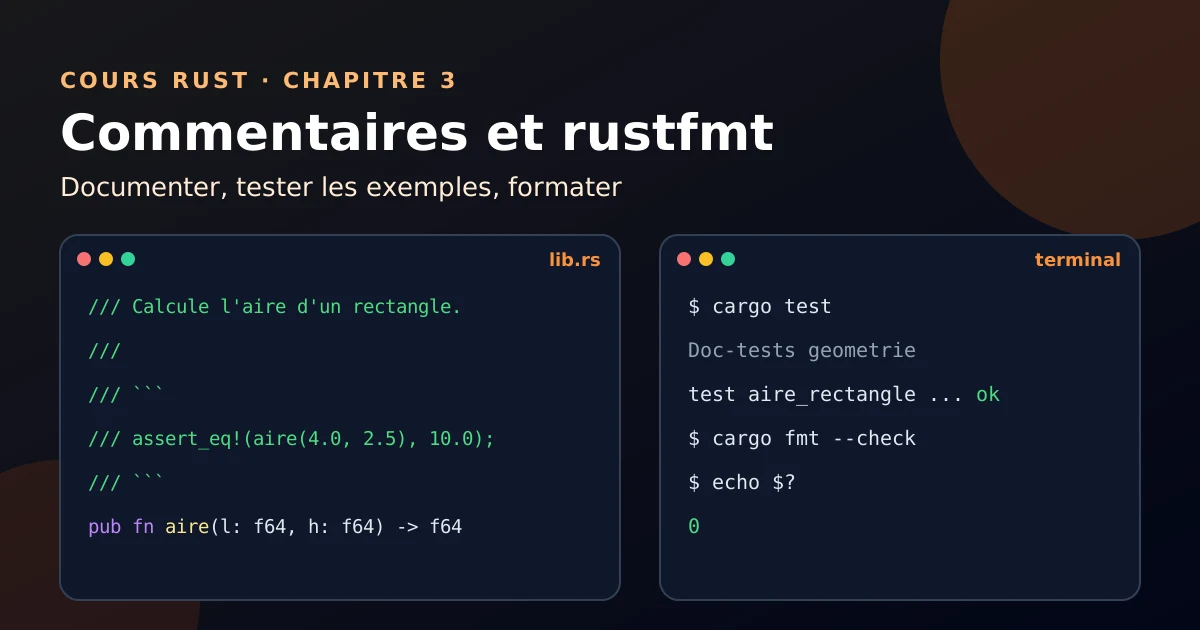
/// Calcule l'aire d'un rectangle.
///
/// # Exemple
///
/// ```
/// let aire = geometrie::aire_rectangle(4.0, 2.5);
/// assert_eq!(aire, 10.0);
/// ```
pub fn aire_rectangle(longueur: f64, largeur: f64) -> f64 {
    longueur * largeur
}

/// Calcule le périmètre d'un cercle à partir de son rayon.
///
/// # Exemple
///
/// ```
/// let p = geometrie::perimetre_cercle(1.0);
/// assert!((p - 6.2832).abs() < 0.001);
/// ```
pub fn perimetre_cercle(rayon: f64) -> f64 {
    2.0 * std::f64::consts::PI * rayon
}- La première phrase résume l'élément : elle apparaît dans les listes et au survol dans l'éditeur.
- Les sections s'introduisent par des titres Markdown :
# Exemple, et selon les cas# Panics(quand la fonction peut paniquer) ou# Errors(les erreurs possibles). - Le mot-clé
pubrend la fonction publique, utilisable en dehors de la bibliothèque (leçon 8.4).
Dans VS Code, ces commentaires s'affichent au survol de la fonction, partout où elle est utilisée.
Générer la documentation
La commande cargo doc --open génère un site HTML complet à partir de ces commentaires, et l'ouvre dans le navigateur :
$ cargo doc --open
 Documenting geometrie v0.1.0 (/home/amira/projets-rust/geometrie)
    Finished `dev` profile [unoptimized + debuginfo] target(s) in 0.48s
   Generated /home/amira/projets-rust/geometrie/target/doc/geometrie/index.html
On obtient une page d'accueil (le texte //!), une page par fonction, un moteur de recherche et la documentation de toutes vos dépendances. C'est exactement le format de la documentation de la bibliothèque standard et de docs.rs, généré automatiquement pour chaque crate publiée sur crates.io.
Des exemples vérifiés : les doc-tests
Les blocs de code placés dans la documentation ne sont pas de simples illustrations : cargo test les compile et les exécute. On les appelle des doc-tests:
$ cargo test
   Compiling geometrie v0.1.0 (/home/amira/projets-rust/geometrie)
    Finished `test` profile [unoptimized + debuginfo] target(s) in 0.20s
     Running unittests src/lib.rs (target/debug/deps/geometrie-4fefc8e20882a8c3)

running 0 tests

test result: ok. 0 passed; 0 failed; 0 ignored; 0 measured; 0 filtered out; finished in 0.00s

   Doc-tests geometrie

running 2 tests
test src/lib.rs - aire_rectangle (line 9) ... ok
test src/lib.rs - perimetre_cercle (line 21) ... ok

test result: ok. 2 passed; 0 failed; 0 ignored; 0 measured; 0 filtered out; finished in 0.00s
Les deux exemples ont été exécutés, et leurs assertions vérifiées (assert_eq! compare deux valeurs, assert! vérifie une condition). Si l'on introduit une erreur dans l'exemple, en attendant 11 au lieu de 10, le test échoue :
running 2 tests
test src/lib.rs - perimetre_cercle (line 21) ... ok
test src/lib.rs - aire_rectangle (line 9) ... FAILED

failures:

---- src/lib.rs - aire_rectangle (line 9) stdout ----
Test executable failed (exit status: 101).

stderr:
assertion `left == right` failed
  left: 10.0
 right: 11.0
Ainsi, la documentation ne peut jamais devenir fausse sans que vous le sachiez : si le comportement de la fonction change, ses exemples cessent de passer. Les doc-tests s'exécutent pour les bibliothèques (projets créés avec --lib).
Formater avec rustfmt
rustfmt est le formateur officiel de Rust, installé avec rustup. Il applique le style officiel: indentation de quatre espaces, espaces autour des opérateurs, accolades, retours à la ligne, largeur maximale de 100 caractères. Voici un code valide mais difficile à lire :
fn main(){
    let notes=[12,15,9];
  let somme:i32=notes.iter().sum();
    if somme>30{println!("Bonne série : {}",somme);}
    else {println!("À revoir");}
    #[rustfmt::skip]
    let matrice = [
        1, 0, 0,
        0, 1, 0,
        0, 0, 1,
    ];
    println!("{:?}",matrice);
}
Après cargo fmt (qui formate tout le projet) :
fn main() {
    let notes = [12, 15, 9];
    let somme: i32 = notes.iter().sum();
    if somme > 30 {
        println!("Bonne série : {}", somme);
    } else {
        println!("À revoir");
    }
    #[rustfmt::skip]
    let matrice = [
        1, 0, 0,
        0, 1, 0,
        0, 0, 1,
    ];
    println!("{:?}", matrice);
}
Le code ne change pas de comportement : seule sa présentation est modifiée. On peut aussi formater un fichier isolé avec rustfmt main.rs. Avec les réglages de la leçon 2.2, VS Code le fait à chaque enregistrement.
Pourquoi un style imposé ? Quand tout le monde utilise le même formateur, il n'y a plus de débat sur la place des accolades, les relectures de code se concentrent sur l'essentiel, et les différences dans Git ne montrent que les vrais changements. Presque tous les projets Rust utilisent rustfmt avec ses réglages par défaut.
Vérifier le formatage : cargo fmt --check
L'option --check ne modifie rien : elle affiche les différences et renvoie un code de sortie 1 si des fichiers ne sont pas formatés :
$ cargo fmt --check
Diff in /home/amira/projets-rust/style/src/main.rs:1:
-fn main(){
-    let notes=[12,15,9];
-  let somme:i32=notes.iter().sum();
-    if somme>30{println!("Bonne série : {}",somme);}
-    else {println!("À revoir");}
+fn main() {
+    let notes = [12, 15, 9];
+    let somme: i32 = notes.iter().sum();
+    if somme > 30 {
+        println!("Bonne série : {}", somme);
+    } else {
+        println!("À revoir");
+    }
...
$ echo $?
1
C'est la commande utilisée dans l'intégration continue (GitHub Actions, GitLab CI) : un code mal formaté fait échouer la vérification avant d'être fusionné. Si tout est bien formaté, la commande n'affiche rien et renvoie 0.
Configurer rustfmt
Les réglages par défaut conviennent à la plupart des projets, mais on peut les adapter avec un fichier rustfmt.toml à la racine du projet :
max_width = 80
tab_spaces = 4
use_field_init_shorthand = true
Avec max_width = 80, une ligne trop longue est automatiquement découpée :
fn main() {
    let message = format!(
        "{} {} {} {}",
        "un texte assez long",
        "pour depasser",
        "la largeur maximale",
        "de la ligne"
    );
    println!("{message}");
}
Certaines options ne sont disponibles qu'avec la version nightly de Rust. Avec la version stable, rustfmt les ignore et affiche un avertissement, par exemple : Warning: can't set `imports_granularity = Crate`, unstable features are only available in nightly channel. La liste complète des options, avec leur statut, est sur rust-lang.github.io/rustfmt.
Exclure du code du formatage
Parfois, une présentation manuelle est plus lisible : une matrice, un tableau de valeurs aligné. L'attribut #[rustfmt::skip], placé avant un élément, demande à rustfmt de ne pas y toucher. Dans l'exemple formaté plus haut, la matrice 3 × 3 a gardé ses trois lignes ; sans l'attribut, rustfmt l'aurait réduite à let matrice = [1, 0, 0, 0, 1, 0, 0, 0, 1];. Utilisez-le avec parcimonie.
Les commandes et sorties de cette leçon ont été exécutées avec Rust 1.97 et rustfmt 1.9.0 ; le style par défaut de rustfmt est stable d'une version à l'autre.
À retenir
//pour les commentaires ordinaires ; un bon commentaire explique pourquoi.///documente l'élément suivant,//!le fichier ou le module, en Markdown.cargo doc --opengénère et ouvre la documentation HTML.- Les exemples de la documentation sont exécutés par
cargo test(doc-tests). cargo fmtformate le projet ;cargo fmt --checkvérifie sans modifier (code de sortie 1 en cas d'écart).rustfmt.tomlconfigure le style ;#[rustfmt::skip]protège une mise en forme manuelle.
Exercice
- Créez une bibliothèque
conversionsavec une fonction publiquekm_vers_miles(km: f64) -> f64(1 mile = 1,609344 km), documentée avec///, une section# Exempleet un doc-test. - Ajoutez une documentation de module avec
//!, puis générez la documentation. - Lancez
cargo test: combien de tests sont exécutés ? - Écrivez volontairement la fonction sur une seule ligne, puis vérifiez avec
cargo fmt --checkavant de formater.
Corrigé protégé: saisissez le mot de passe donné par votre formateur.
Questions fréquentes
Quelle différence entre /// et // ?
// est un commentaire ordinaire, ignoré par tous les outils. /// est un commentaire de documentation : il est intégré à la documentation générée, affiché au survol dans l'éditeur, et ses exemples sont testés.
Faut-il documenter toutes les fonctions ?
Toutes les fonctions publiques d'une bibliothèque, oui. Pour les fonctions internes d'un programme, documentez celles dont le rôle ou les cas particuliers ne sont pas évidents.
rustfmt peut-il casser mon code ?
Non, il ne modifie que la présentation (espaces, retours à la ligne, ordre des imports). Le comportement du programme reste identique.
Peut-on utiliser des tabulations au lieu des espaces ?
Oui, avec hard_tabs = true dans rustfmt.toml, mais la convention de la communauté reste les quatre espaces.
Les doc-tests fonctionnent-ils dans un programme (main.rs) ?
Non, seulement dans les bibliothèques. Une pratique courante consiste à placer la logique dans lib.rs, documentée et testée, et à garder main.rs très court.
← Conditions et bouclesSommaireExercices et TP Rust Série 01 →
Cet article vous a-t-il aidé ?
Merci pour votre avis sur cet article 🙏
Merci, votre message nous a bien été transmis 🙏
Cette leçon vous a été utile ? Partagez-la !