À propos de ce cours
Objectifs de la leçon
- Créer un dépôt sur GitHub.
- Relier un dépôt local à un dépôt distant.
- Envoyer et récupérer des commits avec
pushetpull. - Cloner un projet existant.
- Présenter un projet POO avec un README soigné.
1. Mise en situation
Votre projet gestion-notes n'existe que sur votre ordinateur. Votre formateur veut pouvoir le consulter, votre binôme doit y contribuer depuis chez lui, et vous aimeriez le montrer lors de votre recherche de stage.
GitHub héberge gratuitement vos dépôts Git, les rend accessibles en ligne et sert de vitrine à des millions de développeurs. Dans ce module, chaque TP et chaque projet doit être publié sur GitHub dès le départ.
2. Créer le dépôt distant
- Créez un compte sur
github.comavec une adresse professionnelle et un pseudonyme sérieux. - Cliquez sur New repository, nommez-le
gestion-notes. - Choisissez Public pour un projet de portfolio, ou Private pour un travail en cours.
- Ne cochez pas « Add a README » si votre dépôt local existe déjà.

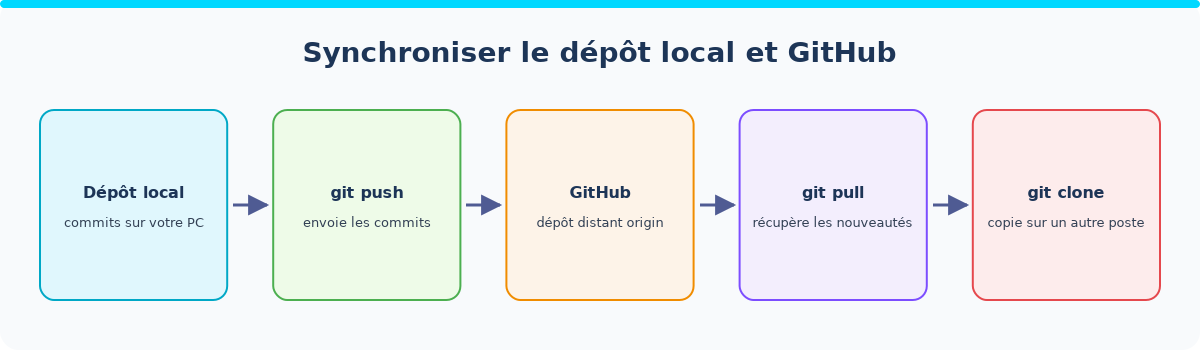
Synchroniser le dépôt local et GitHub
3. Relier et envoyer
git remote add origin https://github.com/sara-benali/gestion-notes.git
git remote -v                       # vérifier
git push -u origin main             # premier envoi ; -u mémorise la branche suivie
git push                            # envois suivants
GitHub n'accepte plus le mot de passe du compte en ligne de commande. Utilisez un Personal Access Token (Settings → Developer settings) comme mot de passe, ou mieux, une clé SSH.
4. Authentification par clé SSH
ssh-keygen -t ed25519 -C "sara.benali@exemple.tn"
cat ~/.ssh/id_ed25519.pub        # copier cette clé publique dans GitHub → Settings → SSH keys
ssh -T git@github.com            # test : Hi sara-benali! You've successfully authenticated
git remote set-url origin git@github.com:sara-benali/gestion-notes.git
5. Récupérer et cloner
git pull                            # récupère et fusionne les commits distants
git clone https://github.com/sara-benali/gestion-notes.git    # copie complète sur un autre poste
cd gestion-notes && composer install # réinstaller les dépendances| Commande | Sens | Usage |
|---|---|---|
git push | local → GitHub | Publier vos commits |
git pull | GitHub → local | Récupérer le travail des autres |
git fetch | GitHub → local | Télécharger sans fusionner (pour examiner) |
git clone | GitHub → nouveau dossier | Obtenir un projet la première fois |
Habitude à prendre : git pull avant de commencer à travailler, git push à la fin de chaque séance.
6. Le cas classique du push refusé
git push
# ! [rejected]  main -> main (fetch first)
# Updates were rejected because the remote contains work that you do not have locally.
Votre binôme a poussé des commits que vous n'avez pas. Git refuse d'écraser son travail. Il faut d'abord récupérer ses commits, résoudre un éventuel conflit, puis pousser :
git pull                 # récupère et fusionne ses commits
# résoudre les conflits si nécessaire, puis git add + git commit
git push                 # cette fois accepté
N'utilisez jamais git push --force sur une branche partagée : vous effaceriez le travail de vos coéquipiers sur GitHub.
7. Valoriser son profil GitHub
- Épinglez vos meilleurs projets sur votre profil (Pin repositories).
- Ajoutez une description et des sujets (topics) :
php,poo,mvc,pdo. - Rédigez un README de profil (dépôt portant votre pseudonyme) avec vos compétences.
- Gardez un historique régulier : des commits réguliers montrent votre progression.
- Activez GitHub Pages pour publier gratuitement la partie statique (HTML, CSS, JS) d'un projet.
8. Ajouter une licence et un .gitignore
Un dépôt public sans licence n'autorise légalement personne à réutiliser le code. Pour un projet de formation, la licence MIT est simple et permissive : GitHub propose de l'ajouter en un clic (Add file → Create new file → LICENSE). Vérifiez aussi que votre .gitignore exclut vendor/ et .env avant le premier envoi : une fois publié, un secret doit être considéré comme compromis.
# Vérifier ce qui sera publié avant le premier push
git ls-files                 # liste des fichiers suivis par Git
git check-ignore -v .env     # confirme que .env est bien ignoré (et par quelle règle)
9. Vers la POO : un README qui présente le modèle objet
Un recruteur ou un formateur consulte d'abord le fichier README.md, affiché sur la page d'accueil du dépôt. Pour un projet orienté objet, il doit montrer l'architecture : les classes, leurs responsabilités et leurs relations. GitHub sait même afficher un diagramme de classes écrit en texte avec Mermaid.
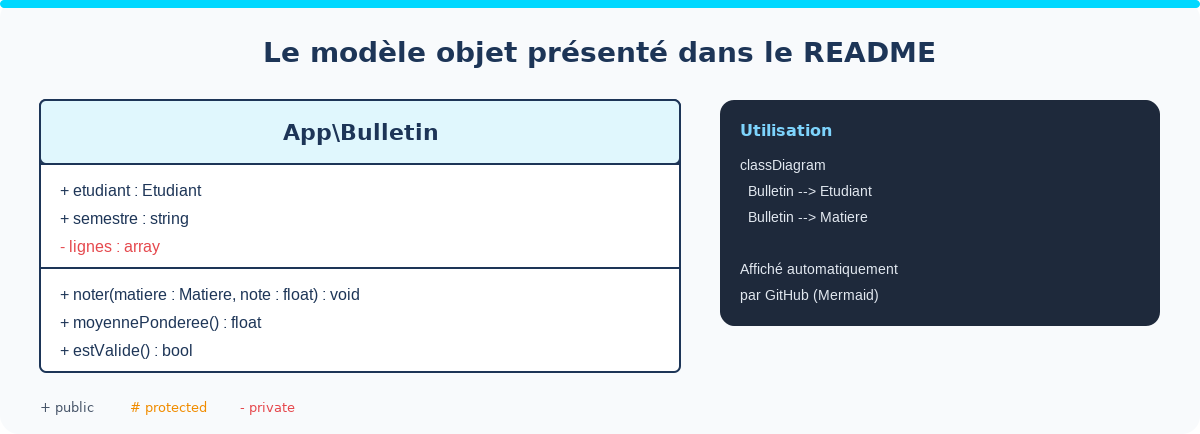
Diagramme de classe UML de App\Bulletin
# Gestion des notes — PHP orienté objet

Application de calcul des moyennes et des bulletins (module POO, BTS DWM).

## Installation
git clone https://github.com/sara-benali/gestion-notes.git
composer install
php -S localhost:8000 -t public

## Modèle objet
```mermaid
classDiagram
    class Etudiant { +string nom -array notes +ajouterNote(float) +moyenne() float +mention() string }
    class Matiere { +string nom +int coefficient }
    class Bulletin { +Etudiant etudiant +noter(Matiere, float) +moyennePonderee() float }
    Bulletin --> Etudiant
    Bulletin --> Matiere
```

## Ce que j'ai appris
- Encapsulation des notes dans Etudiant
- Association entre Bulletin, Etudiant et Matiere
Le diagramme ci-dessous est exactement ce que GitHub dessinera à partir de ce bloc mermaid.
Exercice Activités
- Publiez votre dépôt
gestion-notessur GitHub et vérifiez que les commits apparaissent dans l'onglet Commits. - Quelle est la différence entre
git fetchetgit pull? - Clonez le dépôt dans un autre dossier, modifiez le README, puis poussez. Récupérez la modification dans le premier dossier.
- Pourquoi faut-il exécuter
composer installaprès un clone ? - Ajoutez au README le diagramme Mermaid de vos classes et vérifiez son affichage sur GitHub.
- Simulez un push refusé : modifiez le README directement sur GitHub, puis modifiez un autre fichier en local et poussez. Résolvez la situation.
- Ajoutez à votre dépôt une description et trois topics, puis épinglez-le sur votre profil.
- Vérifiez avec
git ls-filesqu'aucun fichier sensible n'est suivi dans votre dépôt.
Correction
git remote add origin …puisgit push -u origin main; l'historique en ligne doit correspondre àgit log.fetchtélécharge les commits distants sans modifier vos fichiers ;pulltélécharge puis fusionne dans votre branche.- Dans le clone :
git commit -am "docs: README"puisgit push; dans l'original :git pull. - Le dossier
vendor/n'est pas versionné : Composer le recrée à partir decomposer.lock. - Bloc
```mermaid classDiagram … ```; GitHub le transforme automatiquement en diagramme. - Le push est refusé ;
git pullfusionne la modification distante, puisgit pushest accepté. - Dans la page du dépôt : roue dentée « About » pour la description et les topics ; sur le profil : « Customize your pins ».
- La liste ne doit contenir ni
.env, nivendor/, niuploads/; sinon, ajoutez-les au.gitignoreet retirez-les avecgit rm --cached.
Résumé
- GitHub héberge vos dépôts Git en ligne.
git remote add originrelie le dépôt local au distant.pushpublie,pullrécupère,clonecopie.- Authentification par token ou clé SSH.
- Un README avec diagramme de classes valorise un projet POO.
Cet article vous a-t-il aidé ?
Merci pour votre avis sur cet article 🙏
Merci, votre message nous a bien été transmis 🙏
Cette leçon vous a été utile ? Partagez-la !