À propos de ce cours
Découvrez les différentes façons d'ajouter du JavaScript à une page HTML : script interne, fichier externe relié avec l'attribut src (méthode recommandée) et attributs d'événement à éviter. La leçon explique où placer la balise script, l'utilisation de defer, des modules et de noscript, l'ordre de chargement des bibliothèques et les erreurs d'intégration les plus fréquentes. Avec des exemples et des activités corrigées.
-
Objectifs
- Connaître les différentes façons d'ajouter du JavaScript à une page HTML.
- Savoir lier un fichier externe avec le bon chemin.
- Choisir l'emplacement de la balise
<script>dans la page. - Éviter les erreurs les plus fréquentes d'intégration.
-
La balise <script>
- Le code JavaScript est placé dans une page grâce à la balise
<script>. Elle peut contenir le code directement ou désigner un fichier avec l'attributsrc. - En HTML5, l'attribut
type="text/javascript"est inutile: JavaScript est le type par défaut. On n'écrittypeque pour les modules (type="module"). - Une page peut contenir plusieurs balises
<script>; elles s'exécutent par défaut dans l'ordre où elles apparaissent.
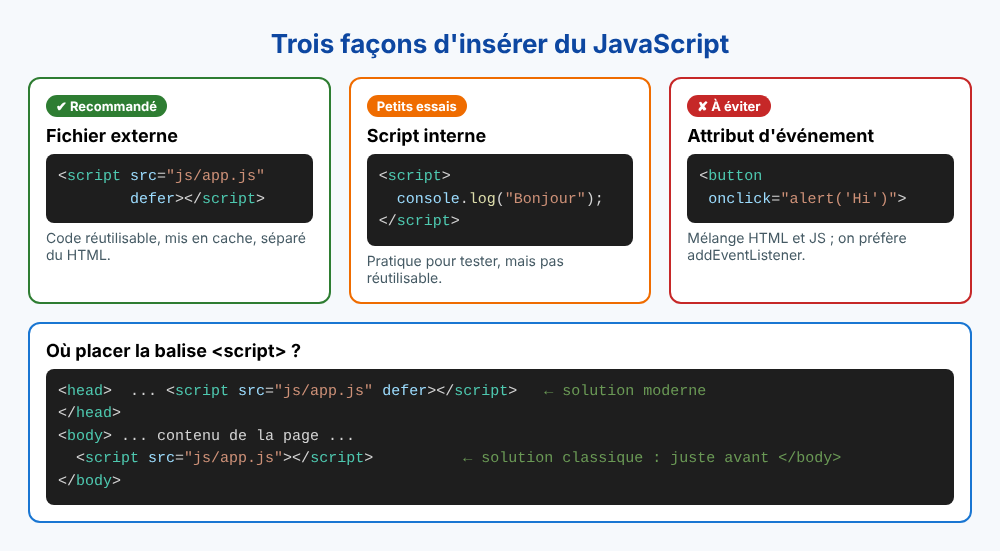
- Le code JavaScript est placé dans une page grâce à la balise
-
1re méthode : le script interne
- Le code est écrit directement entre
<script>et</script>.
<body> <h1>Bienvenue</h1> <script> console.log("Bonjour depuis un script interne"); </script> </body>- Avantage: rapide pour un petit test.
- Inconvénients: le code n'est pas réutilisable sur d'autres pages, il n'est pas mis en cache par le navigateur, et il mélange HTML et JavaScript.
- Le code est écrit directement entre
-
2e méthode : le fichier externe (recommandée)
- Le code est placé dans un fichier
.jset relié avec l'attributsrc:
<head>
  <meta charset="UTF-8">
  <title>Ma page</title>
  <script src="js/app.js" defer></script>
</head>
// js/app.js : pas de balise <script> dans un fichier .js ! console.log("Bonjour depuis un fichier externe");- Avantages: séparation claire HTML / CSS / JS, même fichier utilisable sur plusieurs pages, mise en cache par le navigateur (chargement plus rapide), code plus facile à maintenir.
- Le chemin dans
srcpeut être :- relatif:
js/app.js(dossierjsà côté de la page),../js/app.js(on remonte d'un dossier) ; - absolu:
https://cdn.jsdelivr.net/npm/bootstrap@5.3.9/dist/js/bootstrap.bundle.min.js(fichier sur un CDN).
- relatif:
Piège : une balise<script src="...">doit rester vide. Si on y écrit du code, il est ignoré. Il faut toujours écrire la balise fermante</script>(pas de<script />). - Le code est placé dans un fichier
-
3e méthode : les attributs d'événement (à éviter)
<button onclick="alert('Merci !')">Cliquez</button>- Cette écriture fonctionne encore, mais elle mélange le HTML et le JavaScript, ne permet qu'un gestionnaire par événement et pose des problèmes de sécurité (elle est bloquée par certaines politiques de sécurité, CSP).
- La bonne pratique est d'écrire le comportement dans le fichier JavaScript avec
addEventListener:
<button id="btnMerci">Cliquez</button>// js/app.js
document.querySelector("#btnMerci").addEventListener("click", () => {
alert("Merci !");
});- À proscrire aussi : les liens du type
<a href="javascript:...">.
-
Où placer la balise <script> ?
- Le navigateur lit la page de haut en bas. Quand il rencontre un script classique, il s'arrête pour le télécharger et l'exécuter. Un script placé dans le
<head>sans précaution s'exécute donc avant que les éléments du<body>existent :
<head> <script> // ✘ Erreur : le h1 n'existe pas encore → null document.querySelector("h1").textContent = "Bonjour"; // TypeError: Cannot set properties of null (setting 'textContent') </script> </head> <body> <h1>Titre</h1> </body>- Deux solutions correctes :
- Solution classique: placer les scripts juste avant
</body>, quand tout le contenu est déjà chargé. - Solution moderne (recommandée): placer le script dans le
<head>avec l'attributdefer. Le fichier est téléchargé pendant la lecture de la page et exécuté une fois la page entièrement lue (voir la leçon suivante).
- Solution classique: placer les scripts juste avant
- Le navigateur lit la page de haut en bas. Quand il rencontre un script classique, il s'arrête pour le télécharger et l'exécuter. Un script placé dans le
-
Les modules et la balise <noscript>
<script type="module" src="js/main.js"></script>charge un module: il peut utiliserimportetexport, il est automatiquement en mode strict et se comporte commedefer. Les modules exigent un serveur (Live Server) : ils ne fonctionnent pas enfile://.<noscript>affiche un message aux visiteurs dont le JavaScript est désactivé :
<noscript> <p>Cette application nécessite JavaScript. Veuillez l'activer.</p> </noscript> -
Ordre des scripts et bibliothèques
- Si votre code utilise une bibliothèque (Bootstrap, par exemple), la bibliothèque doit être chargée avant votre fichier :
<script src="https://cdn.jsdelivr.net/npm/bootstrap@5.3.9/dist/js/bootstrap.bundle.min.js" defer></script> <script src="js/app.js" defer></script> <!-- utilise bootstrap.Modal, bootstrap.Toast… --> -
Erreurs fréquentes
-
Activités
| Symptôme | Cause probable |
|---|---|
| Rien ne se passe, la console affiche une erreur 404 (onglet Réseau) | Chemin de src faux, faute de frappe ou de majuscule (App.js au lieu de app.js) |
| Cannot read properties of null | Le script s'exécute avant que l'élément HTML existe : ajoutez defer ou déplacez le script |
Le code écrit dans <script src="...">...</script> ne s'exécute pas | Le contenu d'une balise avec src est ignoré |
| bootstrap is not defined | La bibliothèque est chargée après votre script, ou pas du tout |
| Cannot use import statement outside a module | Il manque type="module" sur la balise |
Activité 1 : les trois méthodes
- Créez une page avec trois boutons. Le premier affiche une alerte avec un attribut
onclick, le deuxième avec un script interne etaddEventListener, le troisième avec un fichier externejs/app.js. - Comparez la lisibilité des trois versions et notez vos conclusions dans le
README.md.
Activité 2 : reproduire l'erreur
- Placez un script qui modifie un titre dans le
<head>, sansdefer. Relevez le message d'erreur dans la console. - Corrigez-le de deux façons : en déplaçant le script avant
</body>, puis en ajoutantdefer.
Activité 3 : le chemin du fichier
- Dans l'arborescence suivante, écrivez le bon
srcpour relierapp.jsdepuisindex.html, puis depuispages/contact.html:
site/
├── index.html
├── pages/
│   └── contact.html
└── js/
    └── app.js
Activité 4 : trouver l'erreur
<script src="js/app.js">
  console.log("Démarrage");
</script>- Pourquoi « Démarrage » ne s'affiche-t-il jamais ? Proposez une correction. Déposez vos fichiers dans le dépôt GitHub
js-integration.
Corrigés. Activité 3 : depuis
index.html → js/app.js; depuis pages/contact.html → ../js/app.js. Activité 4 : le contenu d'une balise qui a un attribut src est ignoré. On écrit le console.log dans app.js, ou dans une deuxième balise <script> sans src. À retenir
- On privilégie un fichier externe relié par
<script src="..."></script>. - On place le script dans le
<head>avecdefer, ou juste avant</body>. - On évite les attributs
onclicket les liensjavascript:au profit deaddEventListener. - Les bibliothèques sont chargées avant le code qui les utilise.
Sources : MDN Web Docs (developer.mozilla.org), documentation de Visual Studio Code et des Chrome DevTools.
Cet article vous a-t-il aidé ?
Merci pour votre avis sur cet article 🙏
Merci, votre message nous a bien été transmis 🙏
Cette leçon vous a été utile ? Partagez-la !