À propos de ce cours
Express et les fichiers HTML et statiques : express.static, dossier public, sendFile, ordre des middlewares, options de cache et organisation des ressources du site
-
Objectifs de la leçon
- Servir un dossier public avec express.static.
- Envoyer un fichier HTML avec res.sendFile.
- Organiser les ressources statiques du site.
- Régler le cache des fichiers statiques.
- Placer express.static au bon endroit.
| Tâche | Compétence visée | Commande ou formule |
|---|---|---|
| Servir | express.static | public/ |
| Envoyer | sendFile | Chemin absolu |
| Optimiser | Cache | maxAge |
-
Mise en situation
Fil rouge du cours : vous développez « TechShop », l’API et le site d’une boutique en ligne avec Node.js et Express 5, versionnés sur GitHub dès le premier jour. Le site doit servir sa feuille de style, ses images et quelques pages HTML fixes (mentions légales, conditions de vente).
Question : Comment Express sert-il ces fichiers, en sécurité et efficacement ?
-
L’essentiel du cours d’origine (revu et mis à jour)
Objectifs
- Etre capable d'utiliser html avec node.js en utilisant le module express.
Présentation
- Cette api permet d’instancier simplement un serveur http et permettant d’exposer l’url d’accès à un fichier html.
- Pour l’installer, il suffit de taper en ligne de commande en se plaçant dans le dossier du projet :
npm install express
Qui utilise Node.js?
Prérequis
- Installer node.js.
- Créez un dossier pour y mettre les fichiers du projet qui seront créés.
- Installer node.js express:
npm install express - Créer un serveur Web avec Node.JS Express
- Pour commencer, dans le dossier du projet, créez un fichier javascript en le nommant
server.jsVous y mettrez tout le code javascript de l’exercice. - Pour utiliser le module
node.js express, il faut déclarer une variable express faisant référence au module installé précédemment. var express = require('express');- Puis instancier le serveur :
var server= express();- Enfin mettre le serveur en écoute sur un port déterminé, pour l’exemple le port choisi est 8050 :
server.listen(8050);
Le code final sera:
var express = require('express'); var server= express(); server.listen(8050);
- Pour démarrer le serveur node.js, il suffit d’invoquer la commande suivante :
node server.js
Souvenez vous qu’à chaque modification, il vous faudra stopper node.js (par la combinaison des touches CTRL + C) et le redémarrer.
Servir une page HTML avec Node.JS Express
- Dans le dossier de votre projet, créez une page html nommée
index.html: - Servir une page html consiste simplement à renvoyer la page html par le biais de la méthode
sendfilede l’objetresponseparamètre de la fonction callback.
var express = require('express'); var server = express(); server.get('/simple.html', function(request, response) { response.sendfile('./simple.html'); }); server.listen(8333);
Lire des fichiers avec Node.js
-
Comprendre les notions
// Tout le dossier public : /css/site.css → public/css/site.css
app.use(express.static(path.join(import.meta.dirname, '..', 'public'), { maxAge: '1h' }));

// Préfixe virtuel : /ressources/css/site.css → public/css/site.css
app.use('/ressources', express.static('public'));

// Une page HTML précise
app.get('/mentions-legales', (req, res) => res.sendFile(path.join(import.meta.dirname, '..', 'pages', 'mentions.html')));   // chemin ABSOLU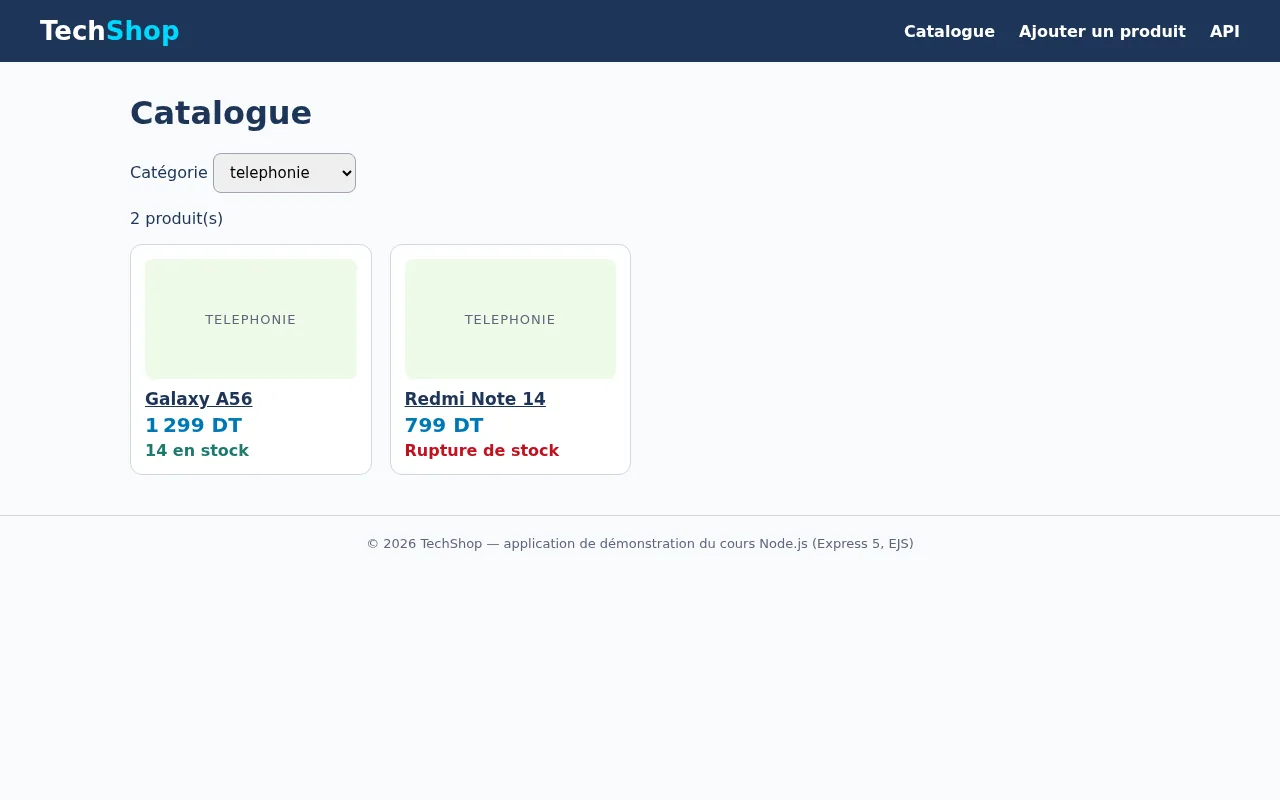
Le catalogue : la feuille de style public/css/site.css est servie par express.static (réel) — capture réelle (Node.js 26, MongoDB 9)
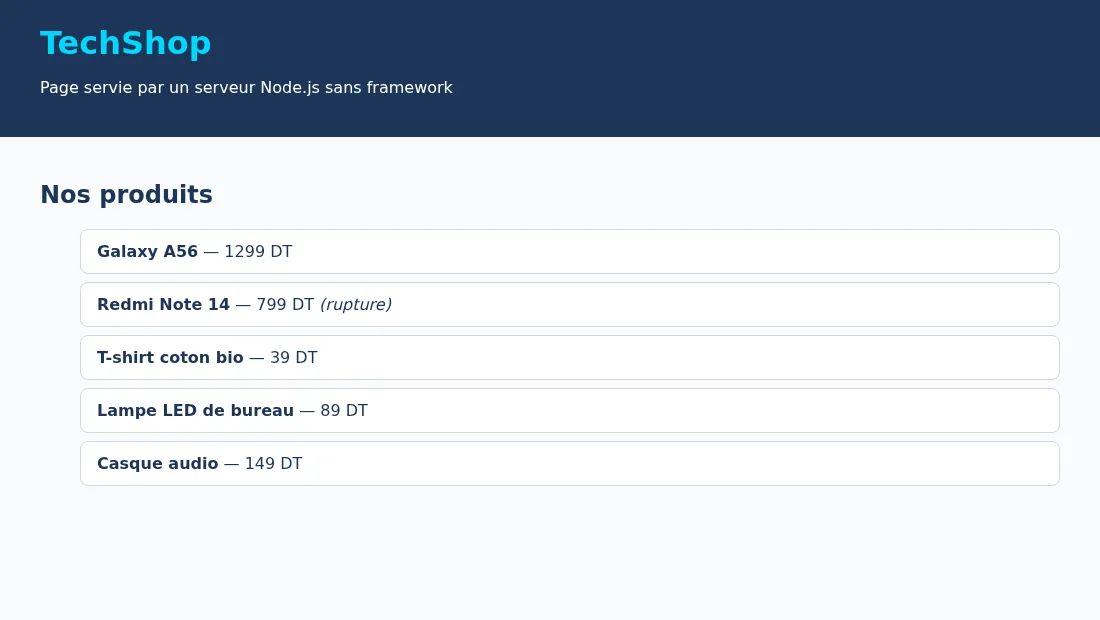
Pour comparer : le serveur natif du chapitre 7 faisait ce travail avec 15 lignes de code — capture réelle (Node.js 26, MongoDB 9)
| Option de express.static | Effet |
|---|---|
| maxAge: '1h' | Cache-Control : garder une heure |
| index: 'index.html' | Fichier servi pour un dossier (défaut) |
| extensions: ['html'] | /cgv sert cgv.html |
| dotfiles: 'ignore' | Fichiers cachés (.env) jamais servis (défaut) |
-
Schéma de la leçon

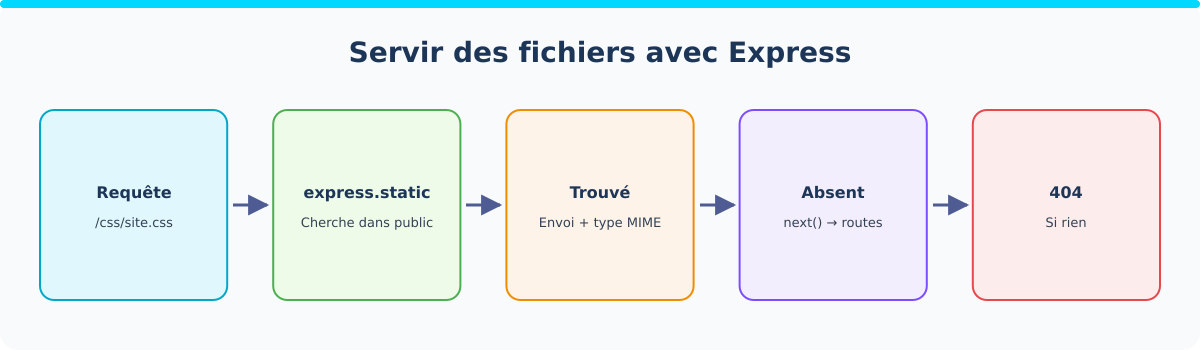
Servir des fichiers avec Express
-
Commandes et repères (Node.js 26)
| Action | Raccourci ou chemin | À savoir |
|---|---|---|
| Dossier public | app.use(express.static('public')) | Au début |
| Une page | res.sendFile(cheminAbsolu) | path.join |
| Préfixe | app.use('/static', express.static('public')) | Virtuel |
| Cache | { maxAge: '1d' } | Fichiers versionnés |
-
Erreurs fréquentes
| Erreur | Conséquence | Bonne pratique |
|---|---|---|
| res.sendFile avec un chemin relatif | TypeError: path must be absolute | path.join(import.meta.dirname, …) |
| Servir la racine du projet | .env et code exposés | Dossier public dédié |
| Cache long sur des fichiers qui changent | Visiteurs avec l’ancienne version | Nom de fichier versionné ou cache court |
| express.static après une route attrape-tout | Fichiers jamais trouvés | Le déclarer tôt |
-
Activités d’entraînement
Servez le dossier public avec un cache d’un jour.
Corrigé protégé: saisissez le mot de passe donné par votre formateur.
Servez pages/cgv.html à l’adresse /cgv.
Corrigé protégé: saisissez le mot de passe donné par votre formateur.
Quelle est l’adresse de public/images/logo.webp avec app.use('/static', express.static('public')) ?
Corrigé protégé: saisissez le mot de passe donné par votre formateur.
-
À retenir
- express.static sert tout un dossier public en une ligne.
- res.sendFile envoie un fichier précis (chemin absolu).
- Options : maxAge, index, extensions ; fichiers cachés ignorés.
- Ne jamais exposer la racine du projet ; déclarer static tôt.
-
Testez vos connaissances : QCM de 10 questions
Répondez aux 10 questions ci-dessous : une seule bonne réponse par question, 8 minutes au maximum. Votre score et la correction s’affichent à la fin.
Le QCM ne s’affiche pas ? Ouvrez-le dans une page séparée.
Cet article vous a-t-il aidé ?
Merci pour votre avis sur cet article 🙏
Merci, votre message nous a bien été transmis 🙏
Cette leçon vous a été utile ? Partagez-la !