À propos de ce cours
Affichages, tables et planning : comprendre l’espace de travail de Project et ce qui le distingue d’Excel
-
Objectifs de la leçon
- Distinguer affichage, table, filtre et groupe.
- Lire la table Entrée et le planning du Gantt.
- Afficher et utiliser la chronologie.
- Comprendre pourquoi Project n’est pas un tableur.
- Retrouver l’équivalent des affichages dans Planner.
| Tâche | Compétence visée | Commande ou formule |
|---|---|---|
| Changer d’affichage | Affichages | Affichage > Diagramme de Gantt |
| Changer de table | Tables | Affichage > Tables > Coût |
| Fractionner l’écran | Affichage combiné | Affichage > Détails |
-
Mise en situation
Fil rouge du cours : vous pilotez le lancement de l’application mobile d’une boutique en ligne (analyse, maquettes, développement, tests, publication). Un collègue habitué à Excel tape les dates de début et de fin de chaque tâche à la main dans Project, et s’étonne que rien ne se recalcule.
Question : Comment fonctionne l’espace de travail de Project, et en quoi diffère-t-il d’un tableur ?
-
Le cours pas à pas
L'interface MS project2016
- À l’ouverture du logiciel, vous observez probablement qu'il ressemble vaguement à un autre outil Microsoft : Excel (le tableur).
Voir la capture d’origine (ancienne version de Project : les commandes sont les mêmes, l’aspect a changé)

Les utilisateurs d’Excel, notamment ceux qui utilisent cet outil pour faire de la planification de projet, peuvent être déroutés par cette ressemblance visuelle Microsoft Project et Microsoft Excel mais, le fonctionnement est différent, et c’est généralement une mauvaise idée d’essayer de se servir de Project comme on se sert d’Excel.
- L'Espace de travail, appelé aussi affichage, varie selon le travail en cours.
- Microsoft Project propose de très nombreux affichages, mais le plus souvent, on en utilise un seul à la fois.
- Généralement, le démarrage de Project active la visualisation des tâches d'un projet et, plus spécifiquement, dans un affichage nommé DIAGRAMME DE GANTT.
- Dans ce cas, la partie gauche est une Table, la Table "Entrée" dont la première colonne s'intitule Indicateurs suivie de la colonne Nom de tâche (cette table contient plusieurs colonnes accessibles par sa barre de défilement horizontal).
- Sa partie droite constitue le Planning, planning dans lequel est englobée la date du jour de votre ordinateur.
- La Table (partie gauche) présente les tâches du projet sous forme de liste et le Planning (partie droite) les présente sous forme de barres de longueur proportion-nelle à leur durée, placées le long d'une échelle de temps pour représenter leur situation dans la durée du projet. La barre Chronologie présente la planification du projet. Project 2013 adopte l'interface des applications Microsoft.
Le ruban, les différents onglets avec leur groupe de commandes
Les onglets
- MS Project 2016 propose 9 onglets :
Voir la capture d’origine (ancienne version de Project : les commandes sont les mêmes, l’aspect a changé)

- Fichier, menu particulier (qui modifie l’allure de l’interface pour une vue plus épurée) permettant de travailler sur les options globales du systèmes et de gérer les projets (ouverture, enregistrement, exports…)
- Depuis office 2010, cet onglet remplace le bouton Office de la version 2007 et le menu Fichier utilisé dans les versions 2003, 2002...
- Tâche, qui présente toutes les fonctionnalitées importantes liées au traitement des tâches : liens, hausser/abaisser, jalons…
- Ressource, qui permet de gérer les ressources (humaines et matérielles) du projet
- Rapport, qui propose un puissant moteur de reporting pour présenter les données et communiquer sur un projet
- Projet, qui présente des raccourcis intéressants pour gérer les propriétés générales du projet (modifier la date de départ, modifier les heures de travail, champs personnalisés…)
- Affichage, selon l'affichage en cours, un onglet contextuel apparaît, regroupant les fonctionnalités associées à cet affichage ex outils diagramme de gantt pour l'affichage de diagramme de gantt
- équipe, permet d'affecter des ressources au projet
- Format, qui permet de modifier l’apparence des éléments, mais aussi de mettre en avant certains points importants dans un projet (tâches critiques/en retard, chemin de tâche, etc.)
- La fonctionnalité Rechercher, cette zone de texte indique ce que vous voulez faire. Ce champ de texte vous permet d’entrer des mots et phrases en relation avec ce que vous voulez faire ensuite et d’accéder rapidement aux fonctionnalités que vous voulez utiliser ou aux actions que vous voulez effectuer. Vous pouvez également obtenir de l’aide en relation avec ce que vous recherchez.
Le ruban
- Le ruban est aujourd’hui un outil bien connu des outils Microsoft : il permet de donner accès rapidement à
- certaines fonctionnalités essentielles. Il est apparu sur Project avec la version 2010, et a été un peu revu avec la version 2016.
- Pour plus de confort de travail, notamment sur petits écrans, le ruban peut être masqué ponctuellement, via la petite flèche en bas à droite de menu.
- Le ruban regroupe les commandes en groupes logiques et adaptés aux besoins immédiats de l'utilisateur.
- La barre d'outils Accès rapide contient les outils les plus fréquemment utilisés.
- Vous pouvez la personnaliser en t'affichant sous le ruban ou en y ajoutant de nouveaux outils.
- Si lors du lancement de Project 2016, vous souhaitez que le dernier fichier utilisé soit ouvert, cochez l'option Ouvrir le dernier fichier au démarrage (onglet FICHIER - option Options - catégorie Options avancées - zone Général).
L'environnement visuel : affichages, tables, filtres
- Vous pouvez configurer des affichages dans Microsoft Project afin d'avoir une représentation visuelle des données de projet vous permettant de suivre votre projet. Par exemple, vous pouvez avoir un affichage qui vous permet de suivre la progression, ou un affichage qui vous montre comment les ressources de votre équipe sont utilisées.
- Pour afficher ou masquer la barre affichage, faites un clic droit sur la bande située à gauche de l'écran (qui indique le nom de l'affichage en cours) puis cliquez sur l'option Barre Affichage du menu contextuel.
- Sachez que cette barre ne peut pas être déplacée.
-
Comprendre les notions
| Notion | Rôle | Exemple |
|---|---|---|
| Affichage | Manière de présenter les données | Diagramme de Gantt, Réseau de tâches, Feuille de ressources |
| Table | Jeu de colonnes | Entrée, Coût, Suivi, Variation |
| Filtre | Lignes affichées | Tâches critiques, Jalons |
| Groupe | Regroupement des lignes | Par ressource, par priorité |
Project n’est pas Excel : dans Project, on saisit des durées et des dépendances; les dates sont calculées par le moteur de planification. Taper des dates à la main crée des contraintes qui bloquent les recalculs.
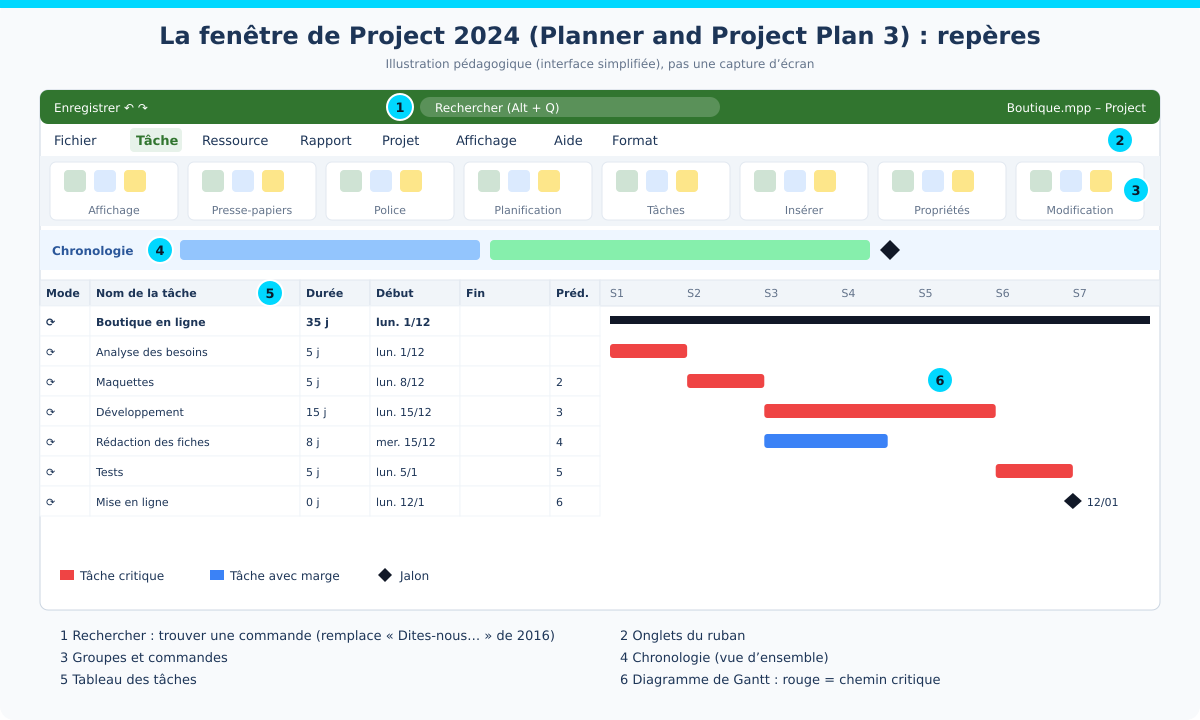
Fenêtre de Project 2024 : table à gauche, Gantt à droite, chronologie en haut (illustration pédagogique)
-
Schéma de la leçon
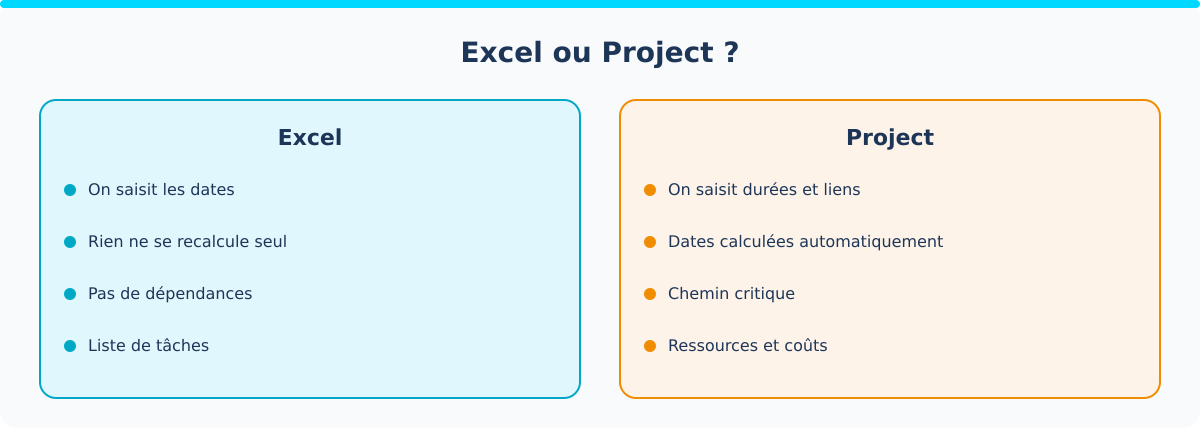
Excel ou Project ?
-
Raccourcis et nouveautés (Project 2024, Plan 3, Planner)
| Action | Raccourci ou chemin | À savoir |
|---|---|---|
| Afficher la chronologie | Affichage > cocher Chronologie | Ajouter des tâches à la chronologie |
| Changer de table | Affichage > Tables | Entrée, Coût, Suivi… |
| Affichage combiné | Affichage > cocher Détails | Formulaire de tâche en bas |
| Insérer une colonne | Clic droit sur un en-tête > Insérer une colonne | Champ au choix |
-
Erreurs fréquentes
| Erreur | Conséquence | Bonne pratique |
|---|---|---|
| Saisir des dates de début à la main | Contraintes « Début au plus tôt le… » partout | Saisir durée et liens |
| Confondre affichage et table | Colonnes cherchées au mauvais endroit | Affichage = présentation, table = colonnes |
| Masquer la tâche récapitulative du projet | Durée totale invisible | Format > cocher Tâche récapitulative du projet |
| Travailler sans la chronologie | Vue d’ensemble absente | Cocher Chronologie |
-
Activités d’entraînement
Affichez seulement les tâches critiques dans la table Coût du Diagramme de Gantt.
Corrigé protégé: saisissez le mot de passe donné par votre formateur.
Saisissez une tâche « Maquettes » de 5 jours liée à « Analyse ». Modifiez la durée de l’analyse : que se passe-t-il ?
Corrigé protégé: saisissez le mot de passe donné par votre formateur.
Ajoutez les jalons du projet à la chronologie.
Corrigé protégé: saisissez le mot de passe donné par votre formateur.
-
À retenir
- Un affichage combine une présentation, une table, un filtre et un groupe.
- La table Entrée est à gauche, le planning (Gantt) à droite.
- Project calcule les dates à partir des durées et des dépendances : ce n’est pas un tableur.
- Chaque affichage a son équivalent dans les vues de Planner.
-
Testez vos connaissances : QCM de 10 questions
Répondez aux 10 questions ci-dessous : une seule bonne réponse par question, 8 minutes au maximum. Votre score et la correction s’affichent à la fin.
Le QCM ne s’affiche pas ? Ouvrez-le dans une page séparée.
Cet article vous a-t-il aidé ?
Merci pour votre avis sur cet article 🙏
Merci, votre message nous a bien été transmis 🙏
Cette leçon vous a été utile ? Partagez-la !