À propos de ce cours
Adapter l’inscription : règles de validation, nouveaux champs (téléphone, rôle par défaut), règles de mot de passe, migration et modèle User
-
Objectifs de la leçon
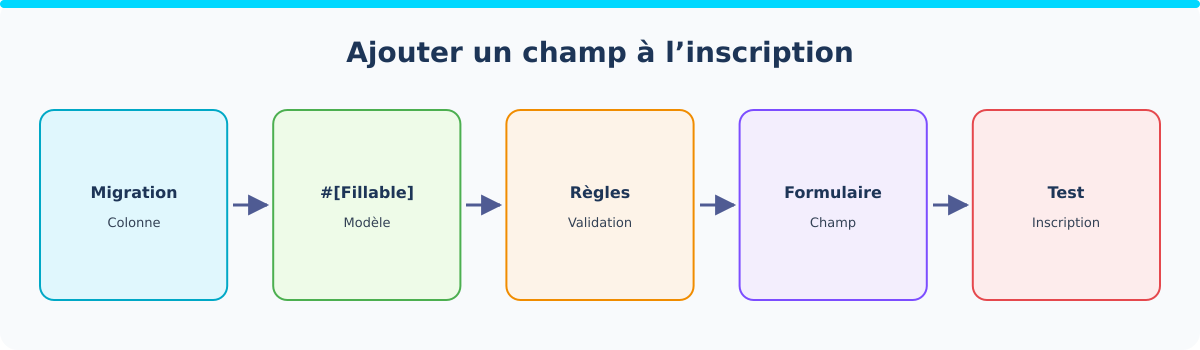
- Ajouter un champ à l’inscription.
- Modifier la migration et le modèle User.
- Renforcer les règles de mot de passe.
- Trouver où se trouvent les règles selon la solution.
- Tester l’inscription.
| Tâche | Compétence visée | Commande ou formule |
|---|---|---|
| Ajouter | Champ | téléphone |
| Renforcer | Password | Password::defaults() |
| Tester | Inscription | assertSessionHasErrors |
-
Mise en situation
Fil rouge du cours : vous développez « École du Web – Formations », une application Laravel 13 de gestion des formations, versionnée sur GitHub dès le premier jour. L’école veut le numéro de téléphone des stagiaires à l’inscription et des mots de passe d’au moins 10 caractères avec chiffres.
Question : Que faut-il modifier dans la base, le modèle, le formulaire et la validation ?
-
L’essentiel du cours d’origine (Laravel 8, revu et mis à jour)
Objectifs
- Être capable de modifier les règles de validation d'Authentification et d'ajouter des champs au formulaire d'inscription
Présentation
Voir l’image d’origine de cette leçon (Laravel 8 : les captures à jour pour Laravel 13 sont dans la leçon)
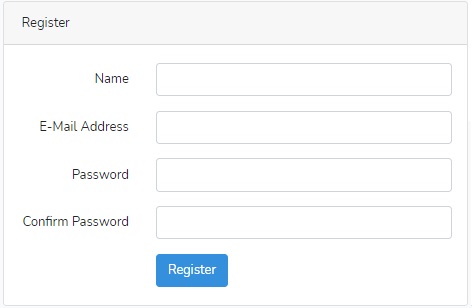
- Le système d'authentification inclus de Laravel est un excellent moyen d'échafauder un flux de base pour authentifier les utilisateurs grâce à un système complet d'inscription, de connexion, de déconnexion et de mot de passe oublié.
- Une fois la configuration terminée, la validation de la réinitialisation de connexion et de mot de passe est stockée dans un fichier
AuthenticatesUsersetResetsPasswords. Même s'il est un peu caché, il est toujours facile de l'adapter à vos besoins. Voyons comment régler le fichier Auth: - Par défaut, Auth comporte quatre champs :
- Name
- E-Mail Address
- Password
- Confirm Password
Modifier les règles de validation d'Authentification
- Toutes les champs présentés ci-dessus sont obligatoires et ces règles de validation sont spécifiées dans le même endroit
app/Http/Controllers/Auth/RegisterController.php.
Voir l’image d’origine de cette leçon (Laravel 8 : les captures à jour pour Laravel 13 sont dans la leçon)
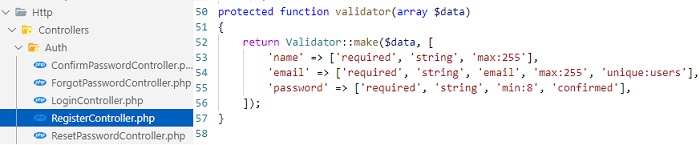
- Donc si vous voulez changer l'un de ces éléments, comme ajouter des règles de mot de passe plus compliquées que seulement 6 symboles minimum, il suffit d'éditer cette méthode
validator().
Ajouter un champs supplémentaire au formulaire d'inscription
- L'exemple le plus typique de ceci serait l'ajout d'un champ de lastName, en plus du nom par défaut. Il y a quelques étapes à suivre ici:
Étape 1 : Ajoutez un champ à la base de données.
- Ajoutez simplement cette ligne à un fichier de migration:
$table-> string ('lastName'); - Choisissez d'éditer le fichier de migration par défaut existant ou d'en créer un nouveau avec
php artisan make: migration add_surname_to_users_table.
Étape 2 : Ajoutez un champ à remplir au modèle utilisateur.
- Par défaut, app/User.php a ceci:
protected $fillable = [ 'name','lastName', 'email', 'password', ];
- Vous devez donc ajouter votre nouveau "lastName" dans ce tableau.
Étape 3 : Ajoutez le champ à Afficher au formulaire.
- Vous devez éditer le fichier
resources/views/auth/register.blade.phpet ajouter un autre champ, probablement copier-coller tout le code du champ de nom et en changer certaines parties.
<div class="form-group row"> <label for="lastName" class="col-md-4 col-form-label text-md-right">{{ __('LastName') }}</label> <div class="col-md-6"> <input id="lastName" type="text" class="form-control @error('lastName') is-invalid @enderror" name="lastName" value="{{ old('lastName') }}" required autocomplete="lastName" autofocus> @error('lastName') <span class="invalid-feedback" role="alert"> <strong>{{ $message }}</strong> </span> @enderror </div> </div>
- Le résultat sera équivalent à l'image suivant:
Voir l’image d’origine de cette leçon (Laravel 8 : les captures à jour pour Laravel 13 sont dans la leçon)
Étape 4 : Modifiez la méthode create()
- Voici à quoi ressemble la méthode par défaut dans RegisterController:
protected function create(array $data) { return User::create([ 'name' => $data['name'], 'email' => $data['email'], 'password' => Hash::make($data['password']), ]); }
- Devinez quoi, il vous suffit d'ajouter une autre ligne liée au nom de famille, donc le résultat final est le suivant:
protected function create(array $data) { return User::create([ 'name' => $data['name'], 'lastName' => $data['lastName'], 'email' => $data['email'], 'password' => Hash::make($data['password']), ]); }
Désactiver la réinitialisation du PWD Laravel
Gérer la vérification des e-mails
-
Comprendre les notions
# 1. Migration
php artisan make:migration add_telephone_to_users_table
Schema::table('users', fn (Blueprint $t) => $t->string('telephone', 20)->nullable()->after('email'));
php artisan migrate

// 2. Modèle User (Laravel 13)
#[Fillable(['name', 'email', 'password', 'role', 'telephone'])]

// 3. Règles (contrôleur maison, ou action Fortify app/Actions/Fortify/CreateNewUser.php)
$request->validate([
    'name' => ['required', 'string', 'max:255'],
    'email' => ['required', 'email', 'max:255', 'unique:users,email'],
    'telephone' => ['required', 'regex:/^\+?[0-9 ]{8,15}$/'],
    'password' => ['required', 'confirmed', Password::defaults()],
]);

// 4. Règle de mot de passe commune (AppServiceProvider::boot)
Password::defaults(fn () => Password::min(10)->numbers()->uncompromised());

{{-- 5. Formulaire --}}
<input type="tel" name="telephone" value="{{ old('telephone') }}" autocomplete="tel">
@error('telephone') <div class="invalid-feedback">{{ $message }}</div> @enderror
Étape 1 : php artisan make:migration add_…_table — sortie réelle du terminal (Laravel 13.44)
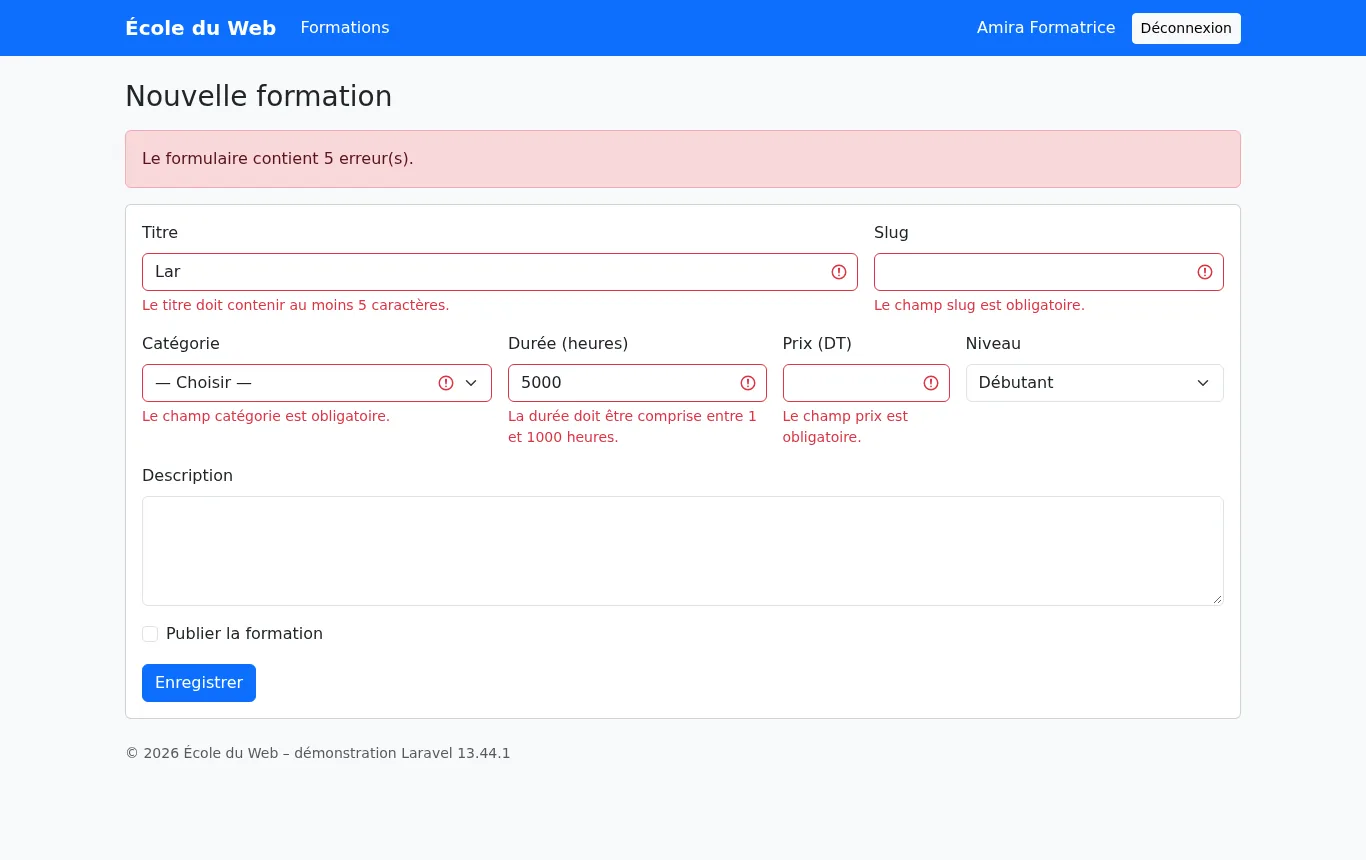
Les nouvelles règles produisent des messages champ par champ — capture réelle (Laravel 13.44)
uncompromised() vérifie que le mot de passe n’apparaît pas dans une fuite publique connue (service Have I Been Pwned, par un procédé qui n’envoie pas le mot de passe en clair).
-
Schéma de la leçon

Ajouter un champ à l’inscription
-
Commandes et repères (Laravel 13)
| Action | Raccourci ou chemin | À savoir |
|---|---|---|
| Règles d’un kit / Fortify | app/Actions/Fortify/CreateNewUser.php | Selon la version |
| Mot de passe commun | Password::defaults() | AppServiceProvider |
| Fuite connue | ->uncompromised() | Have I Been Pwned |
| Ancien Laravel 8 | RegisterController::validator() | Historique |
-
Erreurs fréquentes
| Erreur | Conséquence | Bonne pratique |
|---|---|---|
| Oublier #[Fillable] | Champ jamais enregistré | Ajouter au modèle |
| Colonne non nullable sur une table pleine | Migration en échec | nullable() ou valeur par défaut |
| Règles différentes à l’inscription et au changement de mot de passe | Incohérence | Password::defaults() |
| Pas de test | Inscription cassée sans le savoir | Test d’inscription |
-
Activités d’entraînement
Ajoutez le champ « ville » (facultatif, 80 caractères).
Corrigé protégé: saisissez le mot de passe donné par votre formateur.
Imposez 12 caractères, lettres mixtes et symboles partout.
Corrigé protégé: saisissez le mot de passe donné par votre formateur.
Testez qu’un téléphone invalide est refusé.
Corrigé protégé: saisissez le mot de passe donné par votre formateur.
-
À retenir
- Ajouter un champ : migration, #[Fillable], règles, formulaire.
- Les règles se trouvent selon la solution : contrôleur, action Fortify, kit.
- Password::defaults() centralise la politique de mots de passe.
- Tester chaque règle ajoutée.
-
Testez vos connaissances : QCM de 10 questions
Répondez aux 10 questions ci-dessous : une seule bonne réponse par question, 8 minutes au maximum. Votre score et la correction s’affichent à la fin.
Le QCM ne s’affiche pas ? Ouvrez-le dans une page séparée.
Cet article vous a-t-il aidé ?
Merci pour votre avis sur cet article 🙏
Merci, votre message nous a bien été transmis 🙏
Cette leçon vous a été utile ? Partagez-la !