Objectifs
- À l'issue de ce tutoriel, vous serez capable de :
- Comprendre les concepts de base des animations dans Flutter.
- Créer des animations explicites à l'aide d'AnimationController et de Tween.
- Appliquer vos connaissances à des projets réels.
- À l'issue de ce tutoriel, vous serez capable de :
Introduction aux Animations implicites
- Les animations sont un élément clé pour améliorer l'expérience utilisateur dans les applications Flutter.
- Les animations explicites dans Flutter sont des animations que vous contrôlez directement en spécifiant comment et quand elles doivent se produire.
- Les animations explicites offrent plus de contrôle et de flexibilité que les animations implicites. Elles sont utilisées pour des animations plus complexes impliquant plusieurs propriétés ou une synchronisation personnalisée. Les animations explicites nécessitent que les développeurs définissent le comportement de l'animation, y compris le contrôleur d'animation, les courbes d'animation et la transition elle-même.
- Les animations explicites vous permettent de définir le comportement de l’animation, y compris la durée, la courbe d'animation et les états intermédiaires.
- Contrairement aux animations implicites, qui gèrent automatiquement les transitions, les animations explicites nécessitent une gestion manuelle des états et des transitions
- Flutter fournit une API riche pour créer des animations fluides et réactives.
- Exemples d'animations explicites :
AnimationControllerTweenCurvedAnimationAnimatedBuilder
-
Étapes pour Créer une Animation Explicite
-
Créer un Projet Flutter
- Pour commencer, créez un nouveau projet Flutter en utilisant la commande suivante dans votre terminal :
flutter create nom_du_projet - Ouvrez ensuite le projet dans votre éditeur de code (par exemple, VS Code).
- Pour commencer, créez un nouveau projet Flutter en utilisant la commande suivante dans votre terminal :
-
Configurer le Fichier
main.dart- Dans le fichier
main.dart, supprimez tout le contenu par défaut et importez les bibliothèques nécessaires :Exemple
import 'package:flutter/material.dart';

void main() {
  runApp(MyApp());
}

class MyApp extends StatelessWidget {
  @override
  Widget build(BuildContext context) {
    return MaterialApp(
      title: 'Animations Explicites',
      home: AnimationExample(),
    );
  }
}
- Dans le fichier
-
Créer un Widget d'Animation
- Créez un widget qui utilisera l'AnimationController pour gérer l'animation :
- Explication du Code
AnimationController: Gère la durée et le cycle de vie de l'animation.Tween: Définit la plage de valeurs que l'animation va parcourir (ici de 0.0 à 300.0).AnimatedBuilder: Un widget qui reconstruit son enfant chaque fois que l'animation change.
Exemple
class AnimationExample extends StatefulWidget { @override _AnimationExampleState createState() => _AnimationExampleState(); } class _AnimationExampleState extends Statewith SingleTickerProviderStateMixin { late AnimationController _controller; late Animation _animation; @override void initState() { super.initState(); _controller = AnimationController( duration: const Duration(seconds: 2), vsync: this, ); _animation = Tween (begin: 0.0, end: 300.0).animate(_controller); // Démarrer l'animation _controller.forward(); } @override void dispose() { _controller.dispose(); super.dispose(); } @override Widget build(BuildContext context) { return Scaffold( appBar: AppBar(title: Text('Animation Explicite')), body: Center( child: AnimatedBuilder( animation: _animation, builder: (context, child) { return Container( width: _animation.value, height: _animation.value, color: Colors.blue, ); }, ), ), ); } } - Explication du Code
- Créez un widget qui utilisera l'AnimationController pour gérer l'animation :
-
-
Attributs des animations explicites dans Flutter
-
L'AnimationController
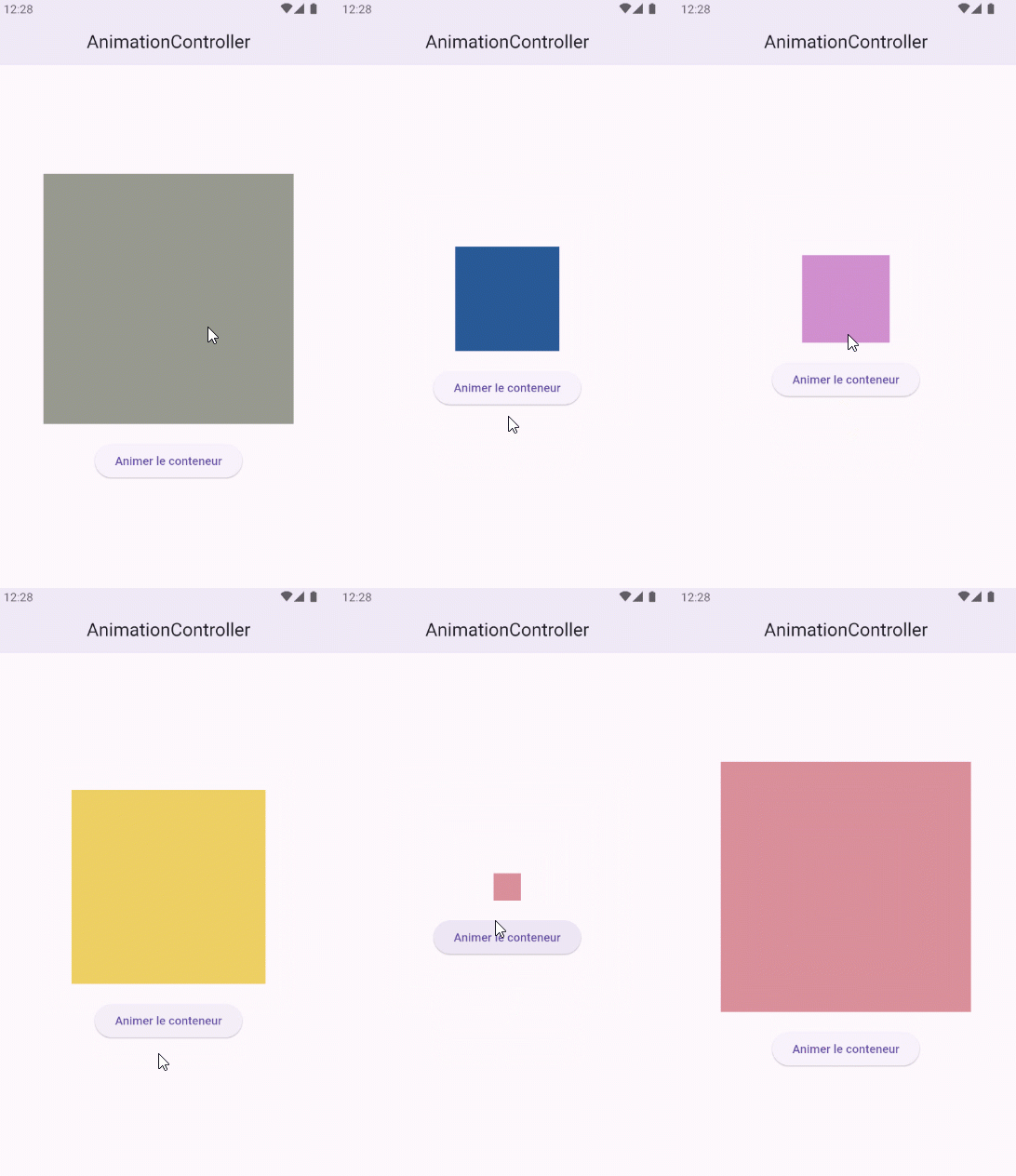
- Le
Contrôleur d'animationou la classeAnimationControllercontrôle le cycle de vie de l'animation. - Elle permet de spécifier la durée, de démarrer et d'arrêter l'animation et de contrôler le comportement de l'animation à l'aide de courbes.
-
Qu'est-ce qu'un AnimationController ?
- L'
AnimationControllerest une classe qui permet de contrôler le progrès d'une animation. Il est responsable de la génération des valeurs d'animation sur une certaine durée, généralement entre 0.0 et 1.0. Chaque fois que l'animation est mise à jour, l'AnimationController produit une nouvelle valeur, permettant ainsi de créer des effets dynamiques et interactifs dans l'application14.
- L'
-
Fonctionnalités Clés
Durée: Vous pouvez définir la durée de l'animation lors de l'initialisation de l'AnimationController.Contrôle: Il permet de jouer l'animation en avant ou en arrière, de la mettre en pause ou de la redémarrer.VSync: L'AnimationController nécessite un TickerProvider pour synchroniser les mises à jour avec le cycle de rendu de Flutter, ce qui garantit que les animations sont fluides26.
-
Comment Utiliser
AnimationController- Explication du Code
Initialisation: L'AnimationController est initialisé dans initState() avec une durée spécifiée.Animation Tween: Un Tween est utilisé pour définir la plage des valeurs que l'animation va parcourir.Listener: Un listener est ajouté pour mettre à jour l'état du widget chaque fois que la valeur de l'animation change.Démarrage: L'animation commence avec _controller.forward().Nettoyage: Il est important d'appeler _controller.dispose() pour libérer les ressources lorsque le widget est détruit.Animation: La classeAnimationreprésente l'état actuel d'une animation. Elle contient les valeurs intermédiaires que l'animation a atteintes au cours de son exécution. Ces valeurs peuvent être mappées aux propriétés des éléments de l'interface utilisateur pour obtenir des animations fluides.Tween: la classeTweenpermet de mapper la plage de valeurs d'animation aux valeurs de propriété souhaitées. Elle définit comment les valeurs d'animation intermédiaires doivent être interpolées pour produire la sortie finale.
Exemple simple d'utilisation d'un AnimationController dans un widget Stateful
import 'package:flutter/material.dart'; import 'dart:math'; // Import pour générer des valeurs aléatoires void main() => runApp(MyAnimatedWidget()); class MyAnimatedWidget extends StatefulWidget { @override _MyAnimatedWidgetState createState() => _MyAnimatedWidgetState(); } class _MyAnimatedWidgetState extends Statewith SingleTickerProviderStateMixin { late AnimationController _controller; late Animation _animation; Color _currentColor = Colors.blue; // Couleur initiale du conteneur @override void initState() { super.initState(); // Initialisation de l'AnimationController _controller = AnimationController( duration: const Duration(seconds: 2), vsync: this, ); // Définition d'une animation Tween _animation = Tween(begin: 0.0, end: 300.0).animate(_controller) ..addListener(() { setState(() {}); // Met à jour l'état lorsque la valeur change }); } // Fonction pour générer une couleur aléatoire Color _generateRandomColor() { final Random random = Random(); return Color.fromRGBO( random.nextInt(256), // Rouge random.nextInt(256), // Vert random.nextInt(256), // Bleu 1.0, // Opacité ); } @override void dispose() { _controller.dispose(); // Libération des ressources super.dispose(); } @override Widget build(BuildContext context) { return MaterialApp( debugShowCheckedModeBanner: false, home: Scaffold( appBar: AppBar( elevation: 4, title: Text('AnimationController'), centerTitle: true, ), body: Column( mainAxisAlignment: MainAxisAlignment.center, children: [ Center( child: Container( width: _animation.value, height: _animation.value, color: _currentColor, // Utilisation de la couleur actuelle ), ), const SizedBox(height: 20), // Espacement entre le conteneur et le bouton ElevatedButton( onPressed: () { setState(() { _currentColor = _generateRandomColor(); // Change la couleur }); if (_controller.status == AnimationStatus.completed) { _controller.reverse(); } else { _controller.forward(); } }, child: Text('Animer le conteneur'), ), ], ), ), ); } } - Explication du Code
-
Tween en Flutter
- Un
Tween (abréviation de "in-between")est un concept fondamental dans le cadre des animations Flutter, utilisé pour interpoler entre deux valeurs. Il permet de créer des transitions fluides entre un état initial et un état final d'un widget. Voici un aperçu détaillé de son fonctionnement et de son utilisation.
-
Qu'est-ce qu'un Tween ?
- Un Tween est un objet stateless qui génère une série de valeurs intermédiaires basées sur une valeur de départ (begin) et une valeur d'arrivée (end). Par exemple, si vous souhaitez animer la taille d'un widget de 0 à 100, vous pouvez utiliser un Tween
pour définir ces valeurs.
- Un Tween est un objet stateless qui génère une série de valeurs intermédiaires basées sur une valeur de départ (begin) et une valeur d'arrivée (end). Par exemple, si vous souhaitez animer la taille d'un widget de 0 à 100, vous pouvez utiliser un Tween
-
Syntaxe de Définition d'un Tween
- Voici comment définir un Tween en Flutter :
- Dans cet exemple, myTween représente une animation qui va interpoler entre 0.0 et 100.0.
TweenmyTween = Tween (begin: 0.0, end: 100.0); -
Utilisation avec AnimationController
- Pour utiliser un Tween, il doit être associé à un AnimationController, qui gère le timing de l'animation. Voici un exemple typique :
- Dans cet exemple,
_animationcontiendra les valeurs interpolées générées par le Tween pendant la durée spécifiée par l'AnimationController.
AnimationController _controller = AnimationController( duration: const Duration(seconds: 2), vsync: this, ); Animation<double> _animation = myTween.animate(_controller); Exemples Pratiques
- Animation de Taille :
- Pour animer la taille d'un widget, vous pourriez écrire :
void _startAnimation() { _controller.forward(); } - Et dans votre méthode build, appliquez la valeur animée :
Container(
  width: _animation.value,
  height: _animation.value,
  color: Colors.blue,
);
- Pour animer la taille d'un widget, vous pourriez écrire :
- Animation d'Opacité :
- Vous pouvez également utiliser Tween pour animer l'opacité d'un widget :
TweenopacityTween = Tween (begin: 0.0, end: 1.0); Animation<double> opacityAnimation = opacityTween.animate(_controller); - Réinitialisation et Rejouement :
- Pour réanimer un widget, vous pouvez réinitialiser le contrôleur et le redémarrer :
void _restartAnimation() {
  _controller.reset();
  _controller.forward();
}
- Vous pouvez également utiliser Tween pour animer l'opacité d'un widget :
- Animation de Taille :
-
Types de Tweens
- Flutter prend en charge plusieurs types de Tweens, notamment :
SizeTween: Pour animer les dimensions d'un widget.ColorTween: Pour animer les couleurs.RectTween: Pour animer des rectangles.
- Flutter prend en charge plusieurs types de Tweens, notamment :
- Un