Microsoft Word
Joindre un modèle de style de document
Un cours complet pour maîtriser Joindre un modèle de style de document.
0 chapitres
0 QCM
Accès gratuit
Dans cet article
Présentation Si vous avez un ou plusieurs documents construits à partir des styles prédéfinis de Word, Titre, Titre1 etc..., vous pouvez les mettre en forme en les remplaçants par les styles d’un autre modèle déjà existant. Ainsi, les anciens documents peuvent facilement suivre l’apparence évolutive de vos modèles.
Pour joindre un modèle de style de document
Le suivi des modifications
Sommaire du cours
Le publipostage
Comment créer une table des matières dans Word 2013
Comment imprimer un document Word
Comment mettre des accents aux majuscules sous Word
Le suivi des modifications dans le traitement de texte Word
Traduire du texte rédigé dans une autre langue
Désactiver le suivi des modifications dans Word
Joindre un modèle de style de document
Copier un style dans le document à partir d'un modèle
Créer une table des illustrations
Création d’un index sous word
Convertir un nombre en toutes lettres dans Word
Convertir une date en toutes lettres dans Word
La saisie d'un texte au kilomètre
Microsoft Word Exercices pratiques
Présentation
- Si vous avez un ou plusieurs documents construits à partir des styles prédéfinis de Word, Titre, Titre1 etc..., vous pouvez les mettre en forme en les remplaçants par les styles d’un autre modèle déjà existant. Ainsi, les anciens documents peuvent facilement suivre l’apparence évolutive de vos modèles.
Pour joindre un modèle de style de document
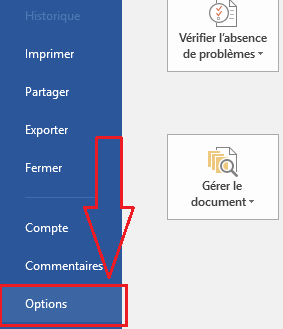
- Cliquez sur le menu Fichier, puis sur Options. Choisissez Compléments dans la colonne de gauche.
- Dans la liste Gérer, tout en bas, choisissez Modèles puis cliquez sur le bouton Atteindre.
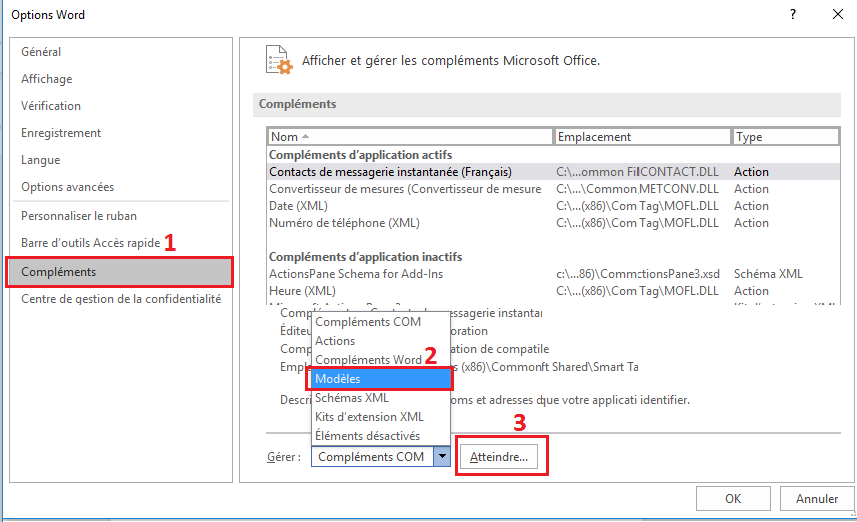
- Dans la liste Gérer, sélectionnez Compléments Word et cliquez sur Atteindre.
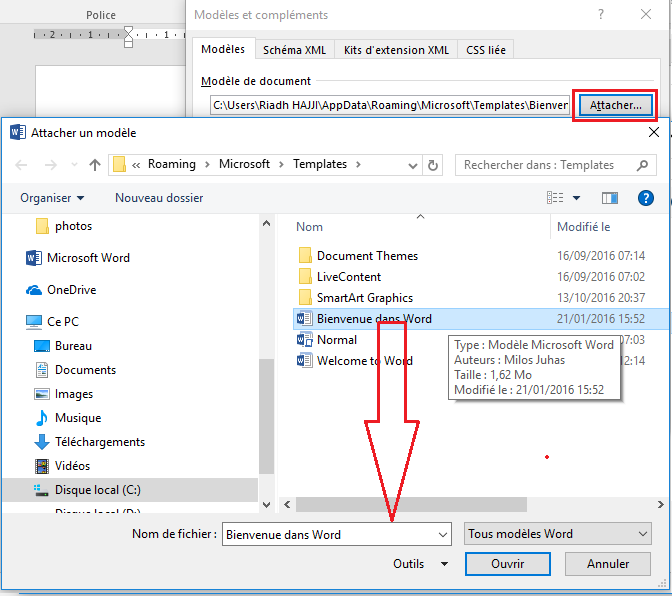
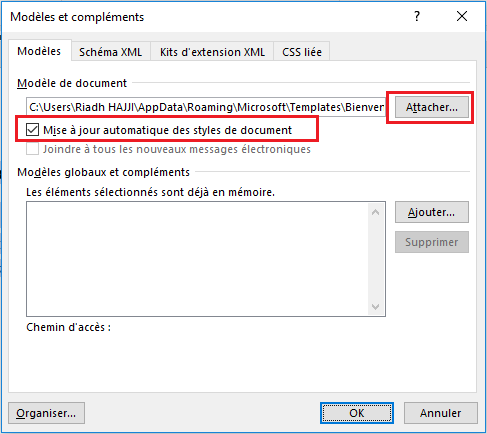
- Sur l'onglet Modèles de la boîte de dialogue Modèles et compléments, cliquez sur le bouton Atteindre. Localisez votre fichier modèle puis double-cliquez dessus : il apparaît dans le champ Modèle de document :
- Cochez la case « Mise à jour automatique des styles du document » pour appliquer immédiatement les styles du nouveau modèle au texte.
- Cliquez sur le menu Fichier, puis sur Options. Choisissez Compléments dans la colonne de gauche.