Objectifs
- Apprendre à configurer votre environnement de développement et à l'utiliser pour se connecter à la base de données MySQL afin d'effectuer des requêtes
- Comprendre la notion de projet web dynamique Eclipse
- Créer un projet web dynamique
Présentation
Le terme JDBC
- JDBC représente la connectivité de base de données Java. JDBC est une API Java pour interfacer et exécuter la question avec la base de données. C'est un morceau de JavaSE (Java Standard Edition).
- L'API JDBC utilise des pilotes JDBC pour se connecter à la base de données.
Le terme CRUD
- Le terme CRUD est étroitement lié avec la gestion des données numériques. Plus précisément, CRUD est un acronyme des noms des quatre opérations de base de la gestion de la persistance des données et applications :
- Create (créer)
- Read ou Retrieve (lire)
- Update (mettre à jour)
- Delete ou Destroy (supprimer)
- Le terme CRUD résume les fonctions qu’un utilisateur a besoin d’utiliser pour créer et gérer des données. Divers processus de gestion des données sont basés sur CRUD, cependant les opérations sont spécifiquement adaptées aux besoins des systèmes et des utilisateurs, que ce soit dans la gestion des bases de données ou pour l’utilisation des applications.
- Il existe de nombreux Framework avec CRUD, qui sont basés sur une grande variété de langages et de plateformes. Quelques exemples se trouvent dans le tableau suivant:
Langages ou plateformes Framework Java JDBC (The Java Database Connectivity), Hibernate, JBoss Seam, Isis PHP Yii, CakePHP, Zikula, Symfony, TYPO3 Flow, Laravel Perl Catalyst, Gantry Python Django, SQLAlchemy, web2py Groovy Grails .NET NHibernate, ADO.NET/Entity Framework Ruby Ruby on Rails JavaScript Backbone.js, AngularJS - Le terme CRUD est étroitement lié avec la gestion des données numériques. Plus précisément, CRUD est un acronyme des noms des quatre opérations de base de la gestion de la persistance des données et applications :
Création d'une application JDBC
- Les six étapes suivantes sont impliquées dans la création d'une application JDBC
- Importer les packages: nécessite que vous incluiez les packages contenant les classes JDBC nécessaires à la programmation de la base de données. Le plus souvent, il suffit d' utiliser
import java.sql. *. - Enregistrer le pilote JDBC: nécessite que vous initialisiez un pilote pour pouvoir ouvrir un canal de communication avec la base de données.
- Ouvrir une connexion: nécessite l'utilisation de la méthode
DriverManager.getConnection ()pour créer un objet Connection, qui représente une connexion physique avec la base de données. - Exécuter une requête: nécessite l'utilisation d'un objet de type Statement pour créer et soumettre une instruction SQL à la base de données.
- Extraire les données de l'ensemble de résultats: nécessite que vous utilisiez la méthode
ResultSet.getXXX ()appropriée pour récupérer les données de l'ensemble de résultats. - Nettoyer l'environnement: nécessite de fermer explicitement toutes les ressources de la base de données plutôt que de s'appuyer sur le garbage collection de la JVM.
- Importer les packages: nécessite que vous incluiez les packages contenant les classes JDBC nécessaires à la programmation de la base de données. Le plus souvent, il suffit d' utiliser
- Les six étapes suivantes sont impliquées dans la création d'une application JDBC
Étapes générales de réalisation
ÉTAPE 1. Importer les packages requis
import java.sql.*; public class Exemple {- Introduir le nom du pilote JDBC et l'URL de la base de données
static final String JDBC_DRIVER = "com.mysql.jdbc.Driver";
static final String DB_URL = "jdbc:mysql://localhost/EMP";
- Fournir les informations d'identification de la base de données
static final String USER = "username";
static final String PASS = "password";
- Fournir une méthode principale
public static void main(String[] args) { - Déclarer les variables nécessaires
   Connection conn = null;
Statement stmt = null;
try{
ÉTAPE 2: Enregistrer le pilote JDBC
Class.forName("com.mysql.jdbc.Driver");ÉTAPE 3: ouvrir une connexion
 System.out.println("Connecting to database...");
      conn = DriverManager.getConnection(DB_URL,USER,PASS);
ÉTAPE 4: Exécuter une requête
System.out.println("Creating statement...");
      stmt = conn.createStatement();
      String sql;
      sql = "SELECT champ01, champ02, .... FROM nom_table";
      ResultSet rs = stmt.executeQuery(sql);
ÉTAPE 5: Extraire les données de l'ensemble de résultats
while(rs.next()){
         //Récupérer par nom de colonne
         int id  = rs.getInt("champ_id");
         int age = rs.getInt("champ_01");
         String first = rs.getString("first");
         String last = rs.getString("last");

         //Afficher les valeurs
         System.out.print("ID: " + champ_id);
         System.out.print(", champ 01: " + champ_01);
         System.out.print(", First: " + first);
         System.out.println(", Last: " + last);
      }
ÉTAPE 6: Environnement de nettoyage
rs.close();
      stmt.close();
      conn.close();
   }catch(SQLException se){
      //Gérer les erreurs pour JDBC
      se.printStackTrace();
   }catch(Exception e){
      //Gérer les erreurs pour Class.forName
      e.printStackTrace();
   }finally{
      //enfin fermer les ressources
      try{
         if(stmt!=null)
            stmt.close();
      }catch(SQLException se2){
      }// nothing we can do
      try{
         if(conn!=null)
            conn.close();
      }catch(SQLException se){
         se.printStackTrace();
      }//end finally try
   }//end try
   System.out.println("Goodbye!");
}//fin méthode main
}//end Fin_Exemple
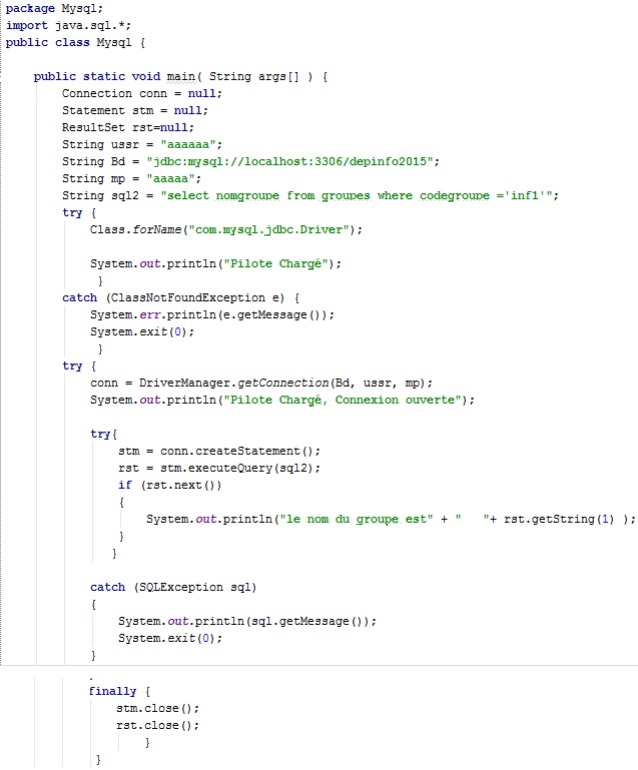
Obtenir une connexion à une base de données Mysql
- Cliquer sur l'image pour l'agrandir

Activité
Partie 1 : Création du projet web dynamique
- A partir d'Eclipse, faire menu File → New → Dynamic Web Project
- Choisir le nom "JSPCrud" dans écran suivant
- noter que le projet est associé à un serveur d’application, ici Tomcat 9. Cela est nécessaire. C’est une bonne pratique d’intégrer un serveur d’application Java dans Eclipse avant de créer un projet web dynamique.
- Puis cliquez sur le bouton Next pour les deux écrans qui suivent
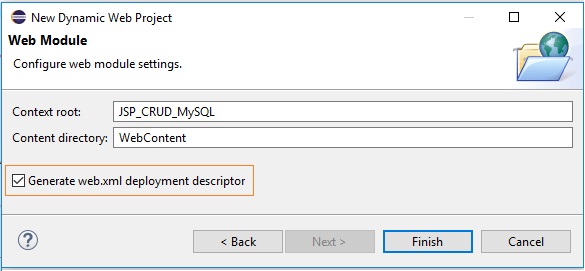
- Cocher la case "Generate web.xml deployment descriptor"