Objectifs d'apprentissage :
- Comprendre comment installer et configurer JavaFX avec Eclipse IDE.
- Apprendre à créer un projet JavaFX dans Eclipse.
- Savoir intégrer les bibliothèques JavaFX nécessaires dans un projet Eclipse.
- Développer et exécuter une application JavaFX simple pour vérifier l'installation.

Introduction
- Eclipse est un environnement de développement intégré (IDE) utilisé pour la programmation Java. Il propose un espace de travail et un système de plug-ins extensibles pour personnaliser l'environnement. Vous pouvez également utiliser JavaFX avec Eclipse.
- Ce tutoriel explique les étapes pour créer une application JavaFX dans Eclipse IDE. Nous utiliserons les dernières versions du SDK JavaFX et d'Eclipse.
Installation de JavaFX
- Pour installer JavaFX, il faut commencer par télécharger l'archive Zip contenant la version correspondant à votre système d'exploitation (Windows, macOS ou Linux). En cliquant sur le lien ci-dessous correspondant à votre système, vous devriez pouvoir directement télécharger la bonne version de JavaFX :
- Si le lien ne fonctionne pas, rendez-vous sur la page de téléchargement de OpenJFX et cliquez sur le lien de téléchargement (Download) du SDK correspondant à votre système.
- Une fois l'archive téléchargée, décompressez-la dans un dossier de votre choix. Si vous avez déjà un dossier contenant tous les projets liés à ce cours (séries d'exercices, projet principal, etc.), il est conseillé d'y placer également JavaFX+, afin de garder de l'ordre.
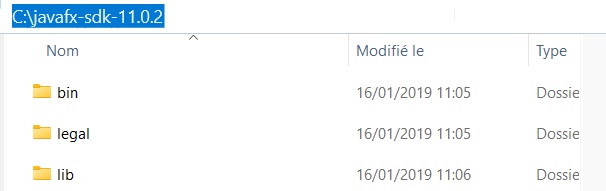
- La décompression de l'archive devrait créer un dossier nommé javafx-sdk-11.0.2 contenant au moins deux sous-dossiers nommés legal et lib. Sur Windows, un sous-dossier bin existe également.
Installation de JavaFX dans Eclipse
- Maintenant, nous devons configurer Eclipse pour exécuter les applications JavaFX. Il existe deux manières de configurer Eclipse à cet effet.
- Nous pouvons soit exporter les fichiers jar JavaFX vers chaque projet Java, soit installer un nouveau logiciel pouvant prendre en charge directement la création du projet JavaFX.
- Dans cette partie, nous examinerons les deux manières. Voyons d'abord comment nous pouvons exporter les fichiers jar JavaFX vers le projet Java.
Exportation de fichiers jar JavaFX vers le projet Java
- Cliquez sur l'icône de fichier située dans le coin supérieur gauche de l'écran Eclipse. Sélectionnez New, puis choisissez Java Project parmi les différentes options proposées dans la liste.
- La fenêtre contextuelle suivante s'ouvrira. Entrez les détails du projet comme le nom du projet et cliquez sur Terminer.
- Maintenant, le projet est crée, mais il ne prend pas en charge la syntaxe
JavaFX. Nous devons exporter les fichiers jar JavaFX vers le projet afin d'exécuter l'application JavaFX. - Faites un clic droit sur le projet et sélectionnez les propriétés dans les options.
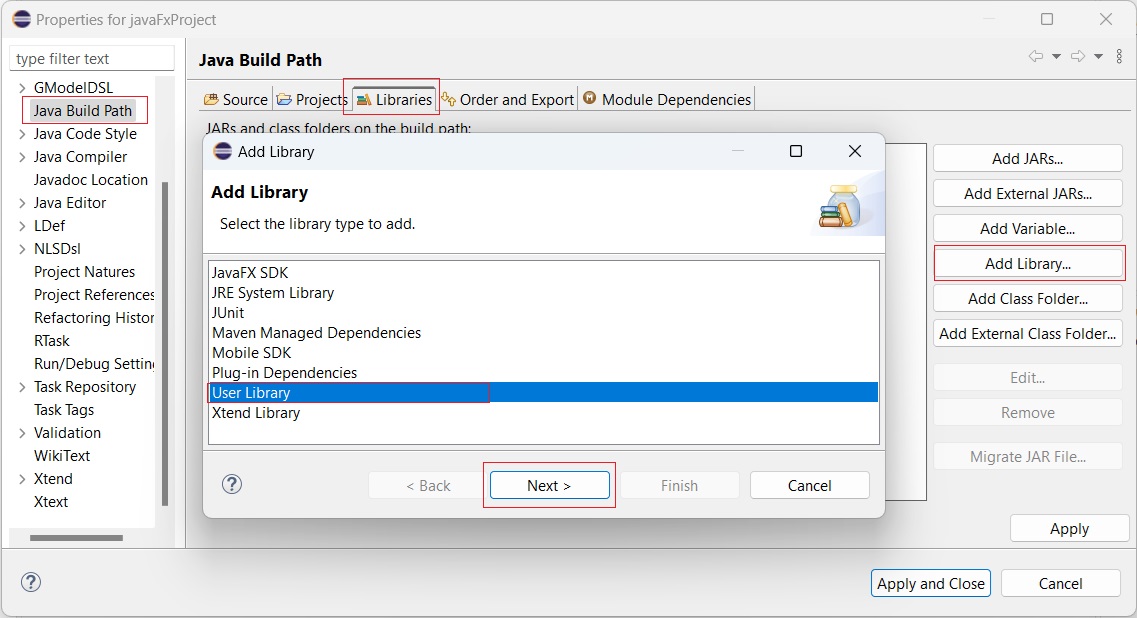
- Dans la boîte de dialogue qui s'ouvre, sélectionnez l'entrée Java Build Path.
- Activez l'onglet Libraries et cliquez sur Add External JARs…. Dans la boîte de dialogue qui s'ouvre, choisissez le fichier JAR que vous désirez utiliser, puis cliquez sur Ok.
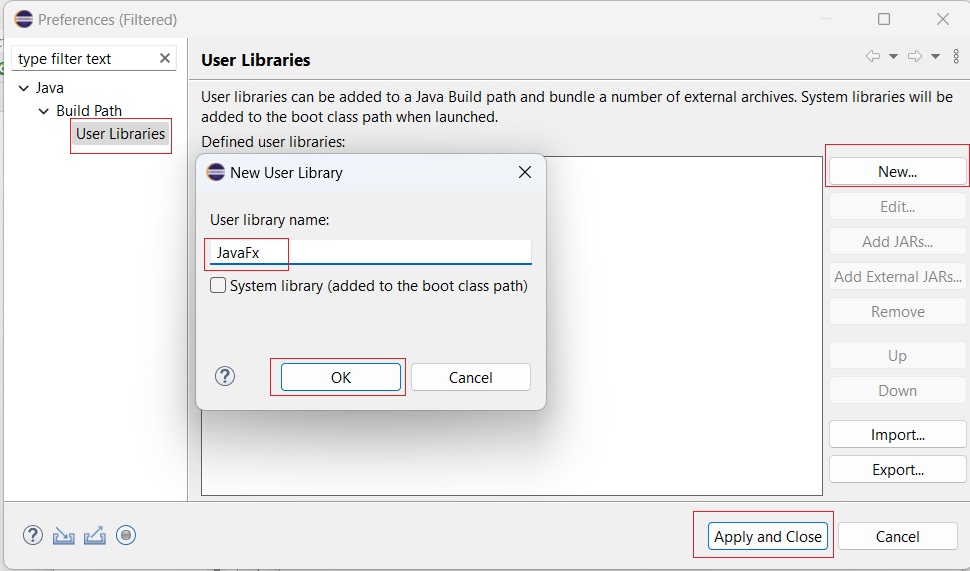
- Dans la section bibliothèque utilisateur, créer une nouvelle bibliothèque utilisateur, choisissir donc New dans la liste indiquée sur le côté droit du système.
- Saisir JavaFX dans le nom de la bibliothèque utilisateur et appuyez sur OK.
- Cliquez sur Ajouter des JAR externes dans la liste indiquée sur le côté droit du système et choisissez les fichiers JAR appropriés dans le système.
Installer un nouveau logiciel
- Un plug-in nommé
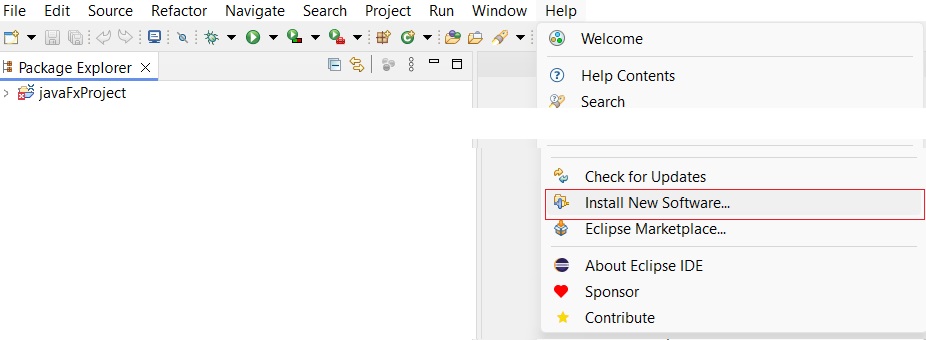
e(fx)clipseest disponible dans l'IDE Eclipse pour prendre en charge JavaFX. Vous pouvez utiliser les étapes suivantes pour définir JavaFX dans Eclipse. Tout d’abord, assurez-vous qu’Eclipse est installé sur votre système. Sinon, téléchargez et installez Eclipse sur votre système. - Ouvrez Eclipse et cliquez sur Aide . Choisissez Installer un nouveau logiciel dans la liste des options proposées dans le menu déroulant.
- Maintenant, nous devons ajouter un référentiel, cliquez simplement sur Ajouter. Tapez e (fx)clipse dans le nom et tapez http://download.eclipse.org/efxclipse/updates-released/3.9.0/site/ à l'emplacement. Appuyez sur OK pour procéder à l'installation de ce référentiel.
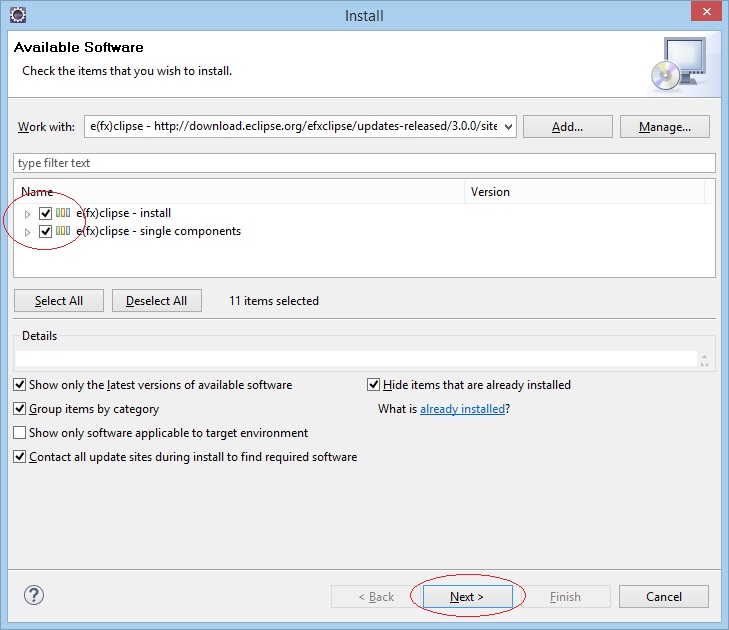
- Vérifier les options choisies puis cliquer sur Next:
- Cliquer sur Next dans le prochain formulaire.
- Accepter la licence et cliquer sur Finish.
- Ensuite il faut redémarrer Eclipse pour valider l’installation
- Vérifier après installation :
- Après l’installation avec succès et le redémarrage d’Eclipse, on peut tester le résultat de l’installation.
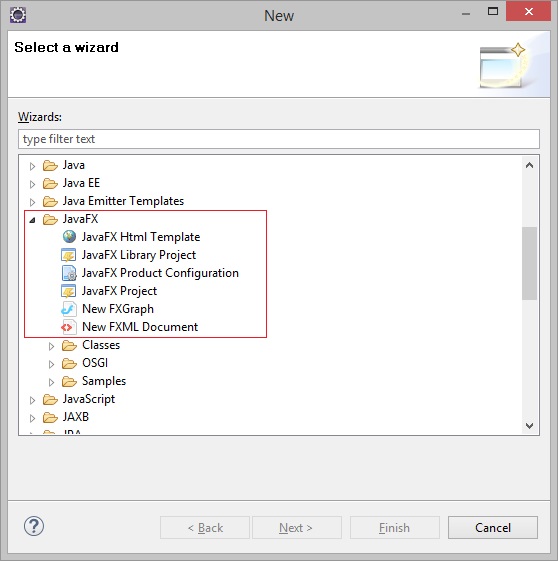
- Dans Eclipse choisir: File/New/Others..
- De nouveaux éléments apparaissent pour vous permettre de programmer en utilisant JavaFX.
- Entrer les détails du projet JavaFX et cliquez sur Terminer
Entrer: Name: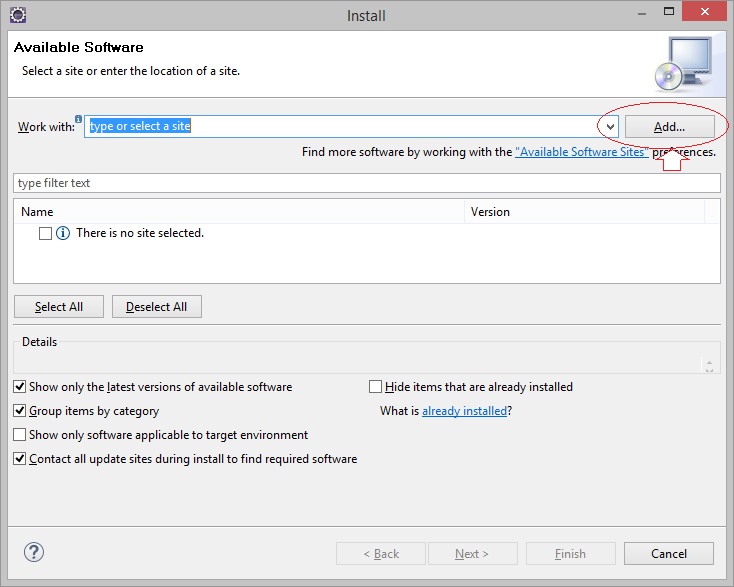
e(fx)clipseLocation: http://download.eclipse.org/efxclipse/updates-released/3.9.0/site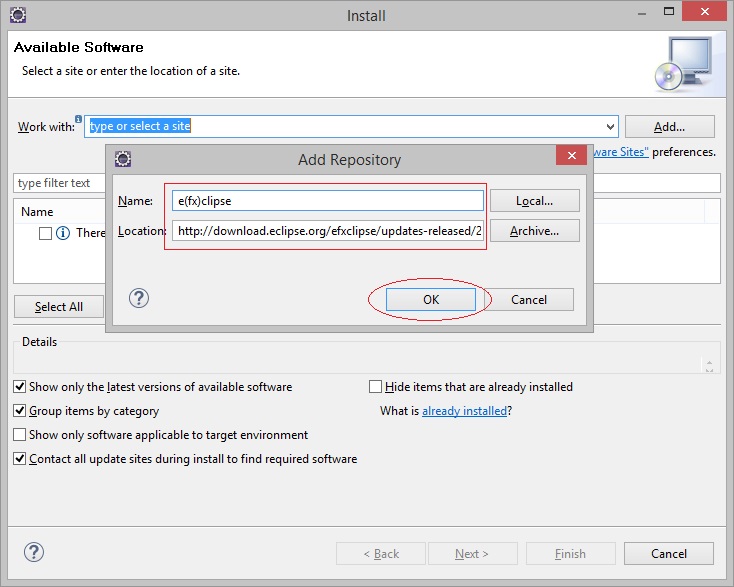
- Un plug-in nommé