À propos de ce cours
Objectifs de la leçon
- Comprendre l'intérêt de la gestion de versions.
- Définir dépôt, commit, historique et branche.
- Installer et configurer Git.
- Organiser un projet PHP orienté objet prêt à être versionné.
1. Mise en situation
Vous développez en binôme l'application de gestion des notes du module. Les fichiers circulent par clé USB et par e-mail : Etudiant.php, Etudiant_v2.php, Etudiant_final_vraiment.php… Un matin, votre binôme écrase vos corrections de la veille, et personne ne sait plus quelle version fonctionnait.
Tous les développeurs professionnels utilisent un système de gestion de versions pour éviter ce chaos. Git est devenu la référence : c'est aussi un prérequis pour publier vos projets sur GitHub et constituer votre portfolio.
2. Le problème sans gestion de versions
- Impossible de revenir à une version qui fonctionnait.
- On ne sait plus qui a modifié quoi, ni pourquoi.
- Travailler à plusieurs sur le même fichier provoque des écrasements.
- Les copies
_v2,_finalencombrent le projet. - Une panne de disque peut faire perdre tout le travail.
3. Les notions essentielles
| Notion | Définition | Analogie |
|---|---|---|
| Dépôt (repository) | Le projet et tout son historique | Un classeur avec toutes les versions |
| Commit | Un instantané enregistré avec un message | Une page datée et signée du classeur |
| Historique | La suite des commits | La table des matières chronologique |
| Branche | Une ligne de développement parallèle | Un brouillon pour tester une idée |
| Dépôt distant | Copie du dépôt sur un serveur (GitHub) | Une sauvegarde partagée |

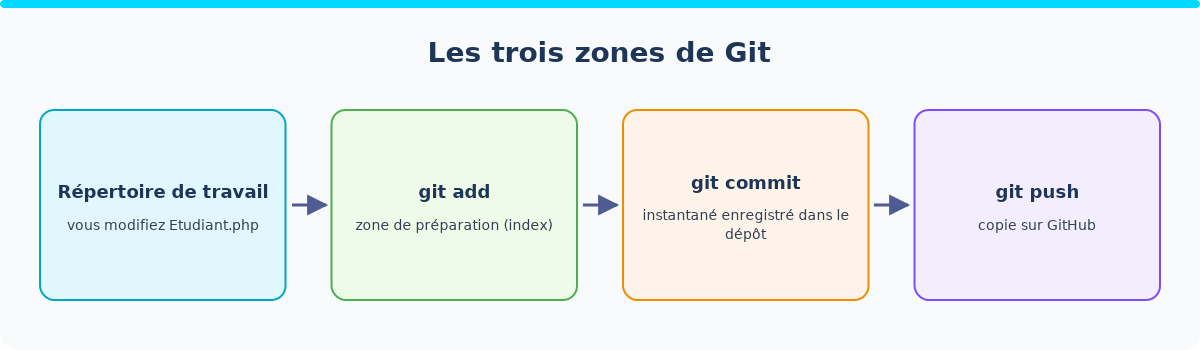
Les trois zones de Git
4. Centralisé ou distribué ?
Les anciens outils comme SVN étaient centralisés: un seul serveur contenait l'historique, et sans lui on ne pouvait plus travailler. Git est distribué: chaque développeur possède une copie complète du dépôt sur son ordinateur. On peut faire des commits hors connexion, puis synchroniser avec GitHub.
5. Installer et configurer Git
- Téléchargez Git sur
git-scm.comet installez-le (options par défaut, éditeur : VS Code). - Ouvrez un terminal (Git Bash sous Windows) et vérifiez :
git --version. - Déclarez votre identité, qui signera chaque commit :
git config --global user.name "Sara Ben Ali"
git config --global user.email "sara.benali@exemple.tn"
git config --global init.defaultBranch main
git config --global core.autocrlf true     # Windows : gestion des fins de ligne
git config --list                          # vérifier
6. Ce qu'il faut versionner… ou non
| À versionner | À exclure (.gitignore) |
|---|---|
Code source : src/, public/ | vendor/ (réinstallé par Composer) |
composer.json et composer.lock | .env (mots de passe, clés) |
| Scripts SQL de création des tables | Fichiers envoyés par les utilisateurs (uploads/) |
| README, documentation | Fichiers de l'éditeur, journaux, cache |
Un mot de passe commité reste dans l'historique même si on le supprime ensuite. S'il a été publié sur GitHub, considérez-le comme compromis et changez-le.
7. Git dans VS Code
Vous n'êtes pas obligé de tout faire en ligne de commande : VS Code intègre Git. L'onglet Contrôle de code source (Ctrl + Maj + G) affiche les fichiers modifiés, permet de les ajouter d'un clic (+), d'écrire le message et de valider. Les lignes modifiées apparaissent en couleur dans la marge de l'éditeur : vert pour un ajout, bleu pour une modification, rouge pour une suppression.
| Action | Terminal | VS Code |
|---|---|---|
| Voir l'état | git status | Onglet Contrôle de code source |
| Préparer un fichier | git add fichier | Bouton + à côté du fichier |
| Valider | git commit -m "…" | Message puis ✓ Valider |
| Voir les différences | git diff | Clic sur le fichier modifié |
| Publier | git push | Synchroniser les modifications |
Apprenez d'abord les commandes : elles fonctionnent partout (serveur, intégration continue) et vous aident à comprendre ce que fait l'interface graphique. L'extension GitLens enrichit ensuite VS Code (auteur de chaque ligne, historique d'un fichier).
8. Un vocabulaire à maîtriser
- HEAD: le commit sur lequel vous êtes actuellement placé.
- Working tree: vos fichiers tels qu'ils sont sur le disque.
- Staging area / index: la liste des modifications prêtes pour le prochain commit.
- Hash: identifiant unique d'un commit, comme
4f2c1ab. - origin: nom donné par convention au dépôt distant principal.
9. Vers la POO : préparer un projet orienté objet
Un projet orienté objet se prête particulièrement bien à Git : une classe par fichier, rangée dans src/ selon PSR-4. Chaque commit peut alors correspondre à une étape claire : « ajout de la classe Etudiant », « ajout de la méthode moyenne() », « correction du calcul de mention ». L'historique raconte la construction de votre modèle objet.
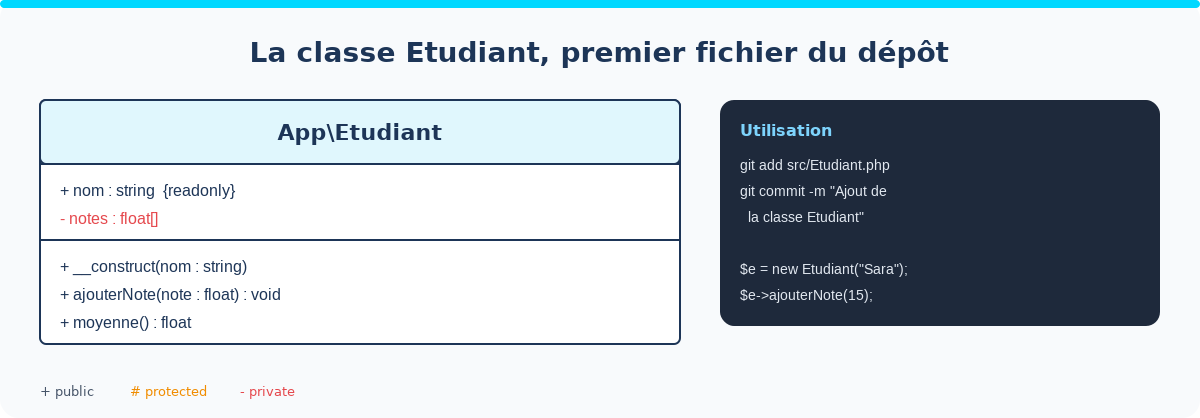
Diagramme de classe UML de App\Etudiant
gestion-notes/
├── .gitignore
├── README.md
├── composer.json
├── public/
│   └── index.php
└── src/
    ├── Etudiant.php      ← class Etudiant
    ├── Matiere.php       ← class Matiere
    └── Bulletin.php      ← class Bulletin
<?php
// src/Etudiant.php : premier commit du projet
declare(strict_types=1);
namespace App;
class Etudiant
{
private array $notes = [];
public function __construct(public readonly string $nom) {}
public function ajouterNote(float $note): void
{
$this->notes[] = $note;
}
public function moyenne(): float
{
return $this->notes ? round(array_sum($this->notes) / count($this->notes), 2) : 0.0;
}
}Dans les leçons suivantes, vous ferez évoluer cette classe en enregistrant chaque modification avec Git, puis vous la publierez sur GitHub.
Exercice Activités
- Citez trois problèmes que résout un système de gestion de versions.
- Quelle est la différence entre Git et GitHub ?
- Installez Git, configurez votre nom et votre e-mail, puis affichez la configuration.
- Pourquoi
vendor/et.envne doivent-ils pas être versionnés ? - Créez l'arborescence du projet
gestion-notesavec la classeEtudiantci-dessus. - Ouvrez votre projet dans VS Code, modifiez
Etudiant.phpet observez la marge et l'onglet Contrôle de code source. Que constatez-vous ?
Correction
- Revenir à une version antérieure, savoir qui a modifié quoi et pourquoi, travailler à plusieurs sans écrasement (et disposer d'une sauvegarde distante).
- Git est le logiciel de gestion de versions, installé sur votre poste ; GitHub est un service en ligne qui héberge des dépôts Git et ajoute des outils de collaboration.
git config --global user.name "…",git config --global user.email "…", puisgit config --list.vendor/se régénère aveccomposer installet alourdirait le dépôt ;.envcontient des secrets qui ne doivent jamais être publiés.- Dossiers
public/etsrc/, fichiersrc/Etudiant.php; le dépôt sera initialisé à la leçon suivante. - Le fichier apparaît avec la lettre M (modifié) et la marge signale les lignes changées en couleur ; un clic sur le fichier affiche la comparaison avec la dernière version enregistrée.
Résumé
- Git enregistre l'historique complet d'un projet sous forme de commits.
- Il est distribué : chaque poste possède tout le dépôt.
- Configurez nom, e-mail et branche par défaut
main. - Ne versionnez ni
vendor/ni les secrets. - Une classe par fichier rend l'historique d'un projet POO lisible.
Cet article vous a-t-il aidé ?
Merci pour votre avis sur cet article 🙏
Merci, votre message nous a bien été transmis 🙏
Cette leçon vous a été utile ? Partagez-la !