À propos de ce cours
Objectifs de la leçon
- Comprendre ce qu'est un serveur web local et à quoi il sert.
- Installer XAMPP sous Windows et démarrer Apache et MySQL.
- Savoir où placer ses fichiers (
htdocs) et comment les ouvrir (localhost). - Résoudre les problèmes de démarrage les plus fréquents.
1. Pourquoi un serveur local ?
Un fichier PHP ne s'ouvre pas en double-cliquant dessus : il doit être exécuté par un serveur. Pour développer sans hébergement payant, on installe sur son ordinateur un serveur web local. Votre PC joue alors à la fois le rôle du client (le navigateur) et du serveur.
XAMPP est un paquet gratuit qui installe tout ce qu'il faut en une fois :
| Lettre | Composant | Rôle |
|---|---|---|
| X | Multiplateforme | Windows, Linux, macOS |
| A | Apache | Serveur web |
| M | MariaDB (compatible MySQL) | Base de données |
| P | PHP | Langage serveur |
| P | Perl | Langage de script (peu utilisé ici) |
Il existe des alternatives équivalentes : WampServer et Laragon (Windows), MAMP (macOS), ou Docker. Le principe reste le même.
2. Installer XAMPP sous Windows
- Téléchargez XAMPP pour Windows sur le site officiel apachefriends.org. Choisissez la version qui propose la version de PHP la plus récente.
- Lancez l'installateur. Si Windows signale le contrôle de compte utilisateur (UAC), confirmez : il conseille simplement de ne pas installer dans
C:\Program Files. - Gardez les composants proposés par défaut (Apache, MySQL, PHP, phpMyAdmin suffisent pour ce cours).
- Laissez le dossier d'installation
C:\xampp. - À la fin, autorisez Apache dans le pare-feu Windows (réseaux privés uniquement).
3. Le panneau de contrôle
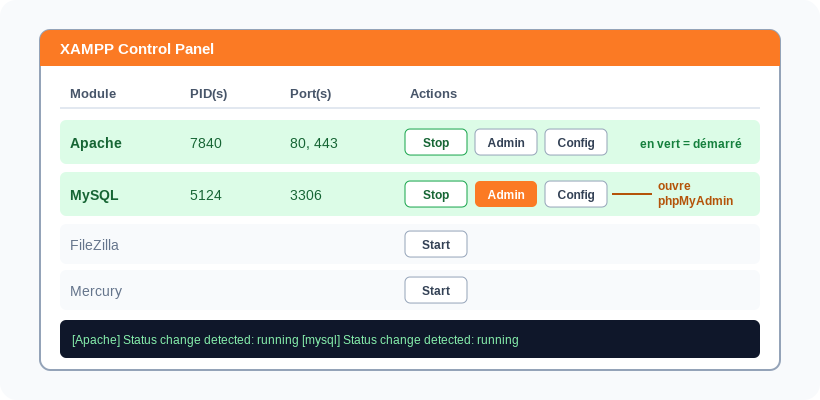
Ouvrez XAMPP Control Panel (de préférence en tant qu'administrateur), puis cliquez sur Start en face d'Apache et de MySQL.

Apache et MySQL démarrés : les modules passent au vert et affichent leurs ports.
- Start / Stop: démarre ou arrête le service.
- Admin: ouvre la page d'accueil (Apache) ou phpMyAdmin (MySQL).
- Config: ouvre les fichiers de configuration (
httpd.conf,php.ini,my.ini). - Zone noire: le journal ; c'est là que s'affichent les erreurs de démarrage.
Vérifiez l'installation en ouvrant http://localhost : la page d'accueil de XAMPP doit s'afficher.
4. Le dossier htdocs et l'adresse localhost
Apache publie le contenu du dossier C:\xampp\htdocs. Chaque fichier qui s'y trouve est accessible à l'adresse http://localhost/ suivie de son chemin.
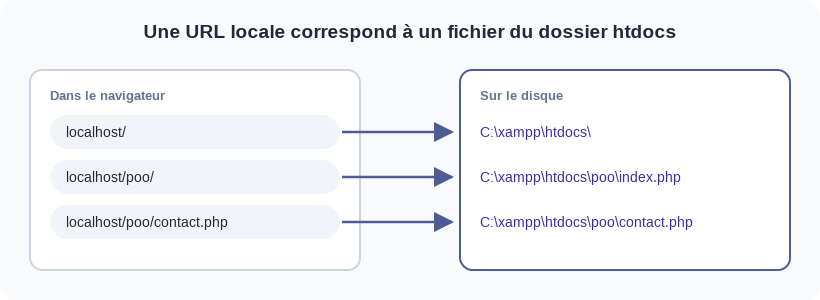
Quand l'URL désigne un dossier, Apache cherche son fichier index.php (ou index.html).
Pour ce module, créez le dossier C:\xampp\htdocs\poo: tous les exercices y seront rangés, un sous-dossier par chapitre.
5. Les problèmes fréquents
| Symptôme | Cause probable | Solution |
|---|---|---|
| Apache ne démarre pas : « Port 80 in use » | Un autre programme utilise le port 80 (IIS, Skype ancien, autre serveur). | Arrêtez ce programme, ou changez le port : Config → httpd.conf, remplacez Listen 80 par Listen 8080, puis ouvrez http://localhost:8080. |
| Apache ne démarre pas : port 443 | Port HTTPS occupé (souvent VMware). | Config → httpd-ssl.conf: remplacez Listen 443 par Listen 4433. |
| MySQL s'arrête aussitôt | Port 3306 occupé par un autre MySQL, ou base endommagée après un arrêt brutal. | Arrêtez l'autre service MySQL dans services.msc. Consultez le journal (bouton Logs). |
| Le navigateur affiche le code PHP | Le fichier est ouvert directement (file:///C:/…). | Passez toujours par http://localhost/…. |
Sécurité: XAMPP est conçu pour le développement. Son compte MySQL root n'a pas de mot de passe et sa configuration est volontairement permissive. Ne l'utilisez jamais comme serveur de production.
TP Installer et tester
- Installez XAMPP et démarrez Apache et MySQL.
- Créez
C:\xampp\htdocs\poo\index.htmlcontenant<h1>Mon espace POO</h1>. - Ouvrez
http://localhost/poo/. Que se passe-t-il si vous ouvrez le fichier par double-clic ? - Notez la version de PHP fournie : bouton Admin d'Apache, puis lien PHPInfo.
Correction
- Les deux modules affichent un fond vert et leurs ports (80/443 et 3306).
- —
- Par
localhost, la page est servie par Apache. Par double-clic, l'adresse commence parfile:///: pour une page HTML cela fonctionne, mais un fichier PHP ne serait pas exécuté. - La version apparaît en haut de la page phpinfo(), par exemple « PHP Version 8.2.x ».
Résumé
- XAMPP installe Apache, MariaDB/MySQL et PHP sur votre ordinateur.
- On démarre Apache et MySQL depuis le panneau de contrôle.
- Les fichiers vont dans
C:\xampp\htdocset s'ouvrent viahttp://localhost/. - Un port occupé est la cause la plus fréquente d'échec au démarrage.
Cet article vous a-t-il aidé ?
Merci pour votre avis sur cet article 🙏
Merci, votre message nous a bien été transmis 🙏
Cette leçon vous a été utile ? Partagez-la !